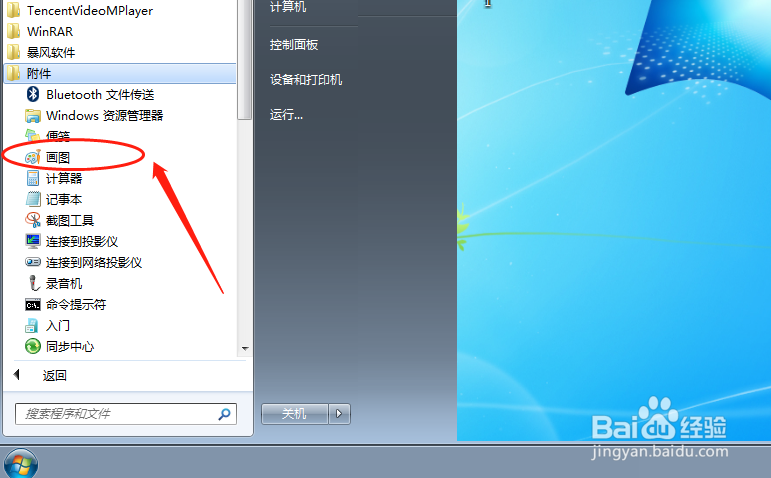
1、首先在电脑的附件里面找到并打开画图软件。
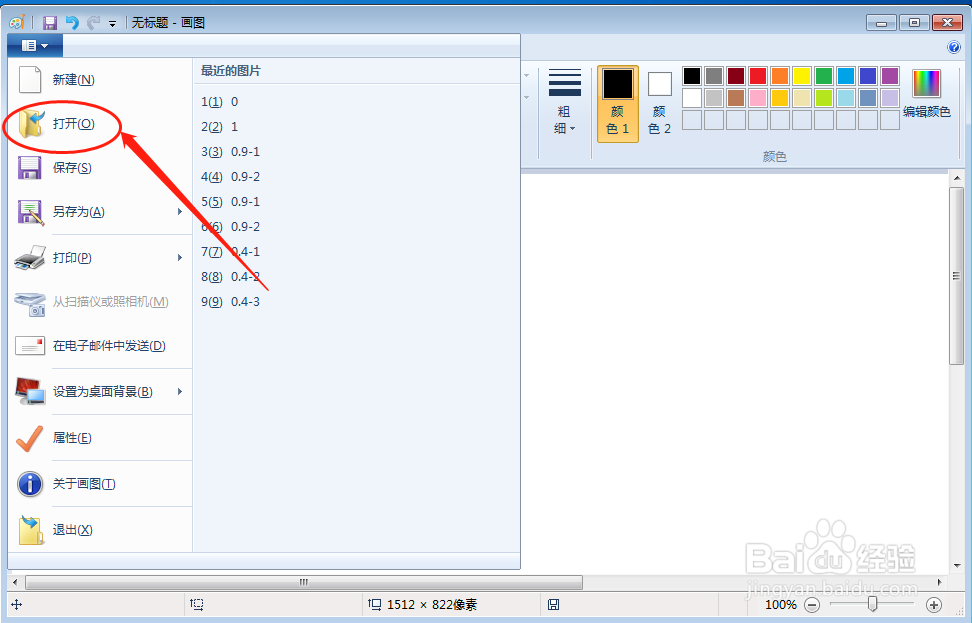
2、然后在主界面点击打开需要编辑的图片。
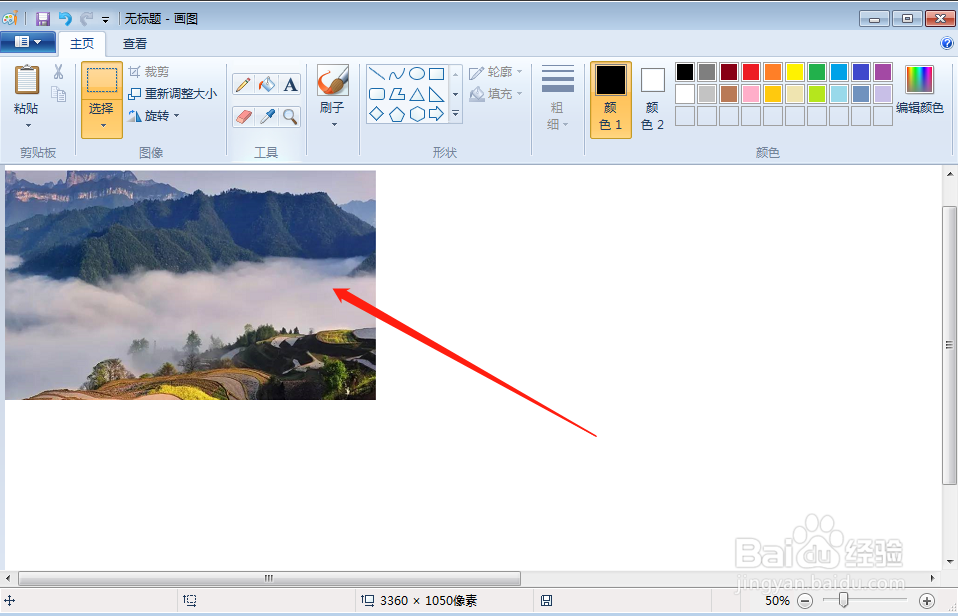
3、选择图片之后等待图片加载完成。
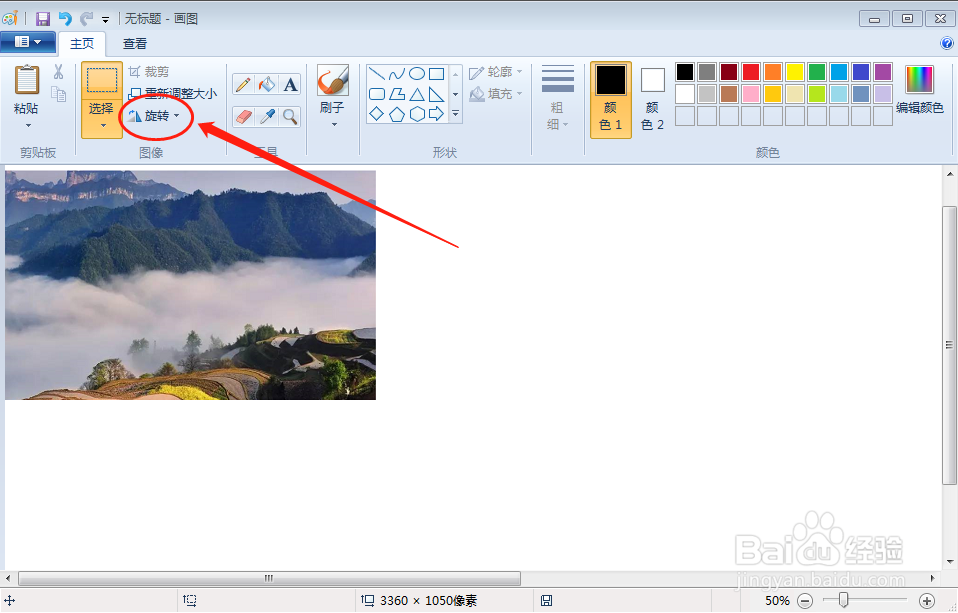
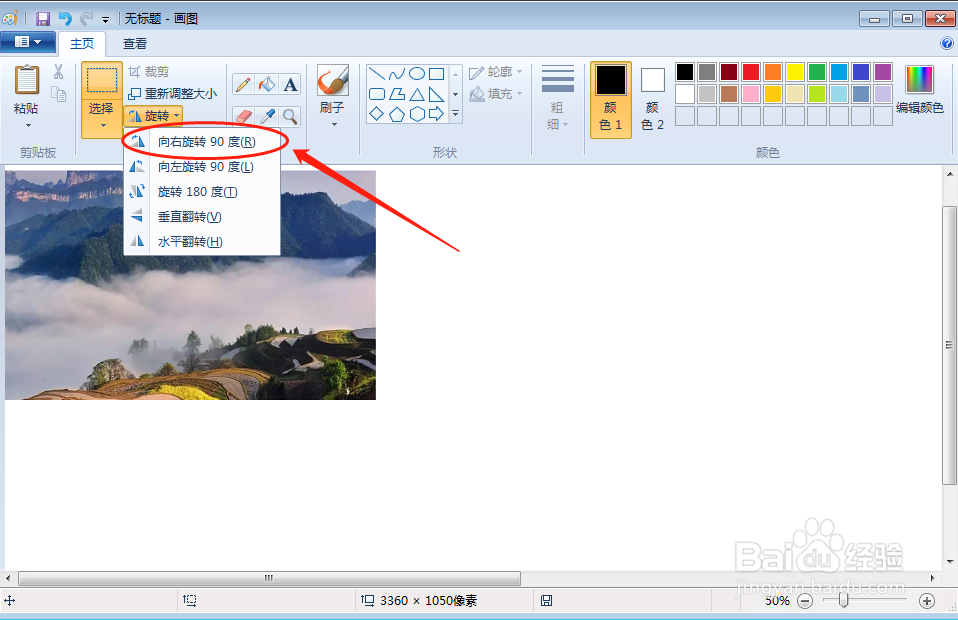
4、然后点击左上角的“旋转”展开下拉箭头。
5、在这里可以根据图片的需求进行旋转角度。
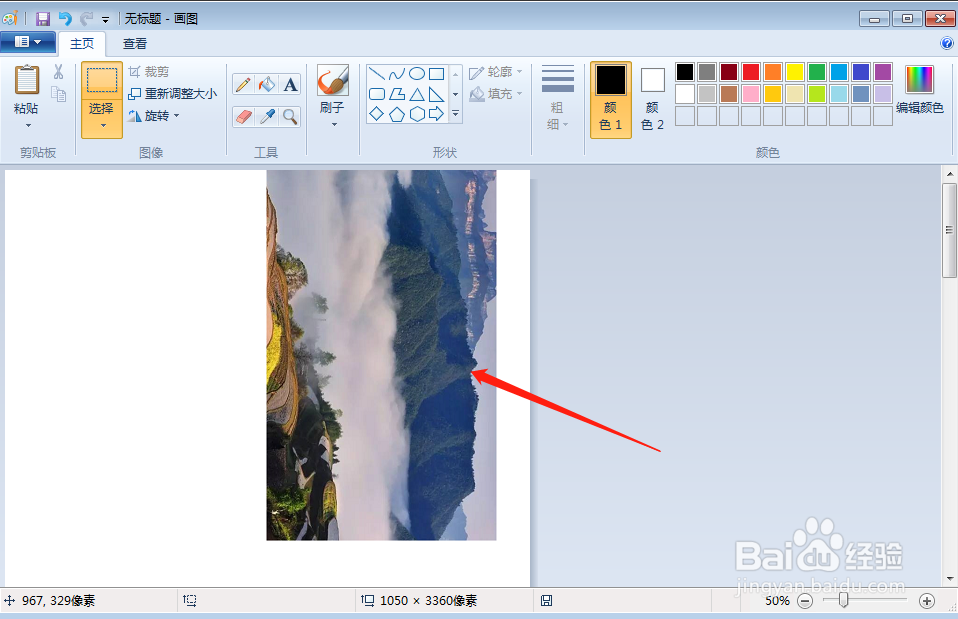
6、旋转完成之后就可以看到实际的效果。
7、根据实际的需求选择合适的宣传角度。
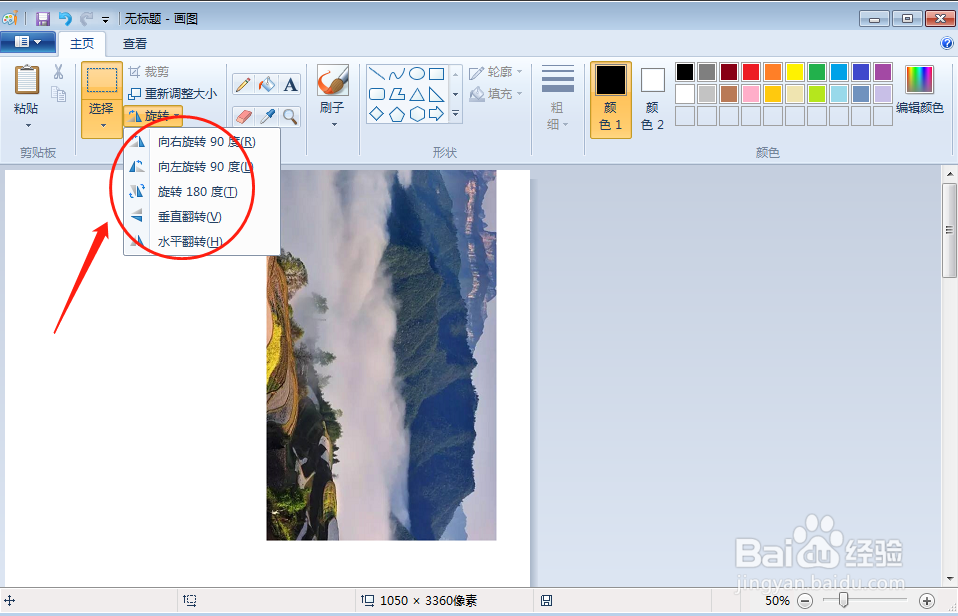
1、1、打开电脑的画图软件,并加载需要宣传的图片。
2、点击主菜单左上角的旋转选项,并选择旋转角度。
3、旋转完成之后记得点击保存图片。
时间:2026-04-24 06:09:38
1、首先在电脑的附件里面找到并打开画图软件。
2、然后在主界面点击打开需要编辑的图片。
3、选择图片之后等待图片加载完成。
4、然后点击左上角的“旋转”展开下拉箭头。
5、在这里可以根据图片的需求进行旋转角度。
6、旋转完成之后就可以看到实际的效果。
7、根据实际的需求选择合适的宣传角度。
1、1、打开电脑的画图软件,并加载需要宣传的图片。
2、点击主菜单左上角的旋转选项,并选择旋转角度。
3、旋转完成之后记得点击保存图片。
