Photoshop使用图层蒙版抠选出人物

 时间:2026-02-15 15:44:50

1、打开图像文件——穿婚纱的美女.JPG和自然风景栈桥.JPG两副图片。

Photoshop使用图层蒙版抠选出人物

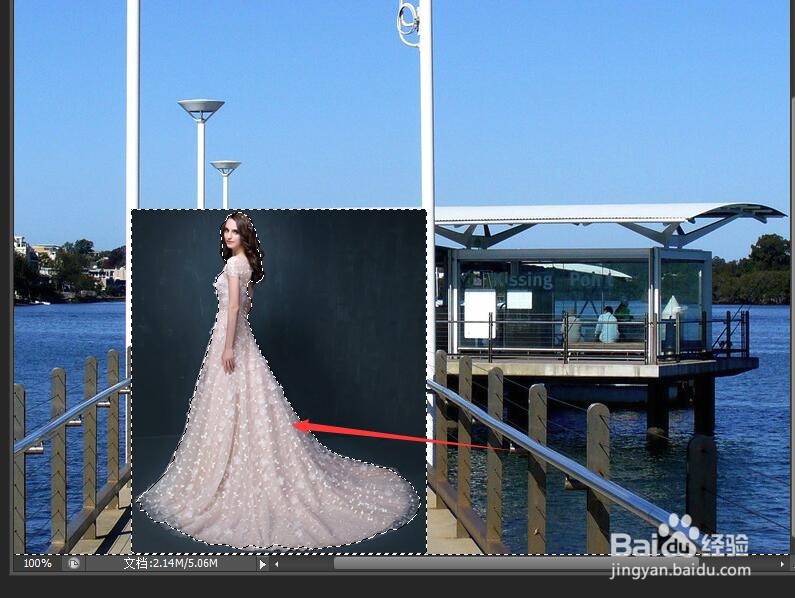
2、确认当前为人物窗口。使用工具箱中的【移动工具】,将人物拖动到栈桥窗口中。

Photoshop使用图层蒙版抠选出人物

3、关闭人物窗口。按下Ctrl+T快捷键为图层1添加变换框。

Photoshop使用图层蒙版抠选出人物

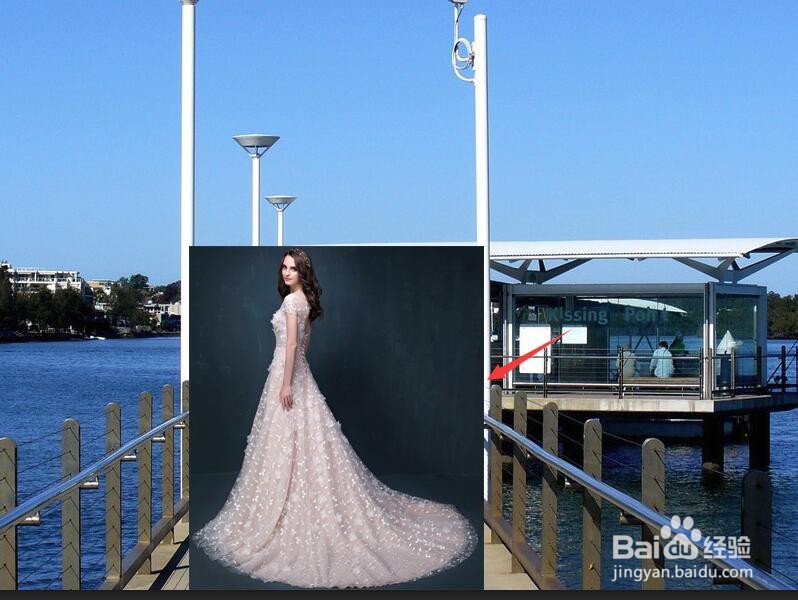
4、按住Shift键,将图像等比缩小,然后调整到适当的位置。按下Enter确认变换操作。
Photoshop使用图层蒙版抠选出人物

5、选择工具箱中的【快速选择工具】,在工具选项栏中设置参数。在背景上拖动鼠标快速选择背景。

Photoshop使用图层蒙版抠选出人物

6、按下Ctrl+Shift+I快捷键,反选选区,这样就选择了人物。

Photoshop使用图层蒙版抠选出人物

7、在图层面板下方单击【添加图层蒙版】按钮,为图层1添加图层蒙版。

Photoshop使用图层蒙版抠选出人物

8、在图像中就可以看到添加图层蒙版后的效果,选择工具箱中的橡皮擦工具。擦除遗留的边框,完成人物图像的操作。

Photoshop使用图层蒙版抠选出人物

  • PS球体快速设计
  • Ps如何应用通道替换婚纱背景
  • 怎样给图片添加查找边缘风格化效果
  • PS中怎么给图片添加图层蒙版
  • ps中磁性套索工具的使用技巧有哪些
  • 热门搜索
    意大利旅游地图 香港旅游照片 印度旅游报价 江苏舜天海外旅游有限公司 摄影旅游团 重庆旅游景点推荐 北京旅游点 福州旅游景点大全 锦江国际旅游 广州旅游网