Excel如何快速不连续填充

 时间:2026-02-15 05:13:03

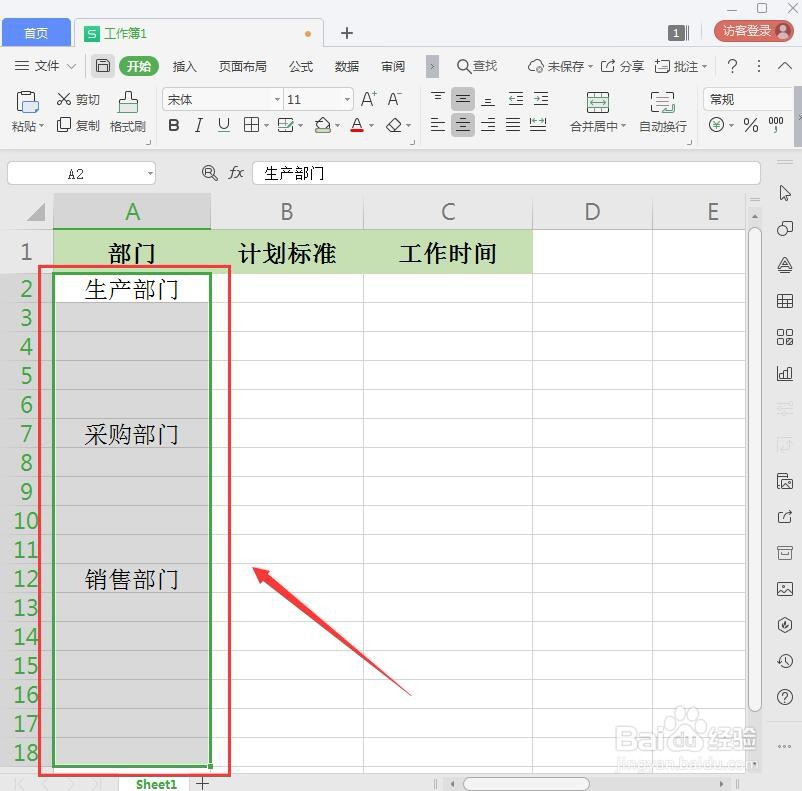
1、首先我们在表格的A2、A7、A12的单元格中输入需要的文字,如图所示。
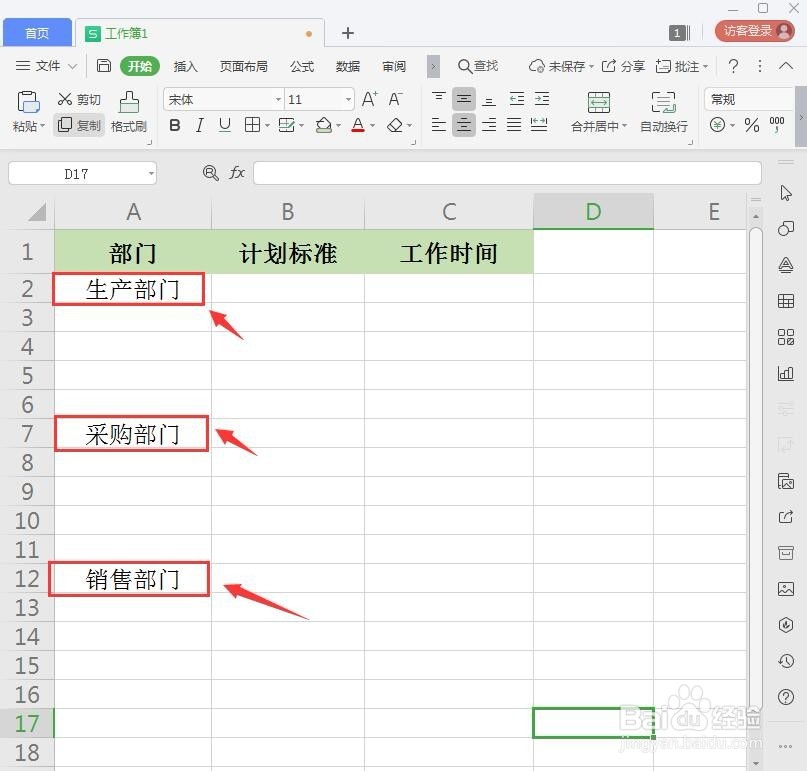
Excel如何快速不连续填充

2、我们把A列需要填充的单元格选中,(比如:A2-A18),如图所示。

Excel如何快速不连续填充

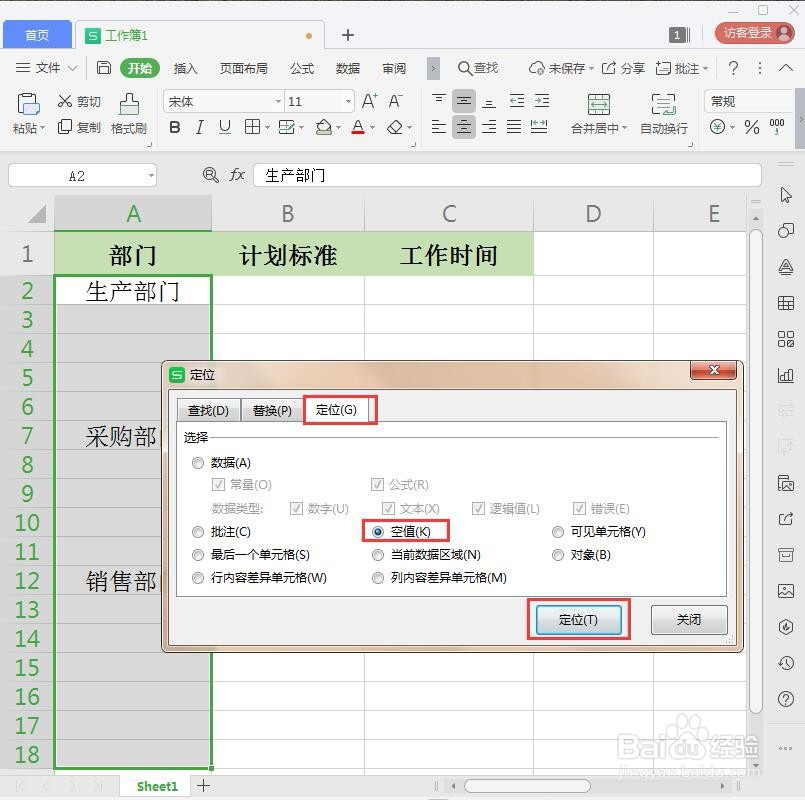
3、我们按下【CTRL+G】打开定位,然后选择【空值】,点击【定位】。

Excel如何快速不连续填充

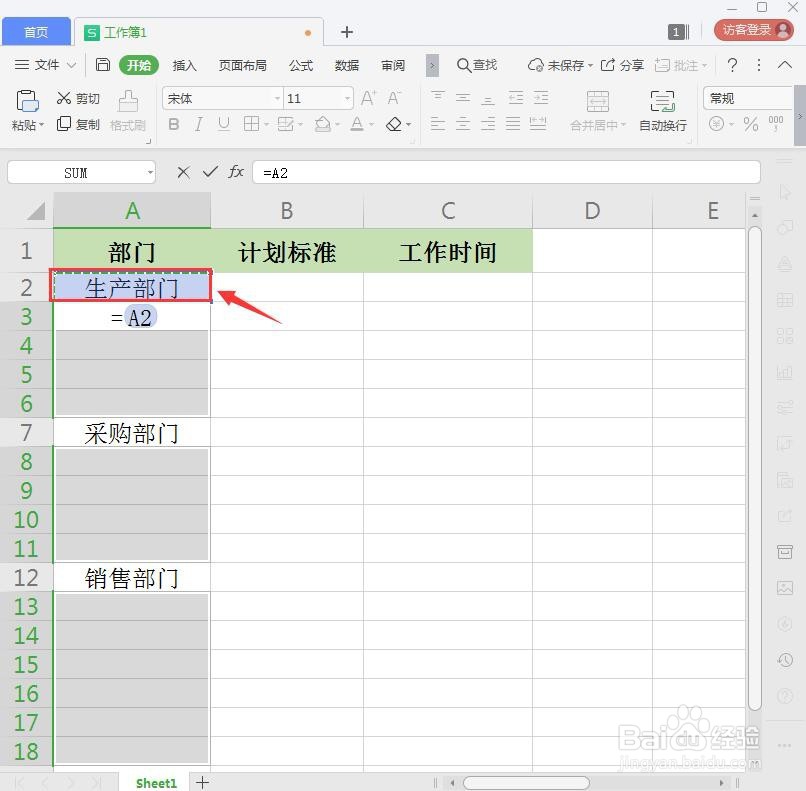
4、接下来,我们在A3单元中格输入【=】等于号,如图所示。

Excel如何快速不连续填充

5、接着,我们选中上面的A2单元格,如图所示。

Excel如何快速不连续填充

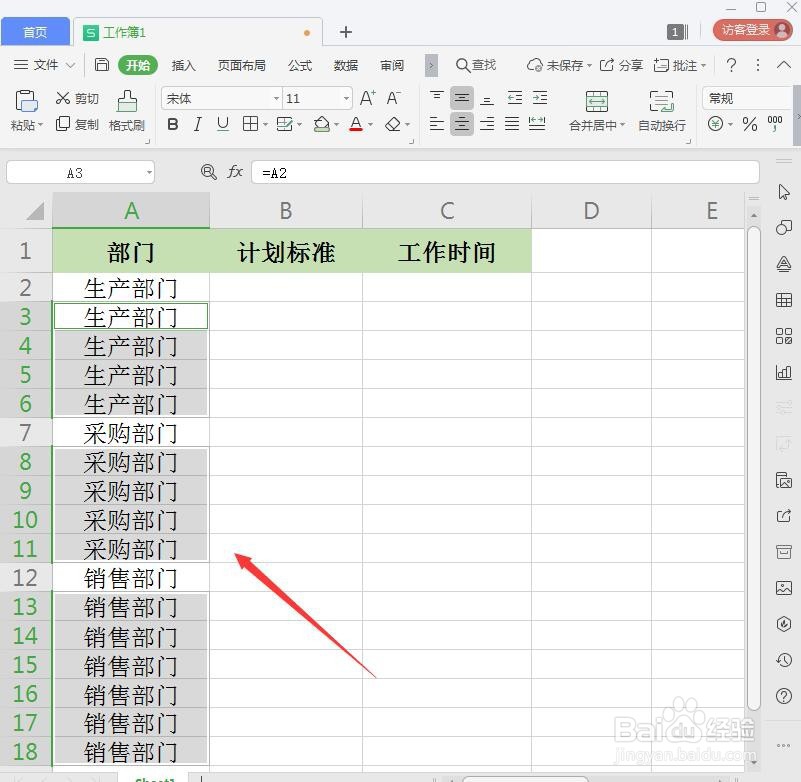
6、最后,我们按下【CTRL+回车】就可以完成快速填充了。

Excel如何快速不连续填充

1、在表格的A2、A7、A12的单元格中输入需要的文字。

2、选中需要填充的单元格。

3、【CTRL+G】打开定位,选择【空值】,点击【定位】。

4、在A3单元中格输入【=】。

5、选中上面的A2单元格。

6、按下【CTRL+回车】完成快速填充。

  • WPS或 Excel经典求和函数:SUM、SUMIF和SUMIFS
  • wps中excel怎么使用sumif函数
  • 教师如何使用Excel不同单元格颜色求和
  • Excel中分类汇总的妙用——合并同类项
  • Excel2010怎么限制单元格字符个数
  • 热门搜索
    飞扬旅游 旅游产品开发 镇远古镇旅游攻略 去迪拜旅游要多少钱 成都市旅游局 白银旅游 无锡旅游网 邢台旅游景点大全 林芝旅游景点 去香港旅游注意事项