Access数据库中怎么导出access表格数据

 时间:2024-10-14 02:12:14

1、 打开一个Access数据库软件,可以打开已创建好的数据库,如下图所示。

Access数据库中怎么导出access表格数据

2、 接着,在【数据库工具】菜单下,鼠标左键单击【Access】按钮,如下图所示。

Access数据库中怎么导出access表格数据

3、 然后,在【导出Access】向导窗口中,输入数据库的名称,如下图所示。

Access数据库中怎么导出access表格数据

4、 接着,在浏览文件窗口中,选择导出的数据库,如下图所示。

Access数据库中怎么导出access表格数据

5、 然后,在【导出Access】向导窗口中,鼠标左键单击【下一步】按钮,如下图所示。

Access数据库中怎么导出access表格数据

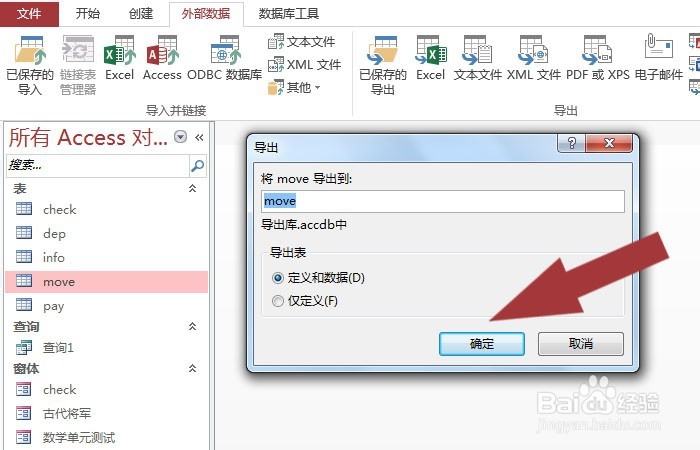
6、 最后,鼠标左键选择数据库中的表格,选择包含数据和结构,并单击【姑百钠恁确定】按钮,这样数据库中的表格数据就导出到其他数据库中了,如下图所示。通过这样的操作,就学会在Access数据库中导出access表格数据了。
Access数据库中怎么导出access表格数据
  • Access怎样增减自定义快速访问工具栏?
  • ACCESS二级考试:向表中录入数据
  • Access设置单元格居中的方法
  • Microsoft Office Access数据库报表字体为粗体
  • Access中字段连接运算
  • 热门搜索
    日照旅游网 自助旅游 广州校内旅游网 河南红色旅游景点 内蒙古旅游路线 张家界旅游报价 香港著名旅游景点 文明旅游活动方案 东北旅游景点大全 杭州市旅游
