CAD圆工具和极坐标混合使用实例教程

 时间:2026-05-03 04:27:44

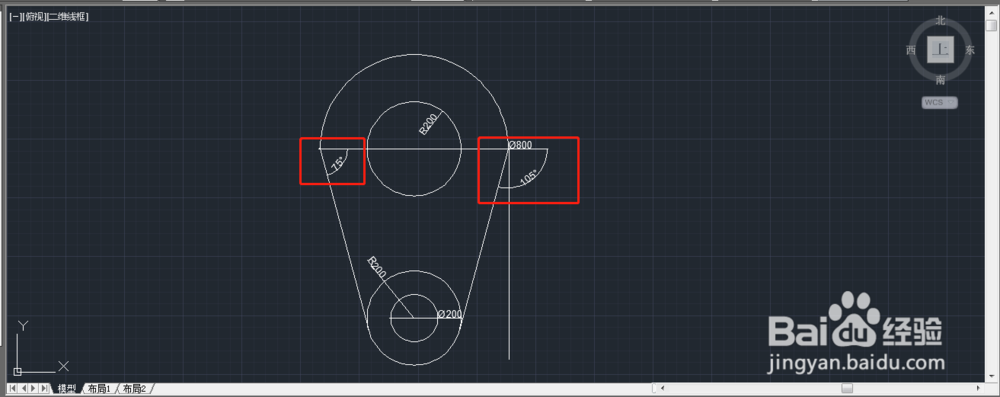
1、我们先用极坐标画两条对称的斜线,长度为600,角度为-75和-105,极坐标的输入形式是(600<-75)和(600<-105)距离为800。
CAD圆工具和极坐标混合使用实例教程

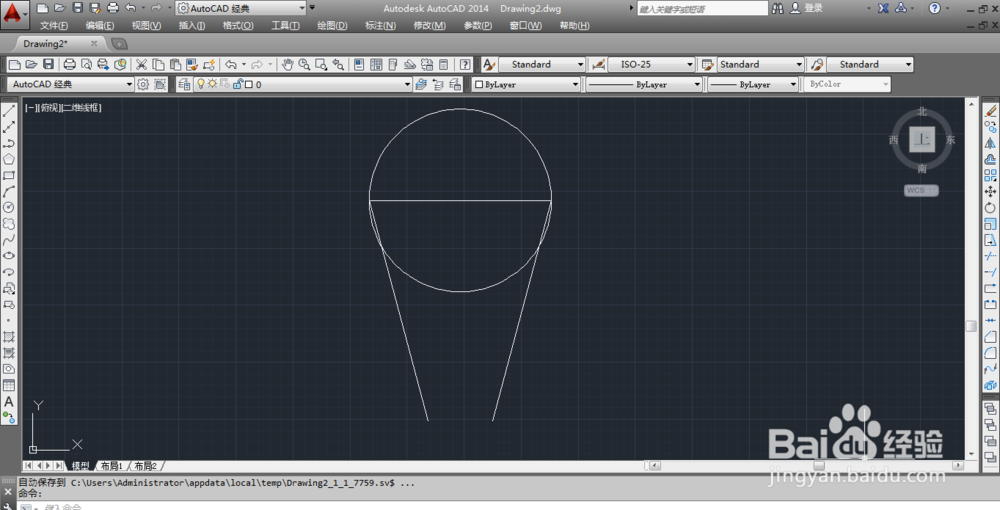
2、点击圆工具也可以快捷键C,用画圆(两点)功能点击两条斜线的上起始点,画出圆直线为800的圆。
CAD圆工具和极坐标混合使用实例教程

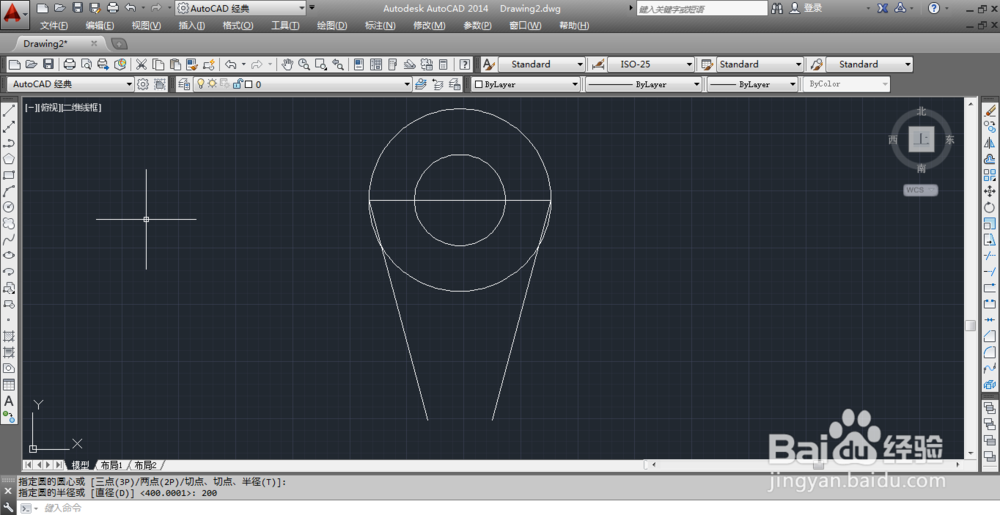
3、继续以第一个圆的圆心画一个圆半径为200的圆,用到的是圆工具的(圆心、半径)。
CAD圆工具和极坐标混合使用实例教程

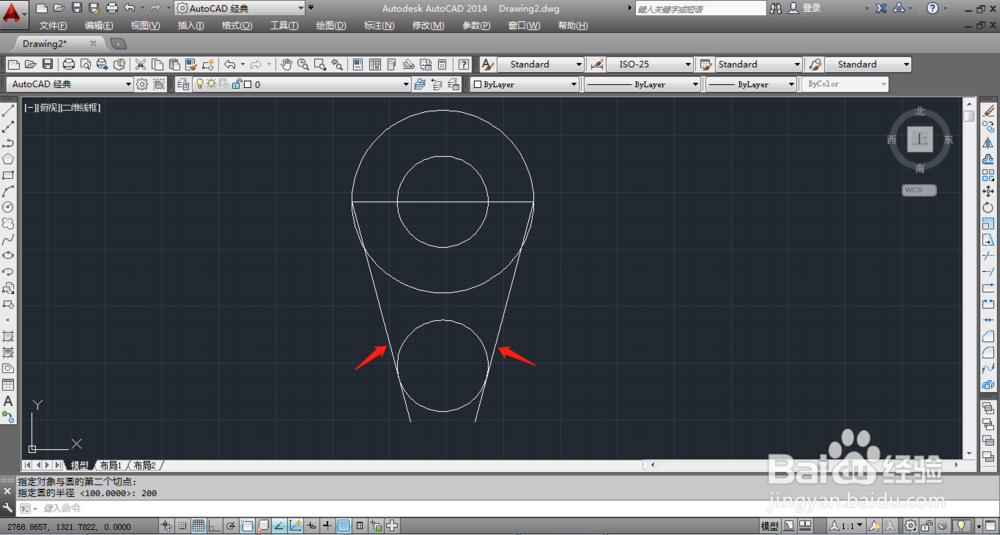
4、我们现在用圆的(相切,相切,半径)画一个和两边斜线相切半径为200的圆。
CAD圆工具和极坐标混合使用实例教程

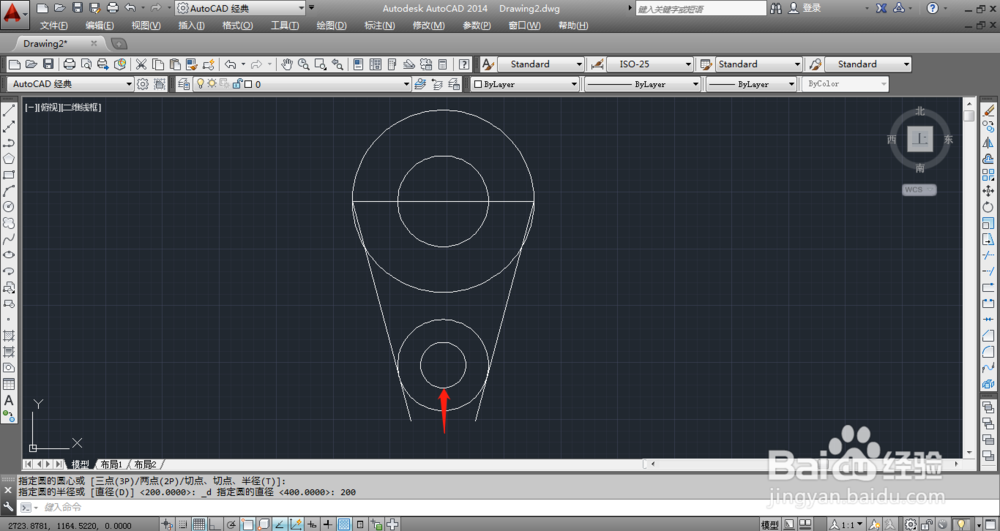
5、最后再练习一个圆的(圆心,直径)的功能以下面相切圆的圆心画个直接为200的圆。
CAD圆工具和极坐标混合使用实例教程

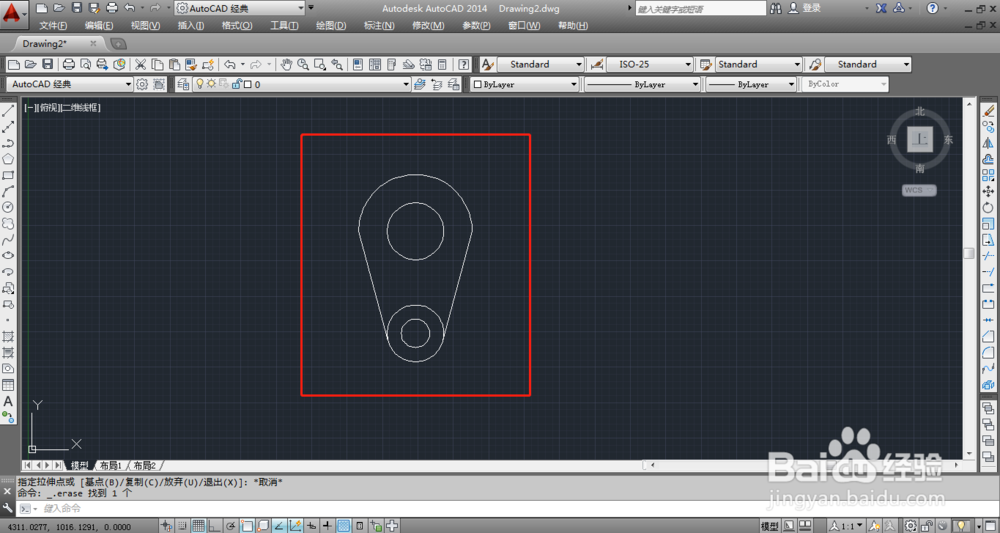
6、最后一步进行修剪工作,最后才能得出我们要的配件图,如图所示。

CAD圆工具和极坐标混合使用实例教程

  • cad画两个圆的公切线
  • CAD怎么画两个圆的切线?
  • cad两圆公切线画法
  • CAD中如何改变点划线的比例
  • cad怎么把圆的一部分去掉
  • 热门搜索
    巴厘岛旅游报价 度假旅游 黄果树瀑布旅游攻略 南山文化旅游区 五台山旅游 桂林旅游路线 濮阳旅游 天柱山旅游攻略 广州市旅游商务职业学校 慈溪旅游