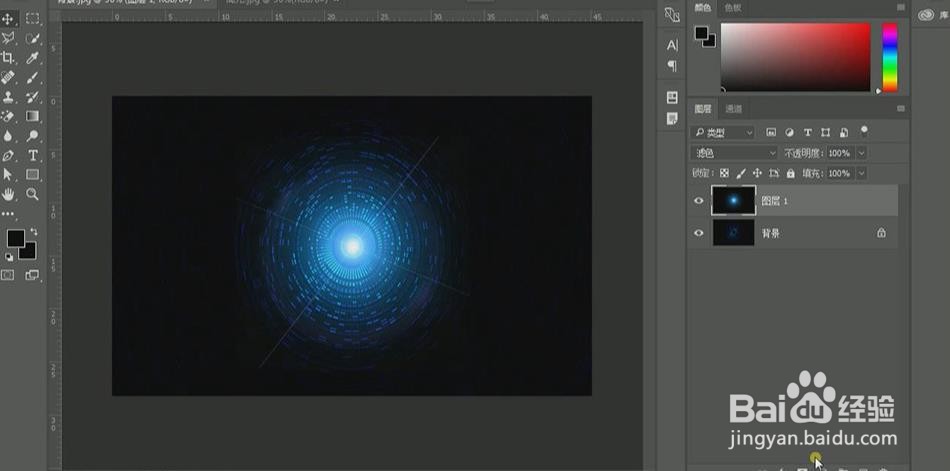
1、打开ps,打开背景素材,将高光素材拖入,移动到如图所示位置,【图层模式】滤色。
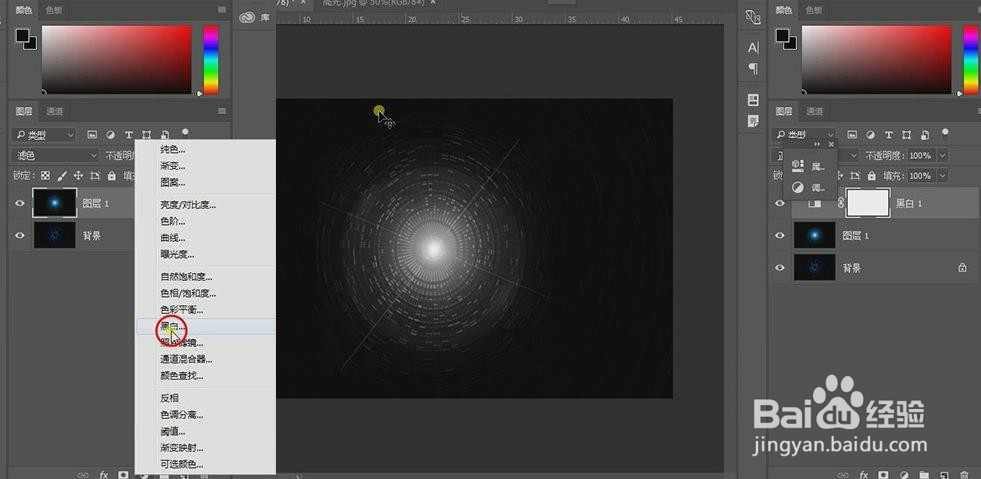
2、在图层面板下方,调整选项中选择【黑白】。
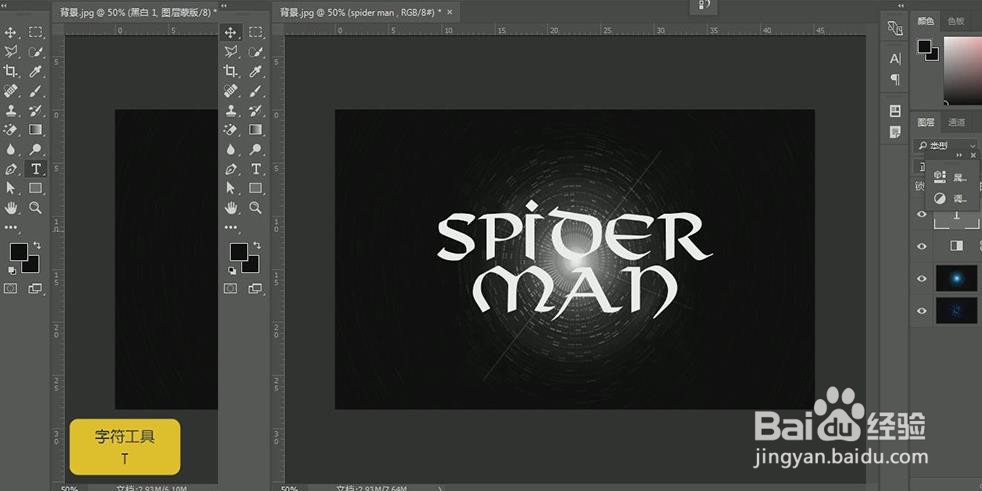
3、选择【文字工具】,输入英文【spiderman】,字体【valhalla】,【ctrl+t】调整大小,移动到中心位置,如下图所示。
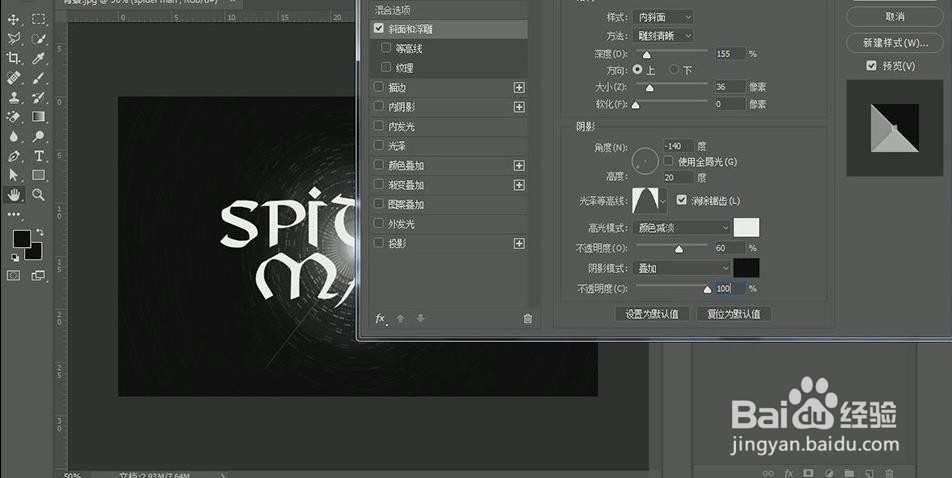
4、双击文字图层进入【图层样式】,勾选【斜面和浮雕】内斜面、雕刻清晰,【深度】155,【大小】36;取消【全局光照】,【角度】-140,【高度】20,【等高线】锥形,勾选【消除锯齿】,【高光模式】颜色减淡,【不透明度】60,【阴影模式】叠加,【不透明度】100。
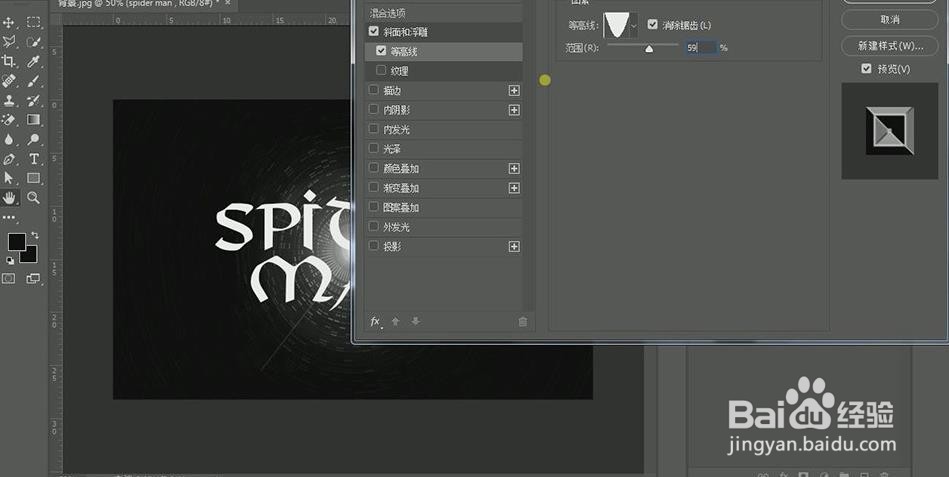
5、勾选【等高线】锥形反转,勾选【消除锯齿】,【范围】59。
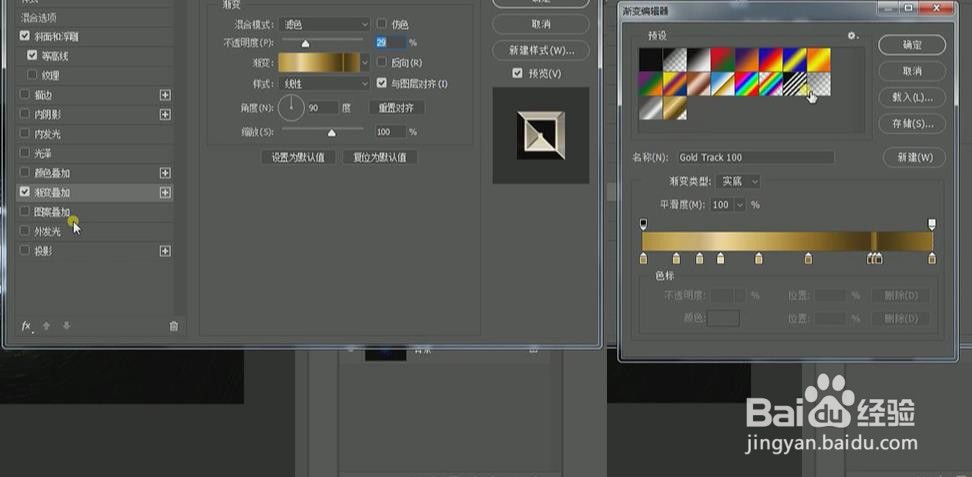
6、勾选【渐变叠加】,【混合模式】滤色,【不透明度】29,【渐变】如图所示。
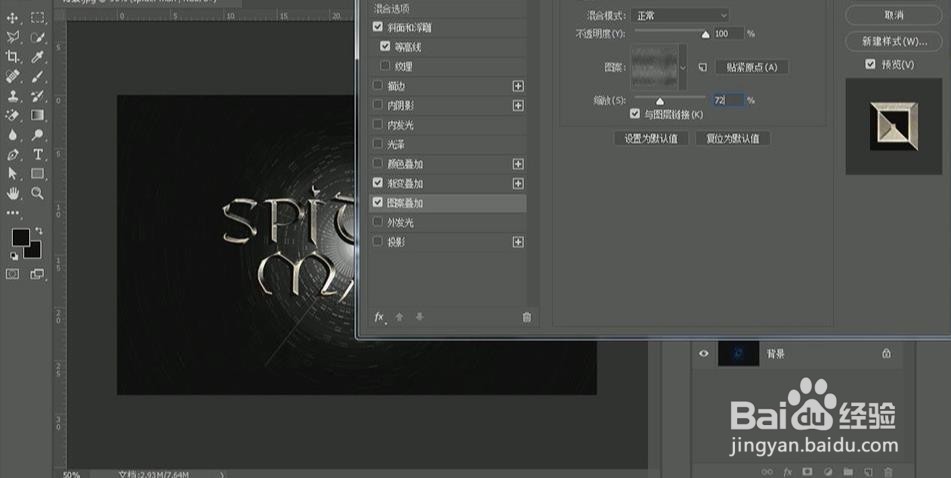
7、勾选【图案叠加】,【图案】如图所示,【范围】72。
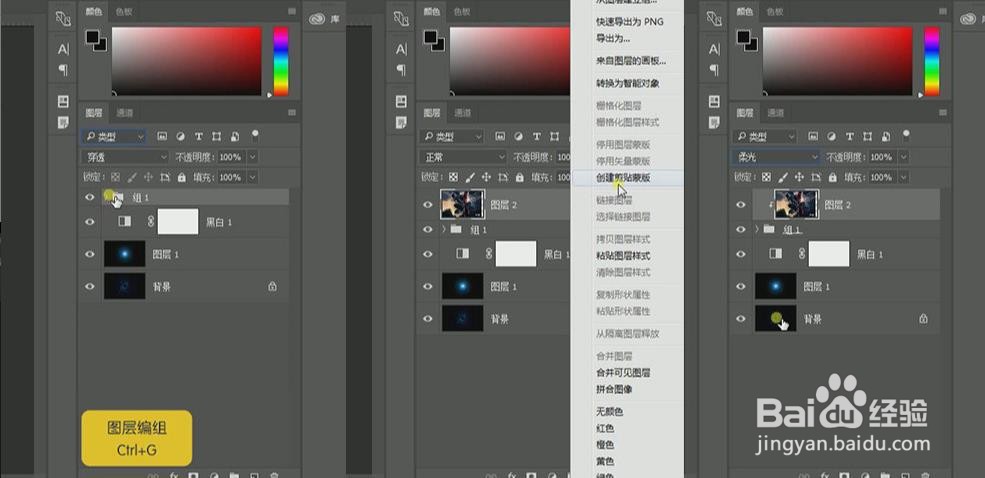
8、选中文字图层【ctrl+g】编组,将素材一导入,右击对编组的图层创建【剪贴蒙版】,【图层模式】柔光。
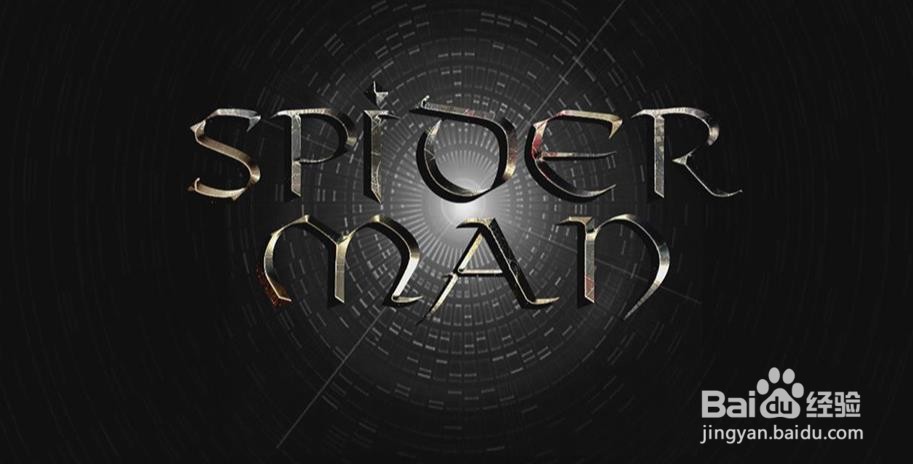
9、效果都做好后就完成了,如下图所示。