如何设置Windows10定时重启?

 时间:2026-04-22 18:09:03

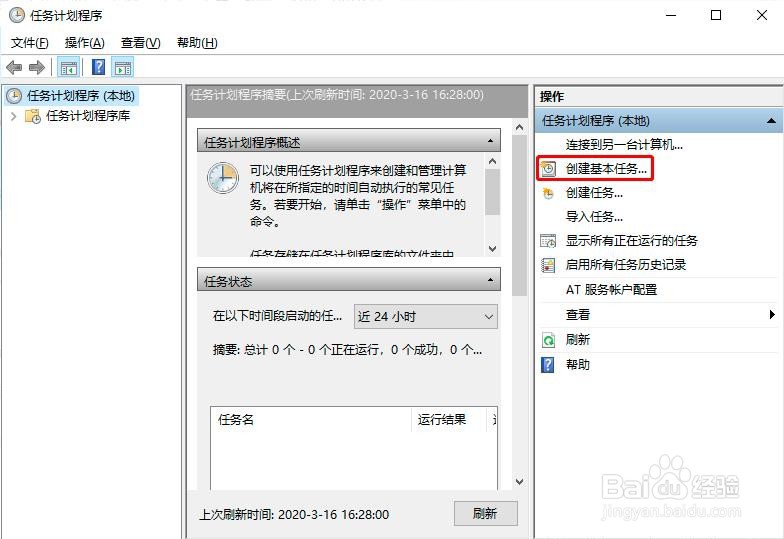
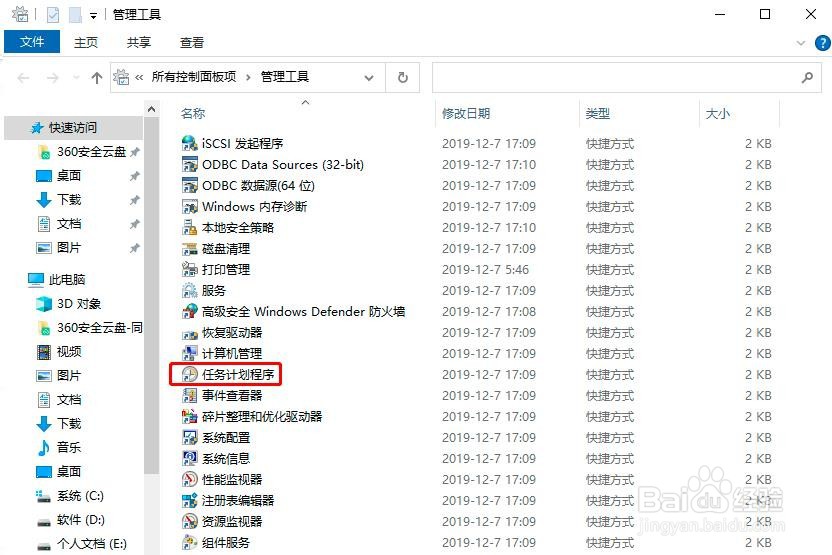
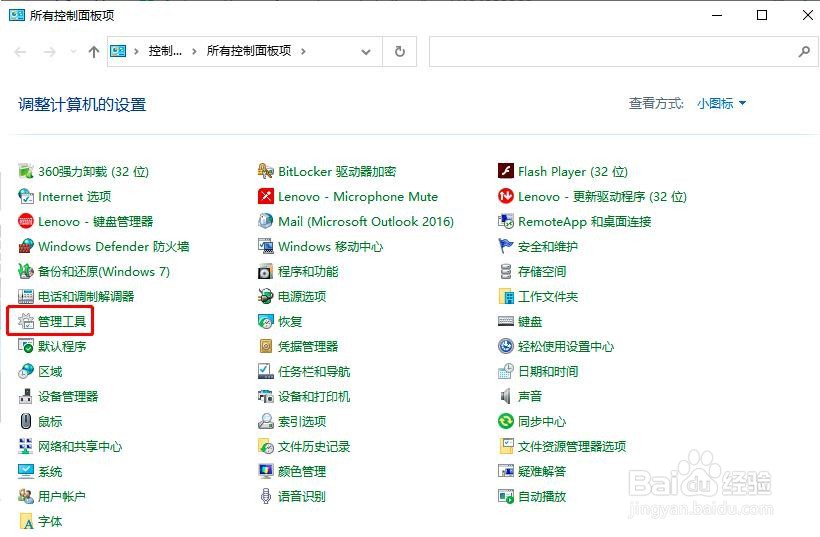
1、进入控制面板——管理工具——任务计划程序
如何设置Windows10定时重启?

如何设置Windows10定时重启?

2、创建基本任务

如何设置Windows10定时重启?

3、填写任务名称和必要的描述,针巨方便后期查看(输入完成后点击:下一步)

如何设置Windows10定时重启?

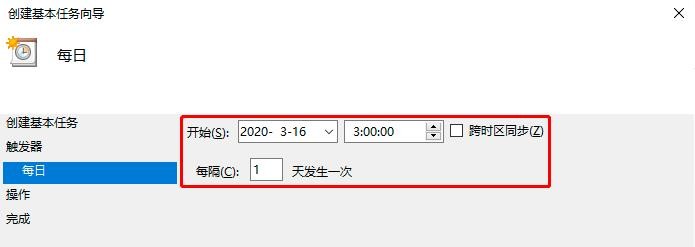
4、设置触发器(即:任务何时开始)

如何设置Windows10定时重启?

5、设置开始时间、时间间隔

如何设置Windows10定时重启?

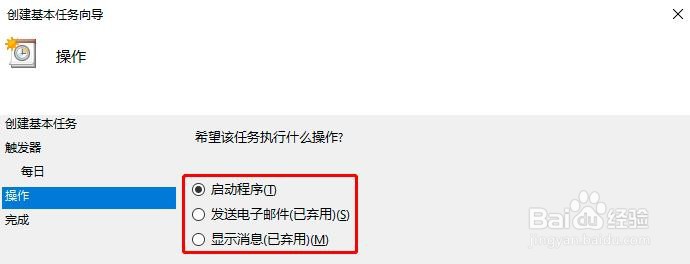
6、选择该任务执行什截膨艳么操作:选择启动程序

如何设置Windows10定时重启?

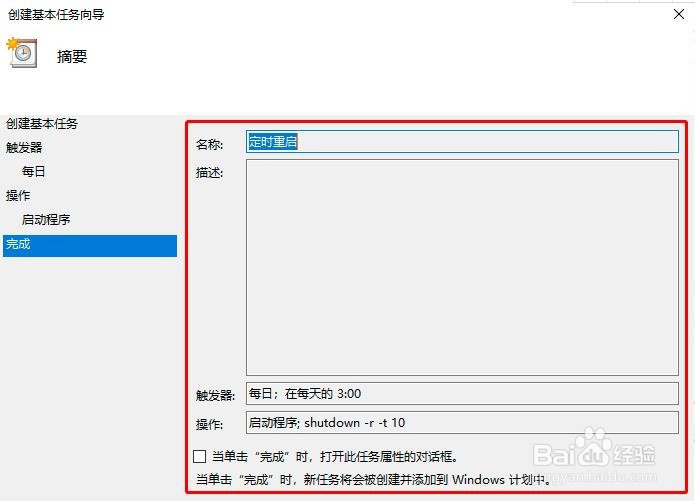
7、填写脚本命令和参数

如何设置Windows10定时重启?

8、确认设置的内没蕉容是否正确,如若无误,点击完成即可。

如何设置Windows10定时重启?

如何设置Windows10定时重启?

如何设置Windows10定时重启?

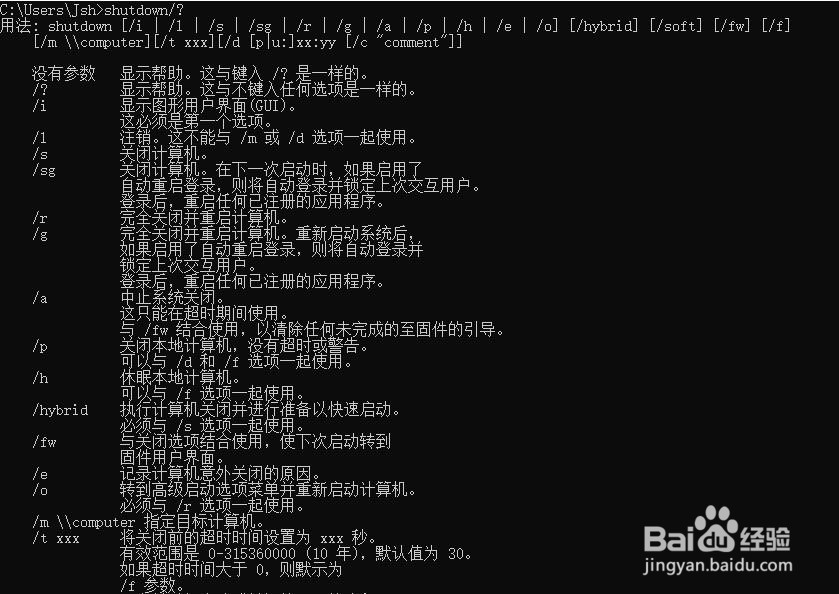
1、常用参数为:

-s 关闭计算机

-r 关闭并重启动计算机

-f 强制正在运行的应用程序关闭而不事先警告用户

-t xxx 设置关闭前的超时为 xxx 秒,默认为 30
如何设置Windows10定时重启?

  • 如何用ultraiso制作u盘系统安装盘?
  • 华为笔记本 linux版 安装windows 10 教程
  • 无法保存打印机设置怎么办,如何解决
  • 解决Windows Server 2003远程断开注销问题
  • Windows 7 控制面板 索引选项
  • 热门搜索
    江苏旅游攻略 凤凰古城旅游 武汉 旅游 纽约旅游 去土耳其旅游多少钱 东北三省旅游 盱眙旅游 乐途旅游 国家旅游局局长 河南省旅游局