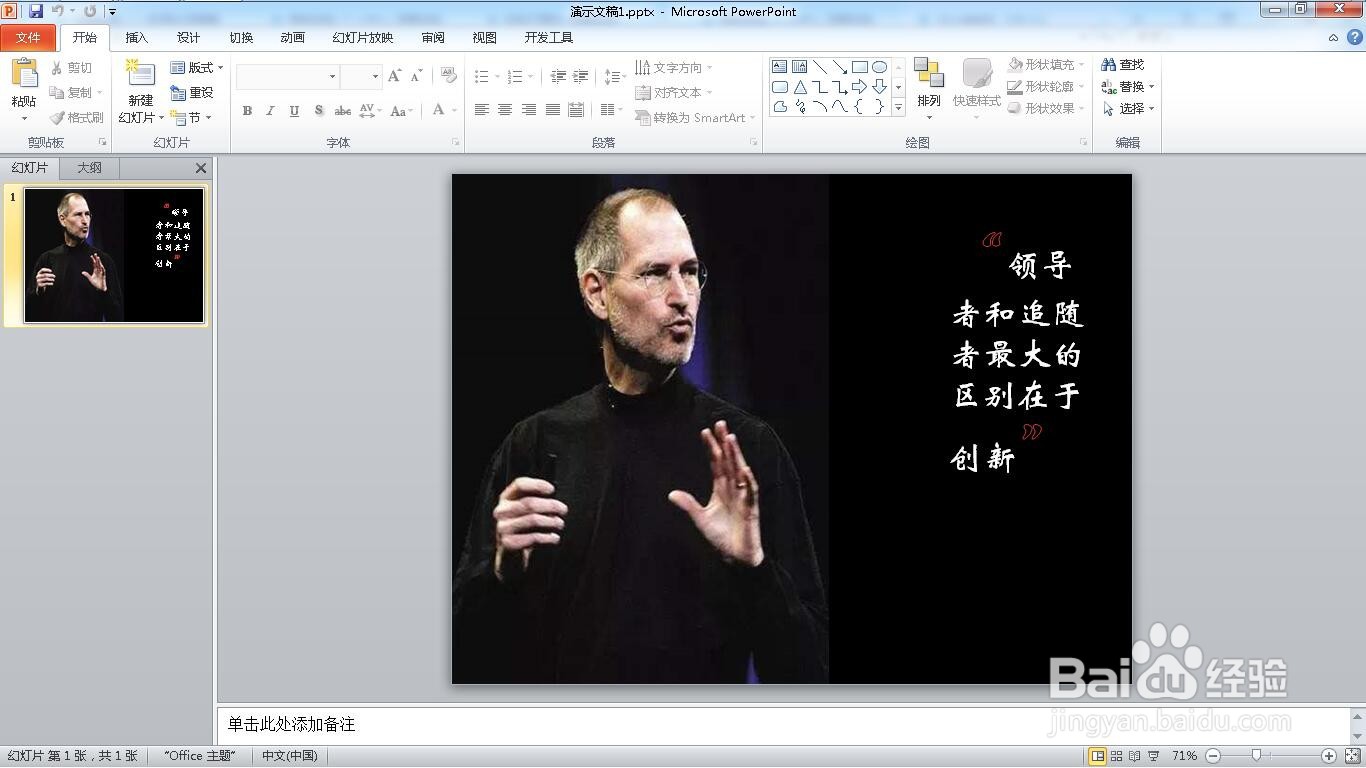
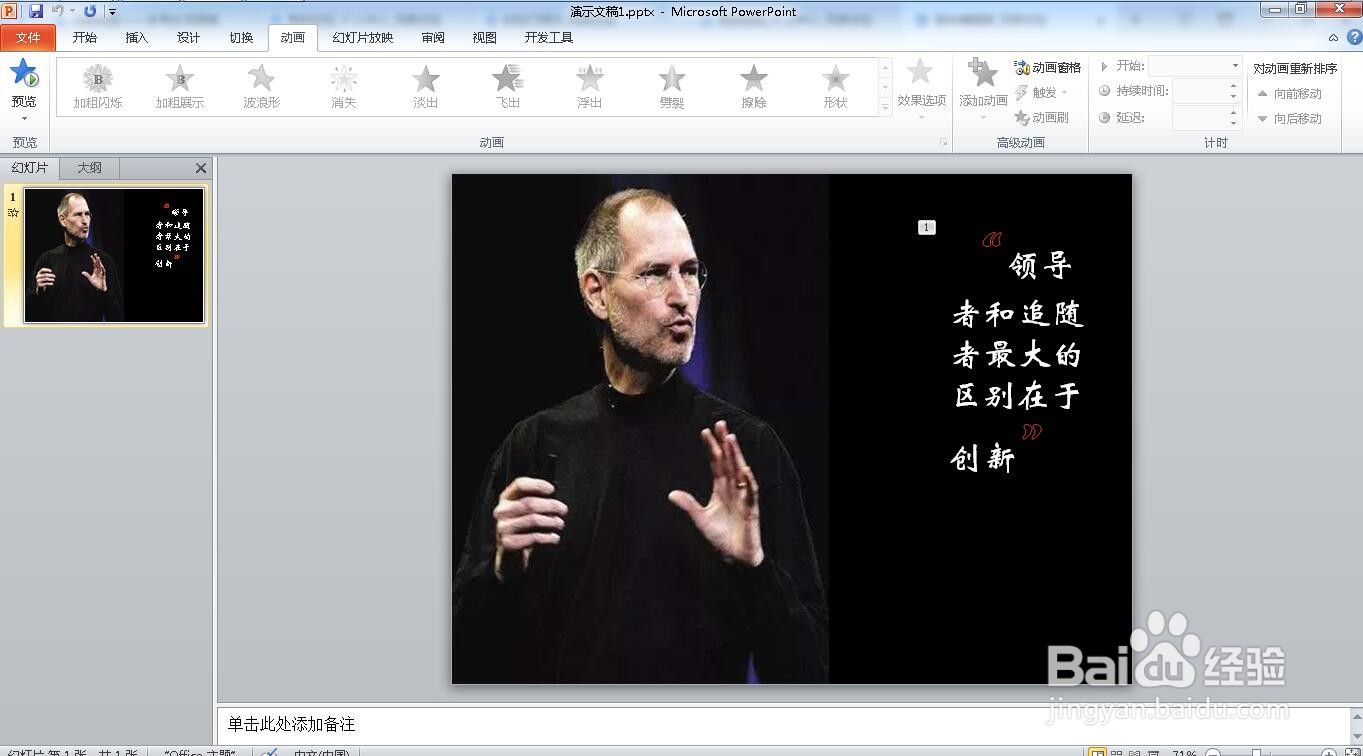
1、打开一个我们需要转换的ppt文档。
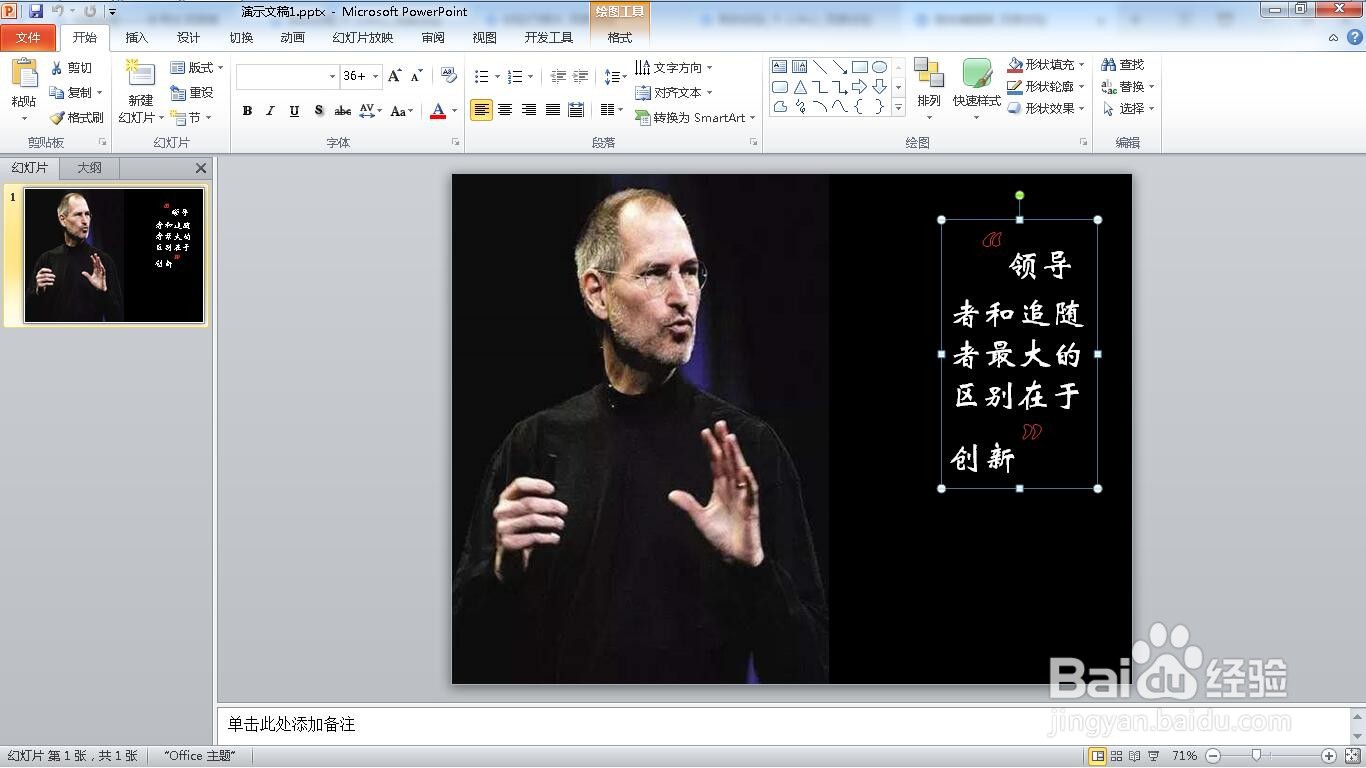
2、点击“文字框”。
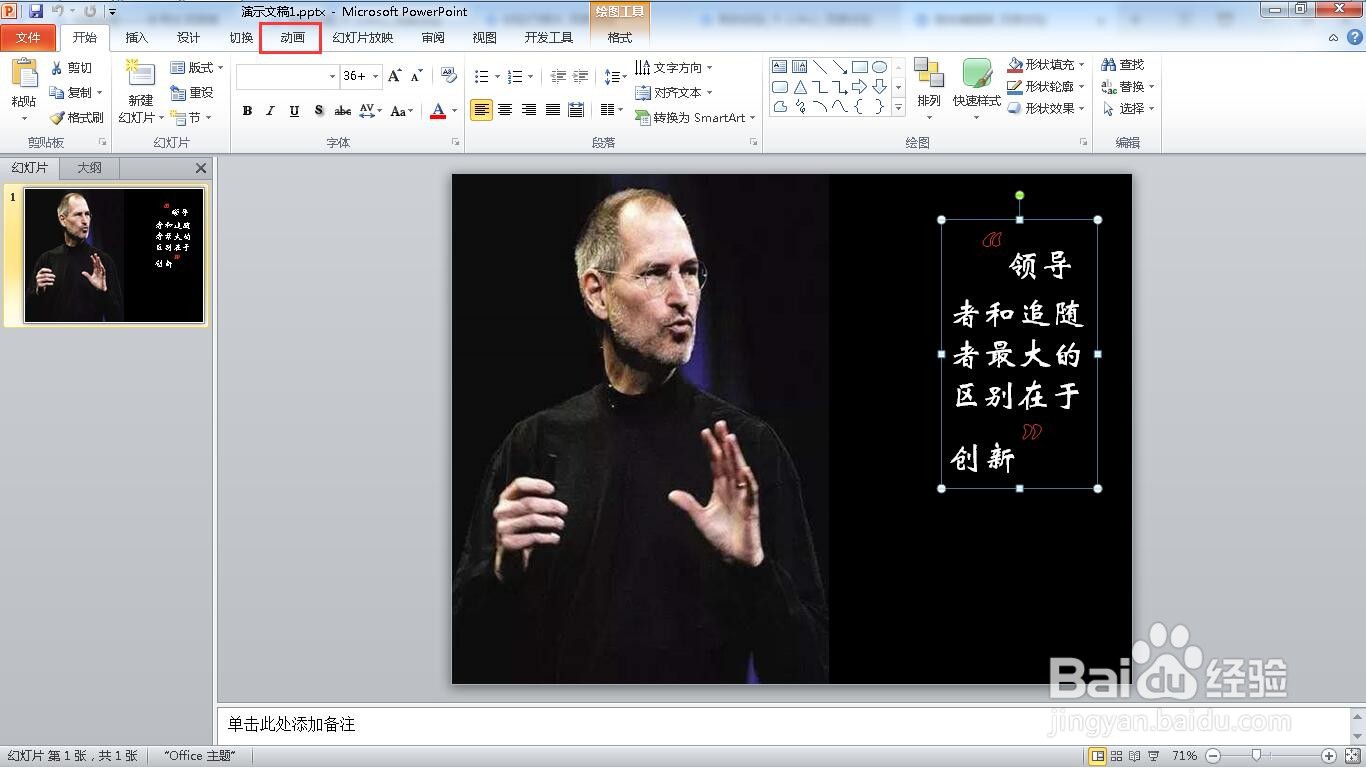
3、单击“动画”菜单。
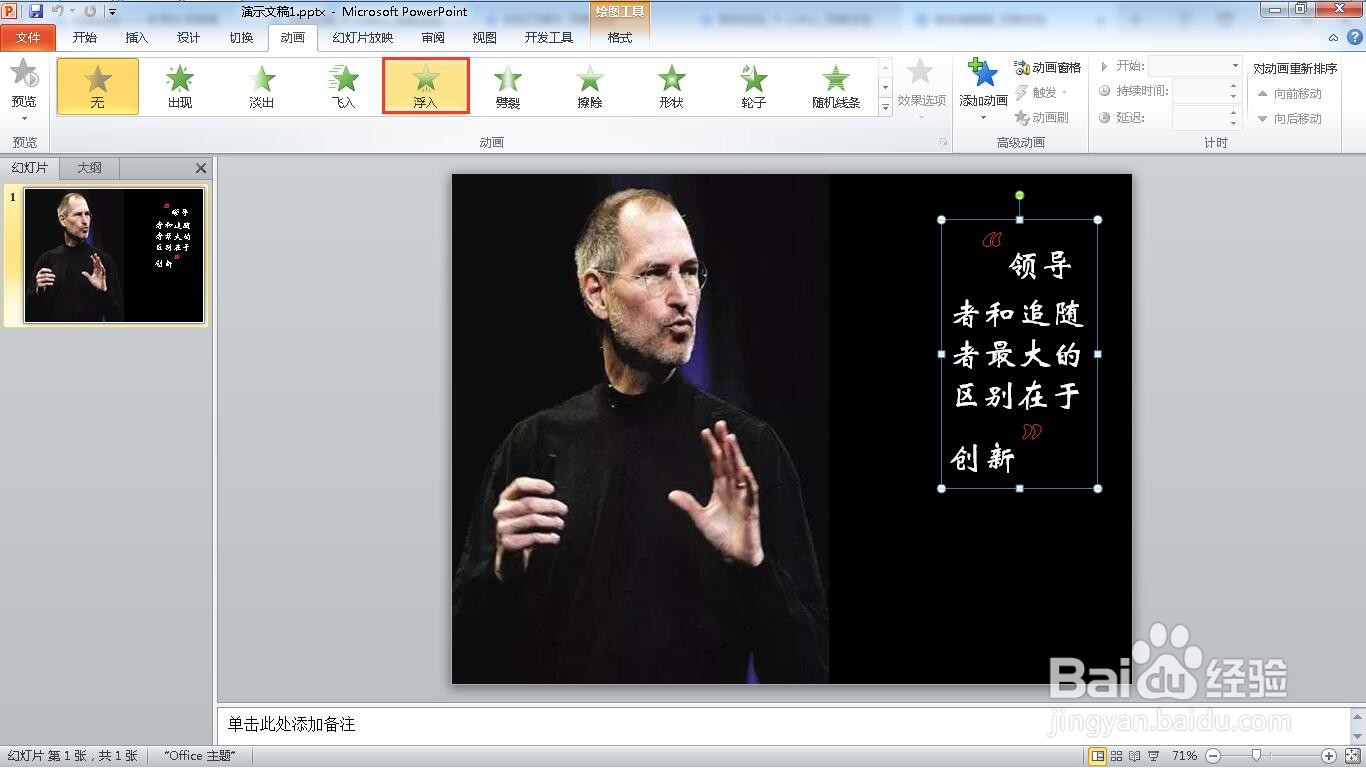
4、选择“浮入”动画。
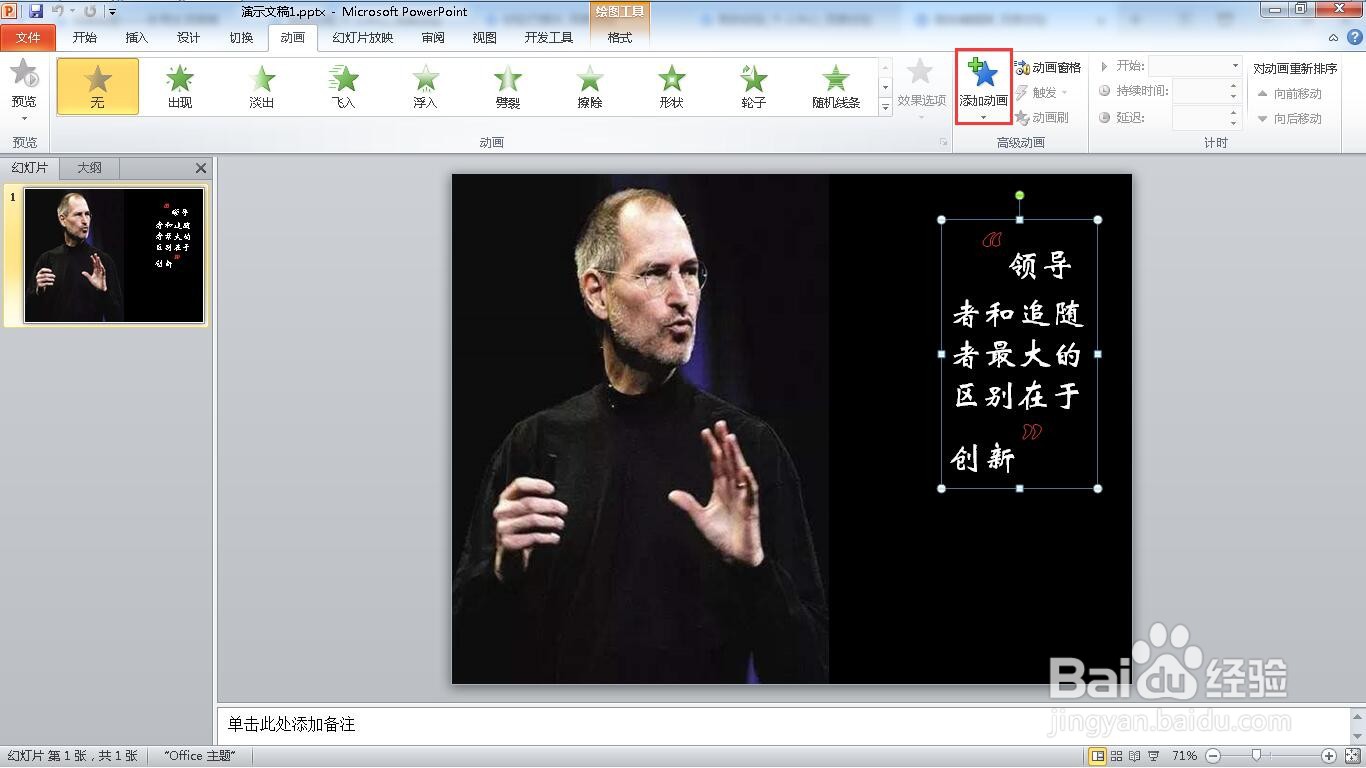
5、点击“添加动画”。
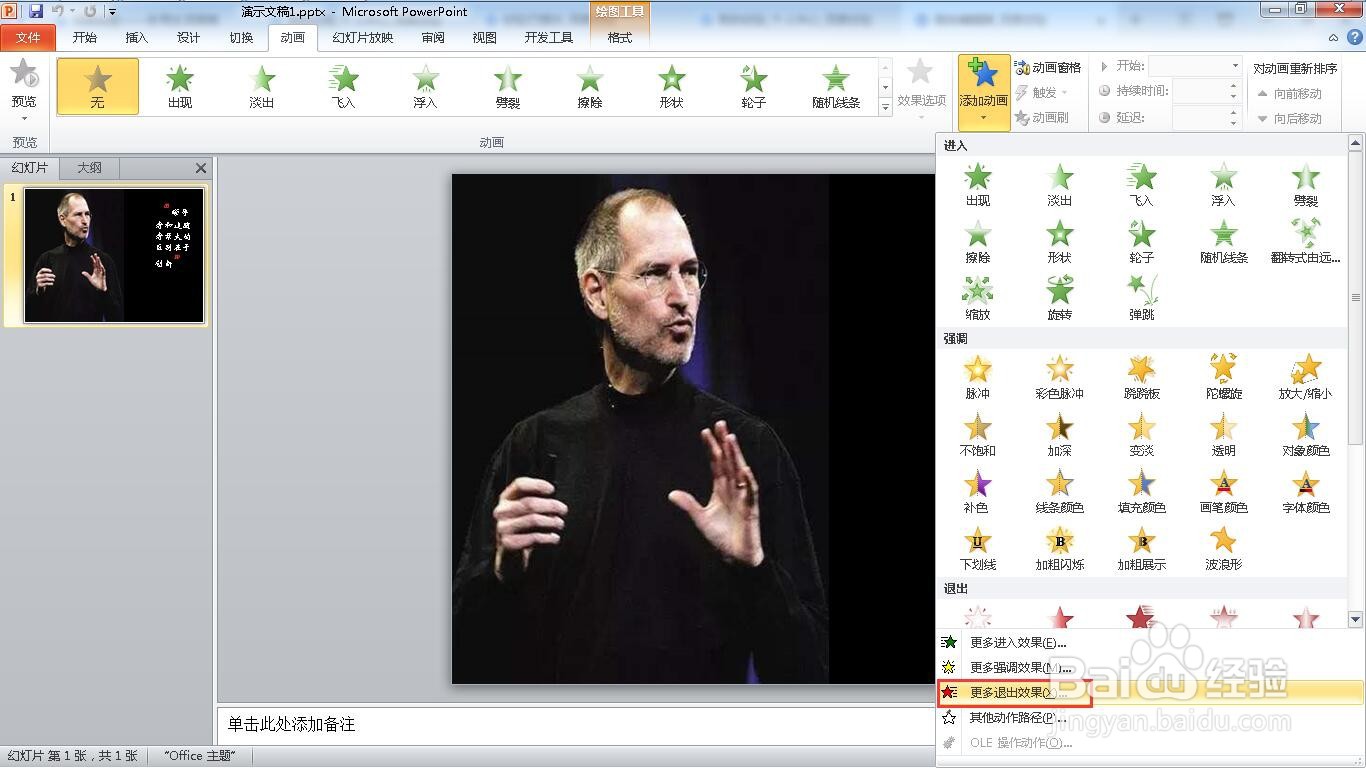
6、点击“更多退出效果”。
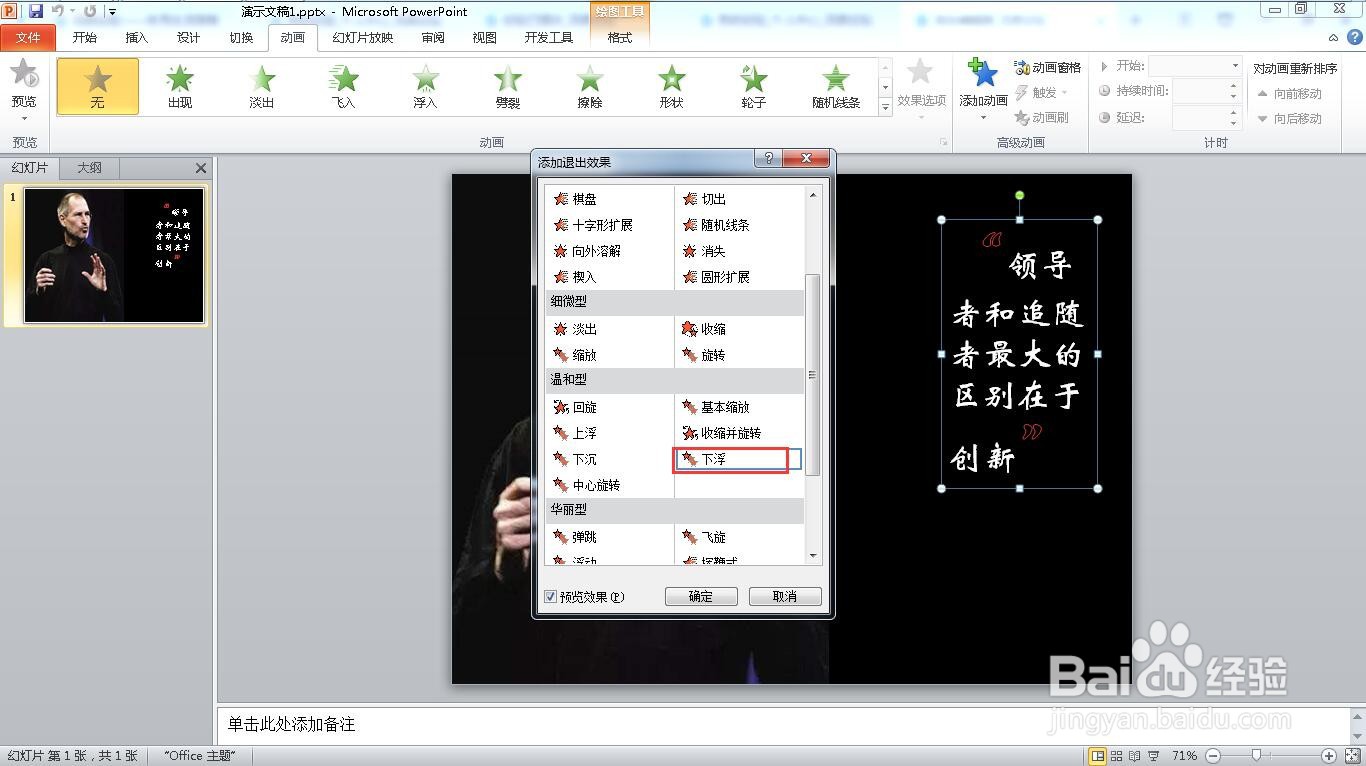
7、选择“下浮”动画。
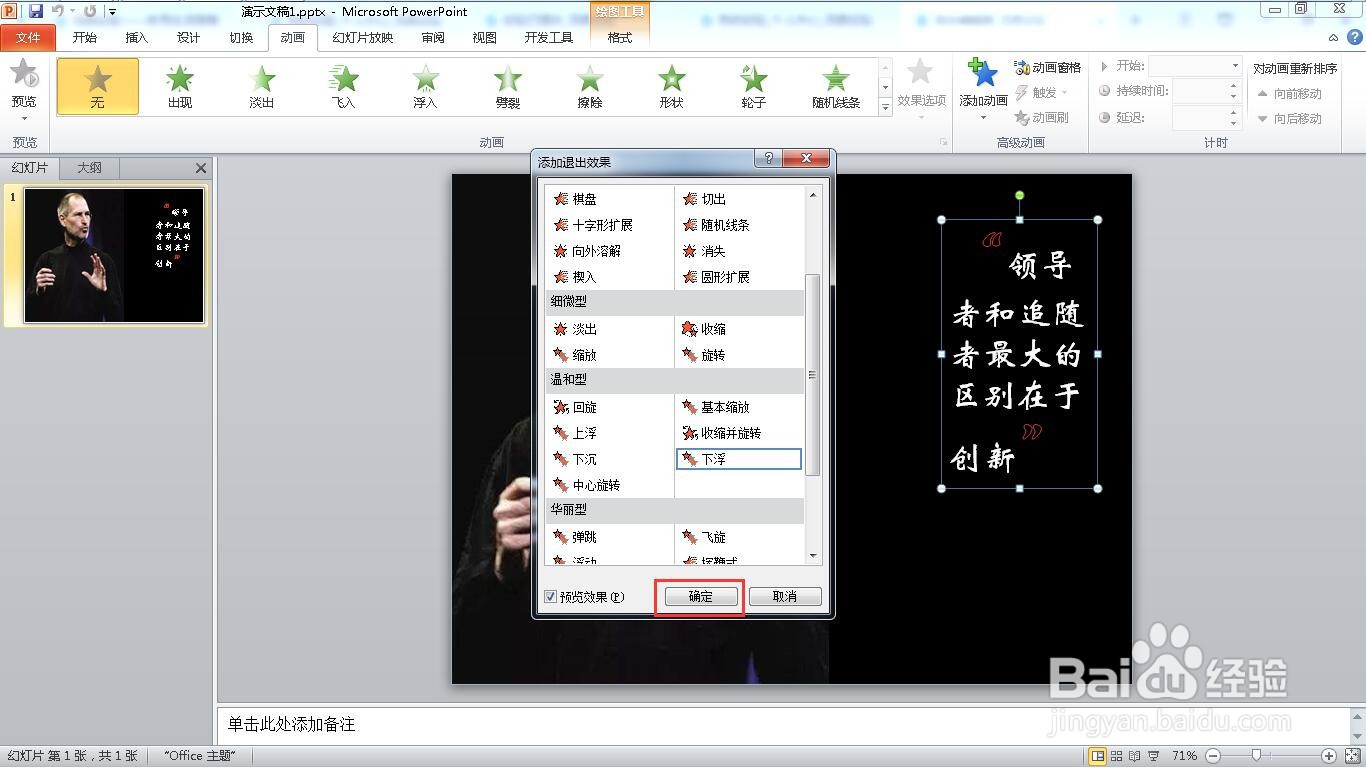
8、单击“确定”按钮。
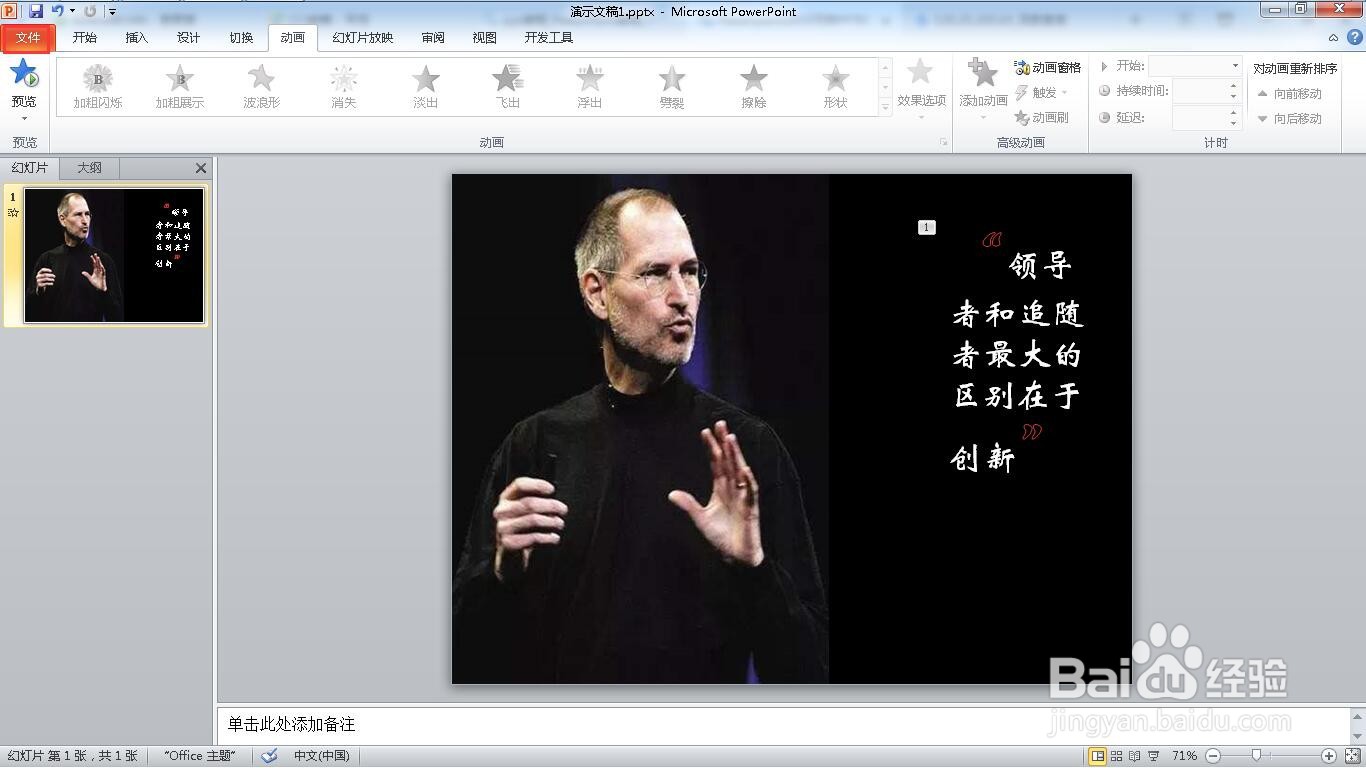
9、点击“文件”菜单。
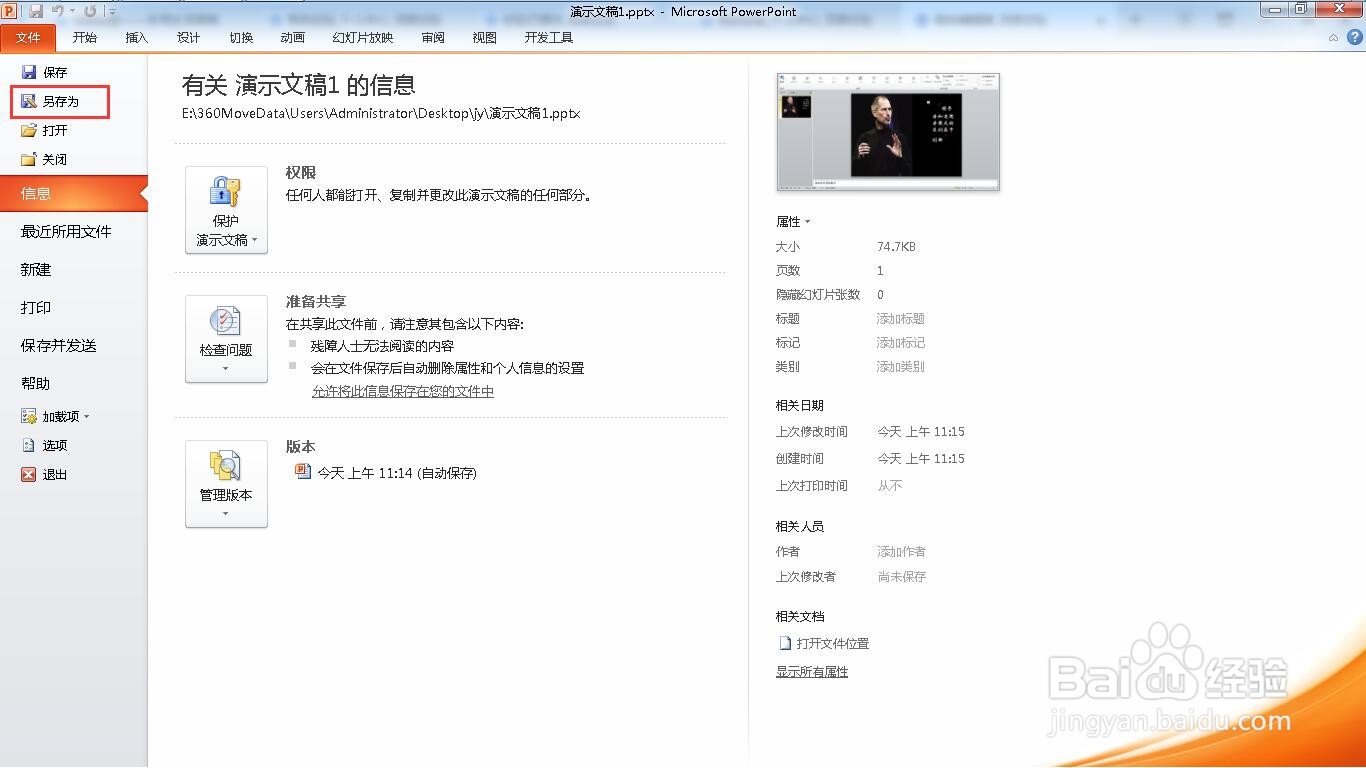
10、单击“另存为”。
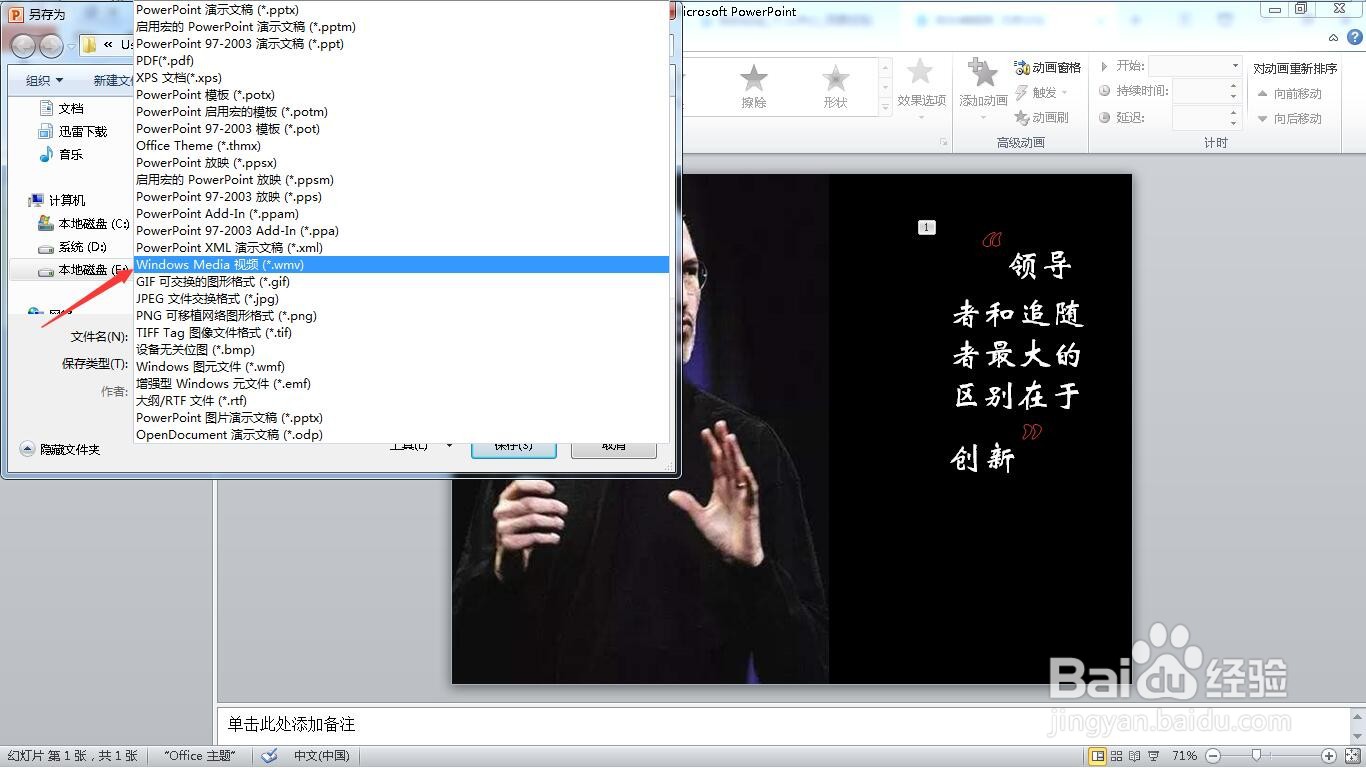
11、在“保存类型”中找到“Windows Media 视频(*.wmv)”。
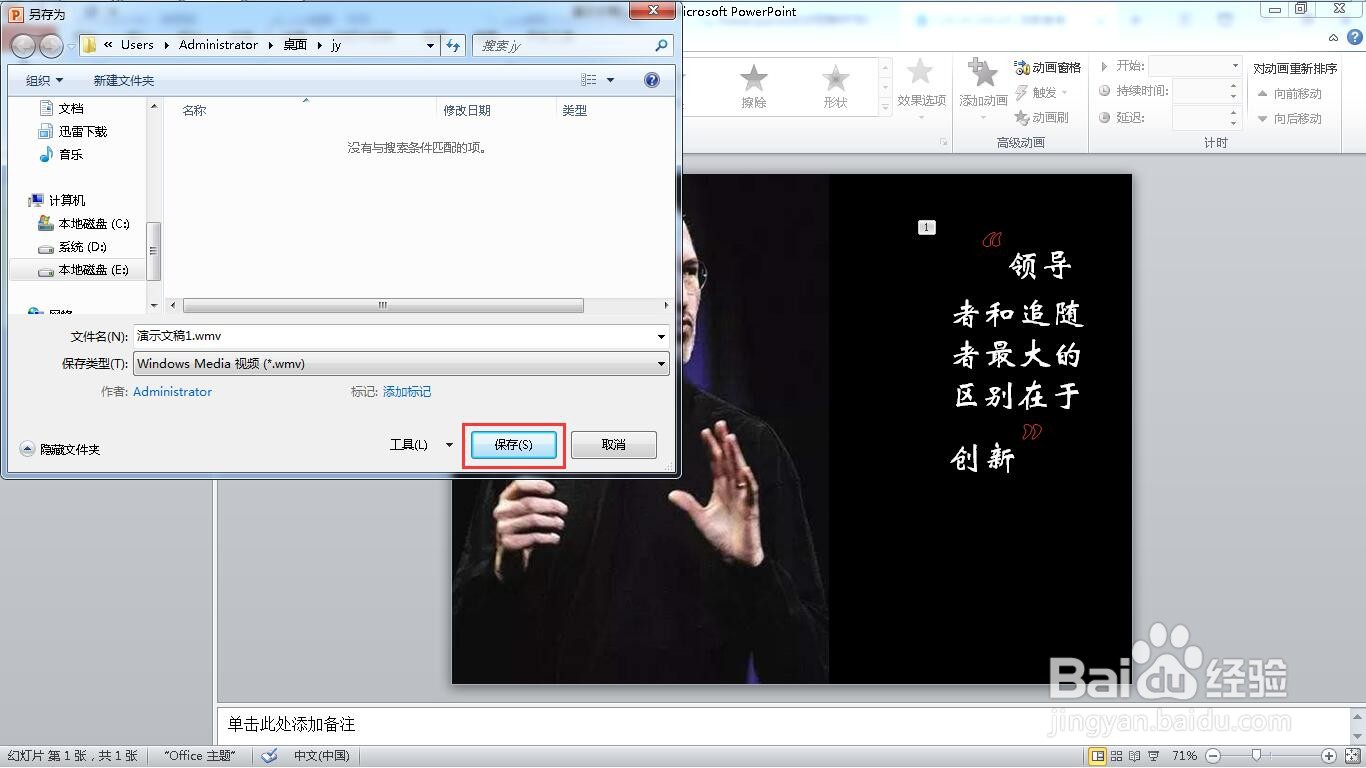
12、点击“保存”按钮。
13、这样就将ppt转换为视频了。
时间:2026-05-01 17:20:47
1、打开一个我们需要转换的ppt文档。
2、点击“文字框”。
3、单击“动画”菜单。
4、选择“浮入”动画。
5、点击“添加动画”。
6、点击“更多退出效果”。
7、选择“下浮”动画。
8、单击“确定”按钮。
9、点击“文件”菜单。
10、单击“另存为”。
11、在“保存类型”中找到“Windows Media 视频(*.wmv)”。
12、点击“保存”按钮。
13、这样就将ppt转换为视频了。
