1、首先打开软件,新建一个幻灯片;

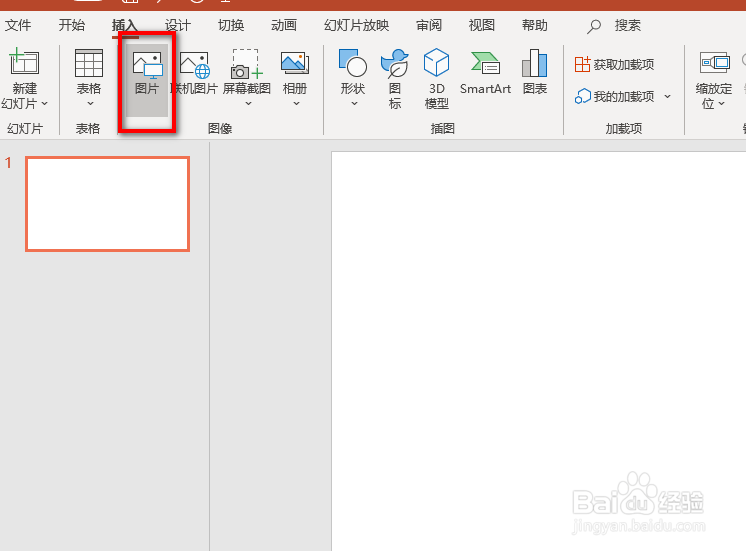
2、然后删除标题,点击插入选项卡下的图片;
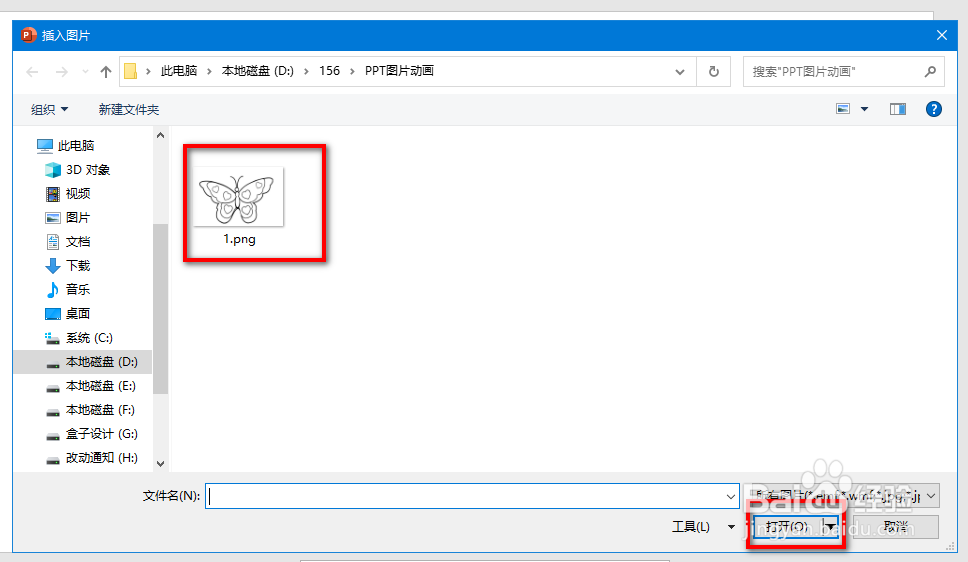
3、接着选择图片,点击打开,将图片插入到PPT中;
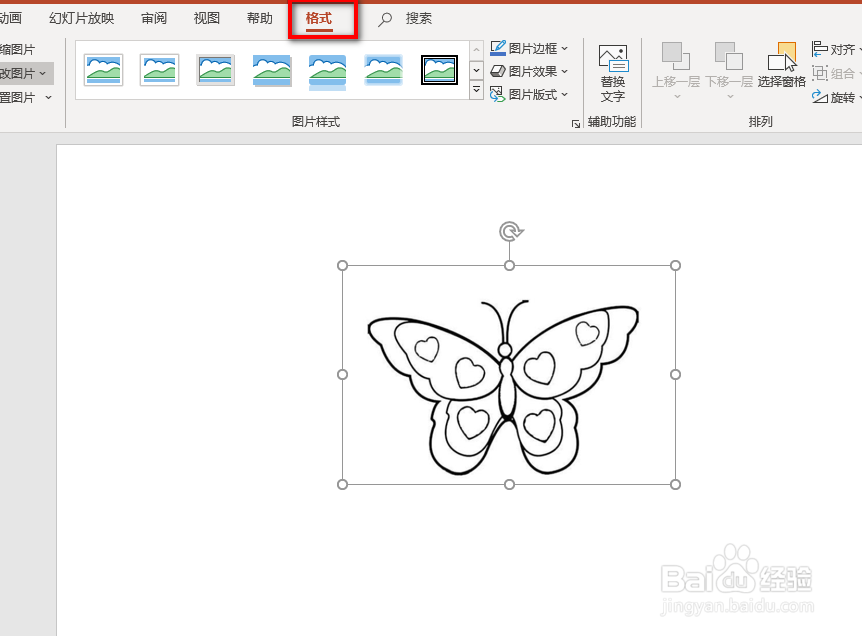
4、接着选中图片,点击格式选项卡;
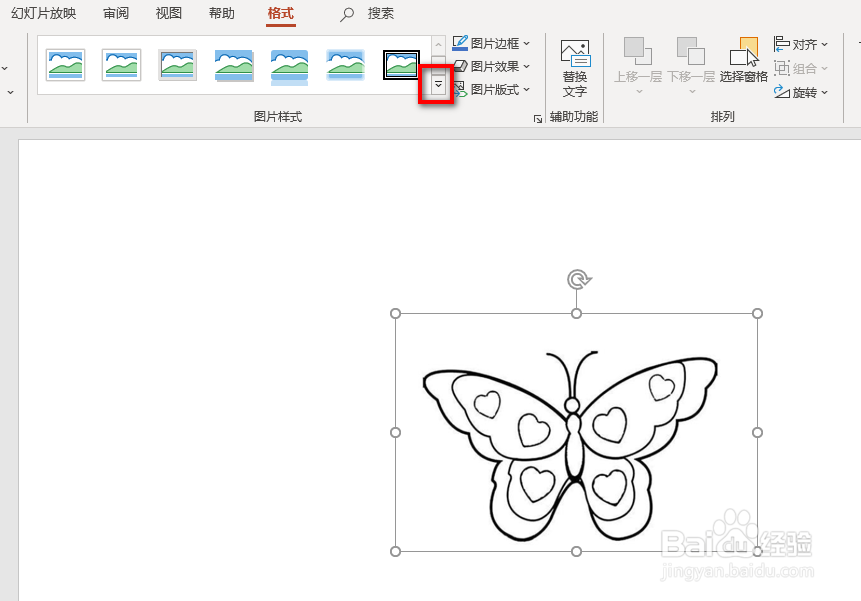
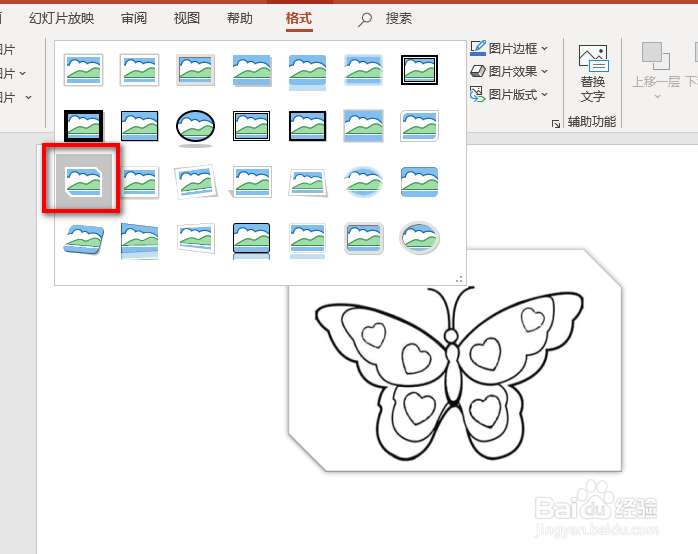
5、在下面的图片样式里,点击更多样式的按钮;
6、在下拉面板里找到剪去对角,选择以后图片就会出现斜角边框;
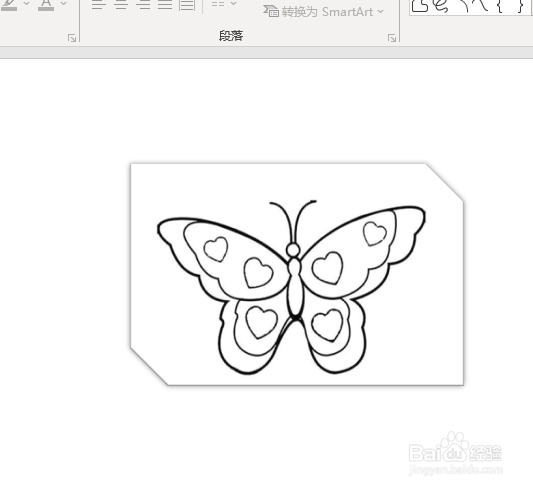
7、完成后的效果如下图所示。
时间:2026-04-25 16:52:04
1、首先打开软件,新建一个幻灯片;
2、然后删除标题,点击插入选项卡下的图片;
3、接着选择图片,点击打开,将图片插入到PPT中;
4、接着选中图片,点击格式选项卡;
5、在下面的图片样式里,点击更多样式的按钮;
6、在下拉面板里找到剪去对角,选择以后图片就会出现斜角边框;
7、完成后的效果如下图所示。
