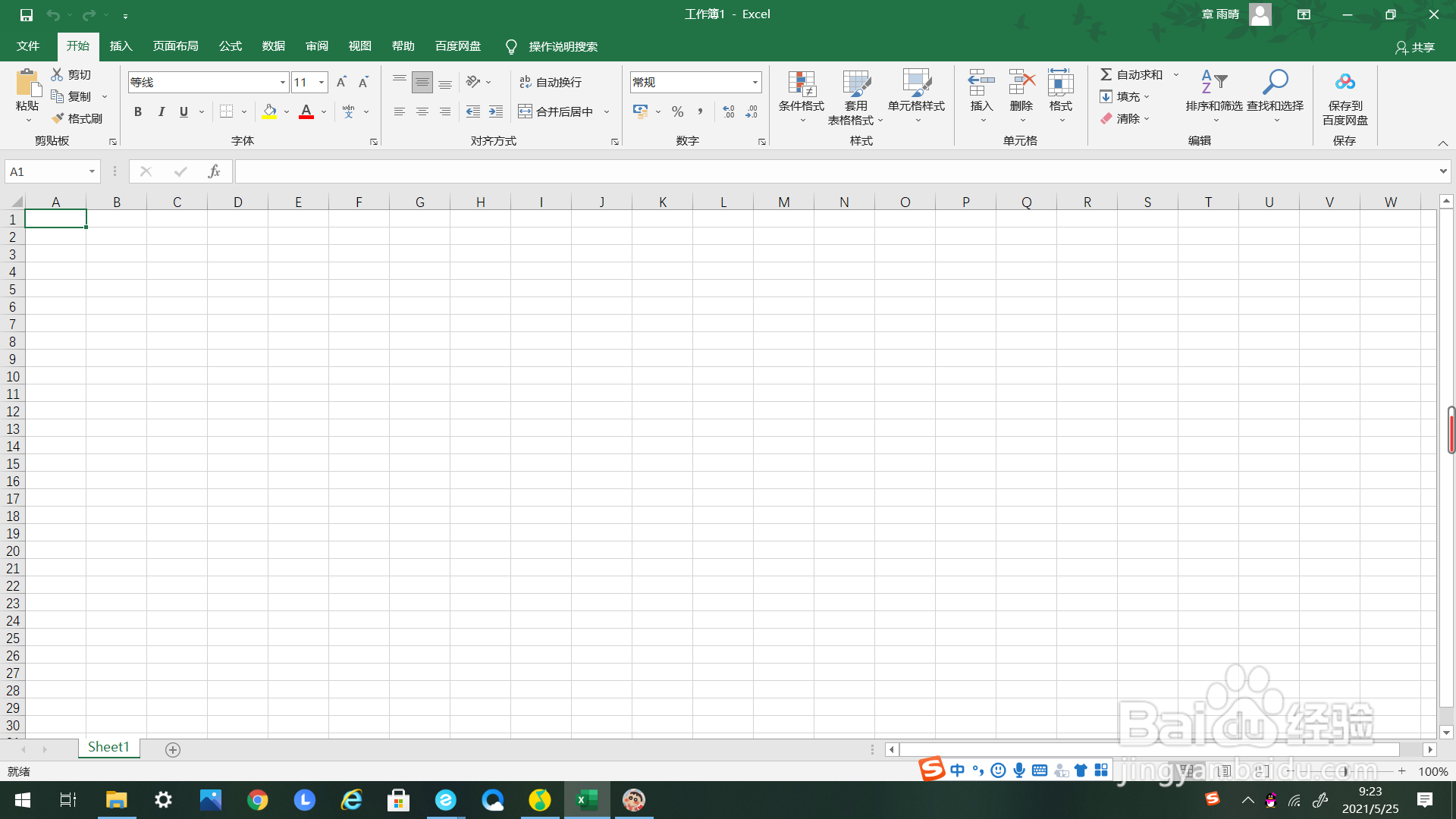
1、首先打开Excel,如下图所示。
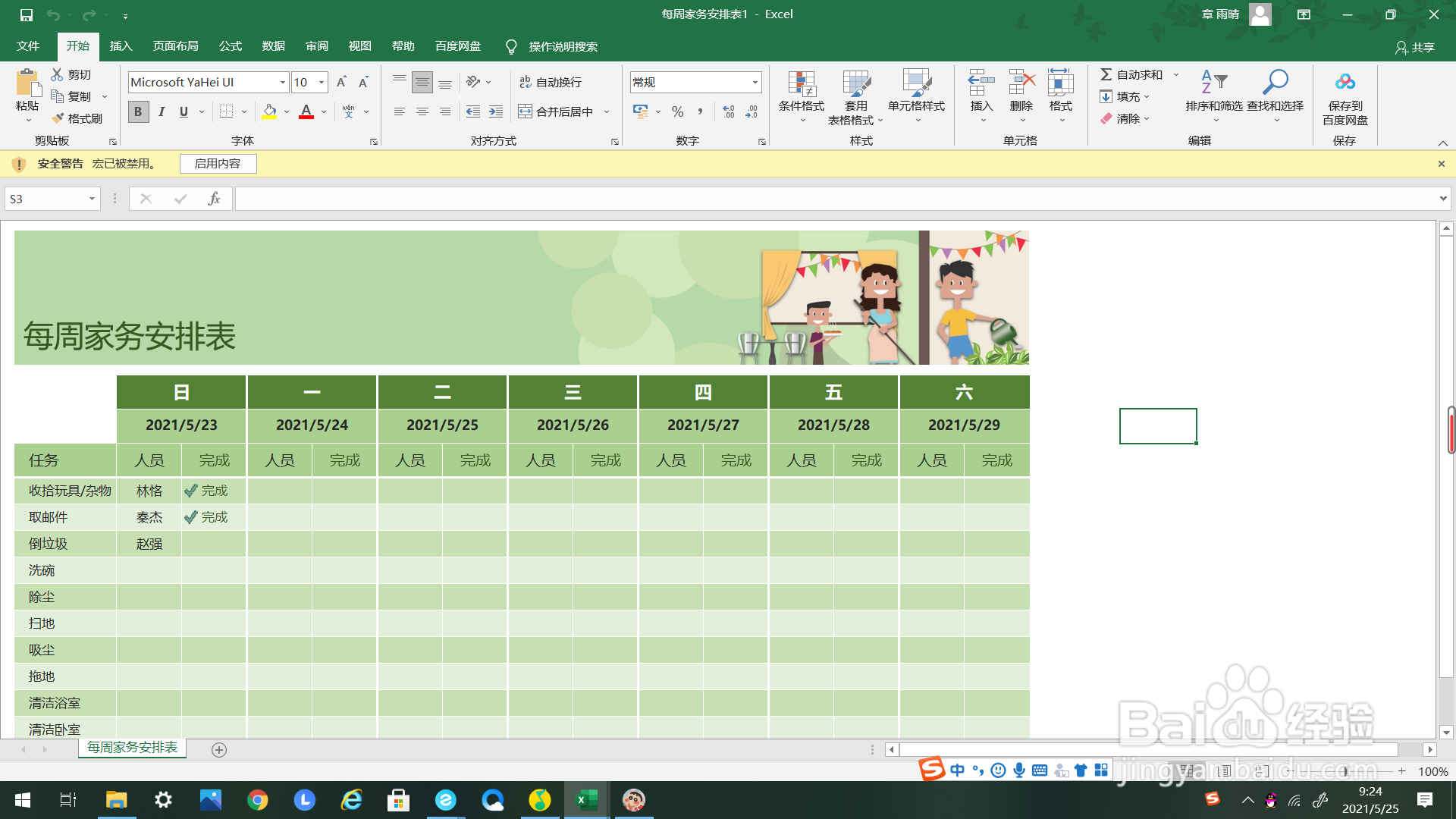
2、如下图所示,打开一个已经编辑好的表格。
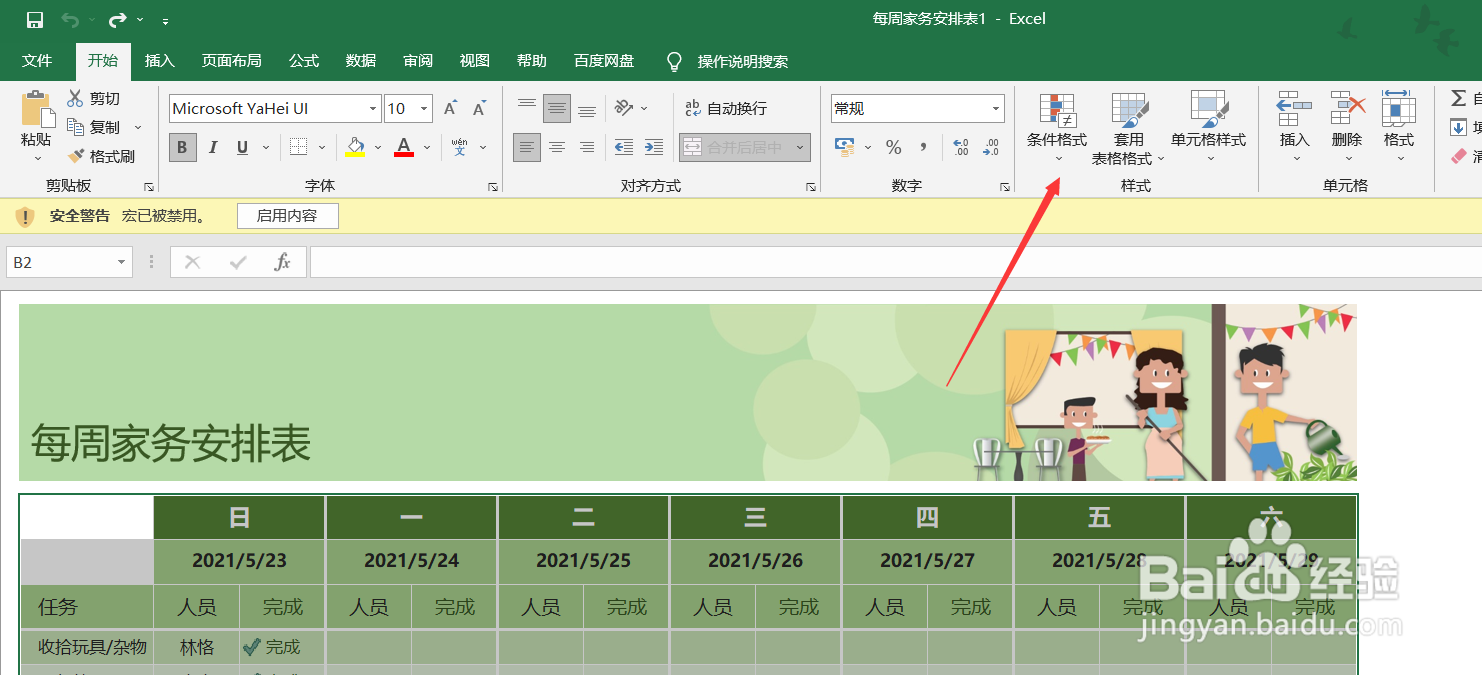
3、框选需要进行设置的单元格。

4、如箭头所示,在上方工具栏里找到“条件格式”点击。
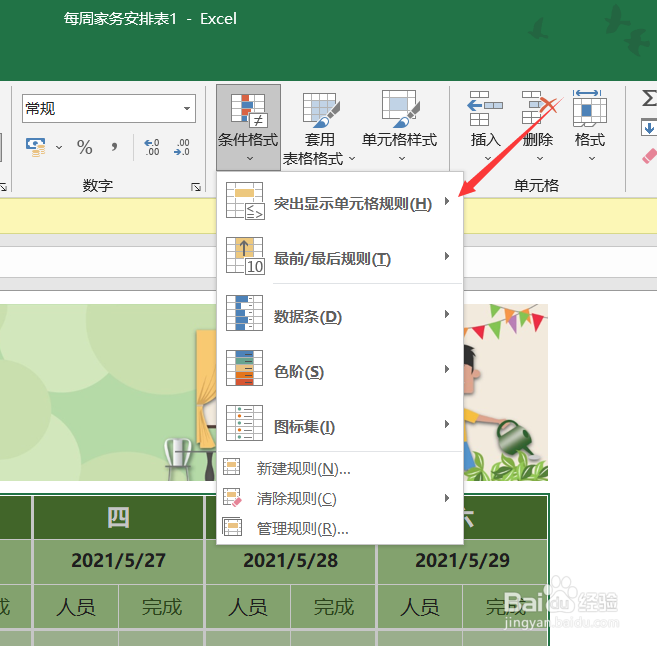
5、在弹出的下选框里选择“突出显示单元格规则”点击。
6、点击弹出右选框,选择“发生日期”点击。

7、弹出设置框,根据自己的要求进行设置。
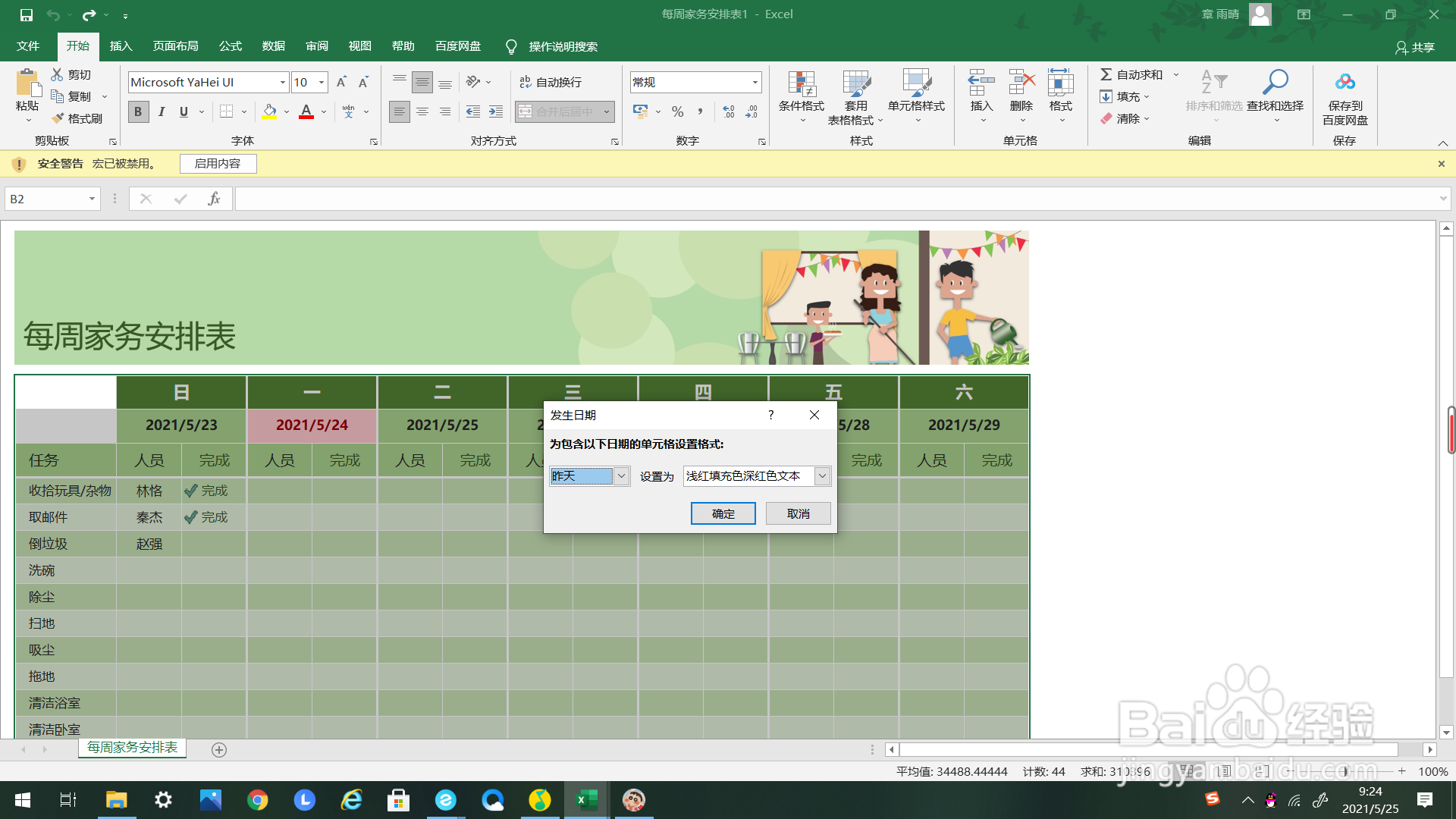
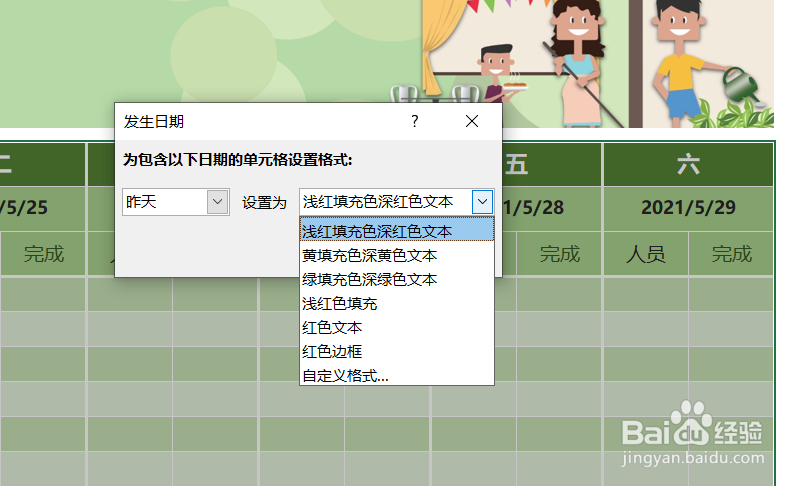
8、还可以在编辑框里设定突出显示的样式。
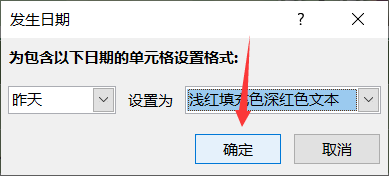
9、设置完成后点击编辑框里的“确定”。
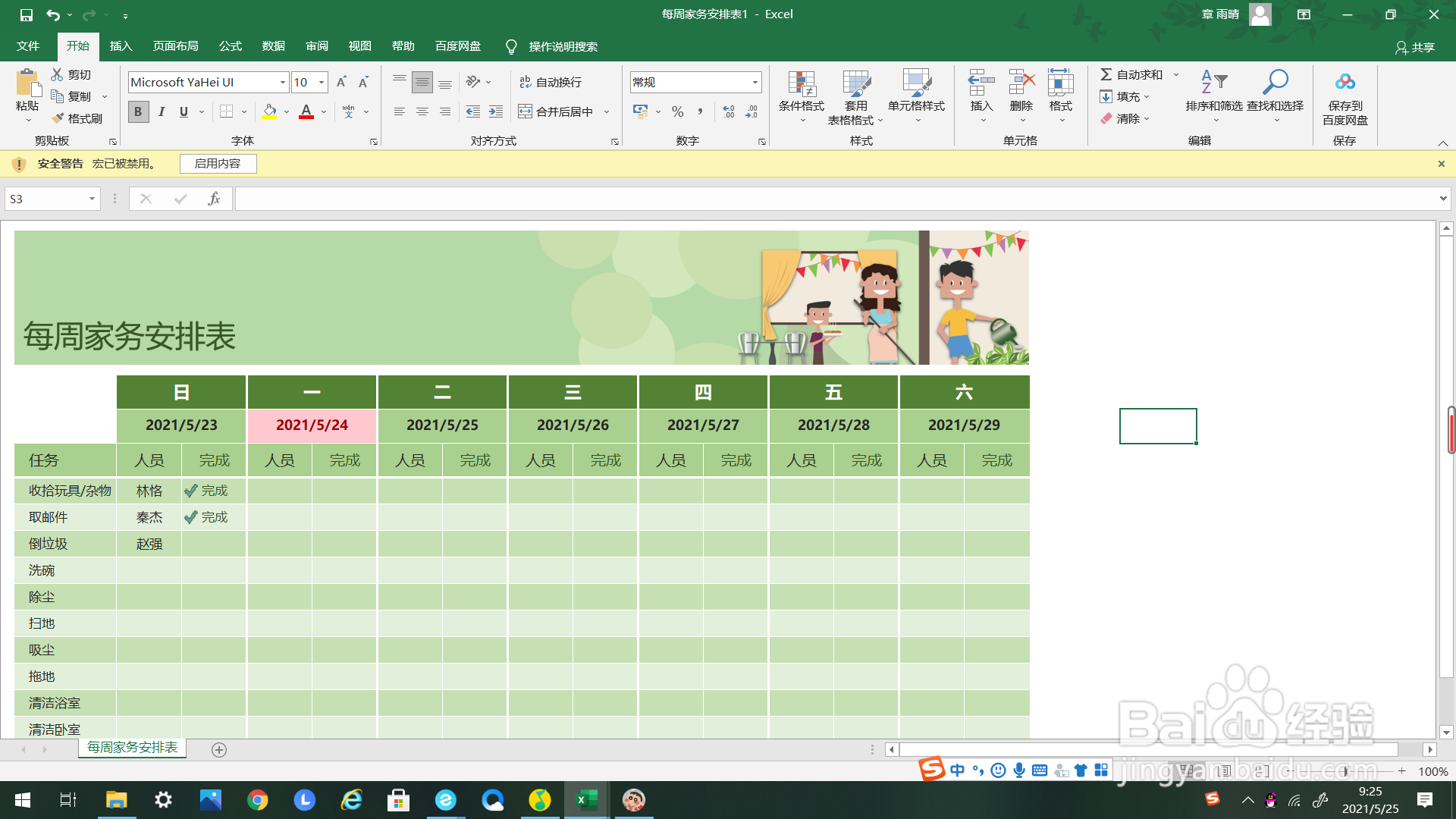
10、最后表格里的数值就按照“发生日期”规则改变了。
时间:2026-04-24 10:53:18
1、首先打开Excel,如下图所示。
2、如下图所示,打开一个已经编辑好的表格。
3、框选需要进行设置的单元格。
4、如箭头所示,在上方工具栏里找到“条件格式”点击。
5、在弹出的下选框里选择“突出显示单元格规则”点击。
6、点击弹出右选框,选择“发生日期”点击。
7、弹出设置框,根据自己的要求进行设置。
8、还可以在编辑框里设定突出显示的样式。
9、设置完成后点击编辑框里的“确定”。
10、最后表格里的数值就按照“发生日期”规则改变了。
