1、首先打开火狐浏览器。

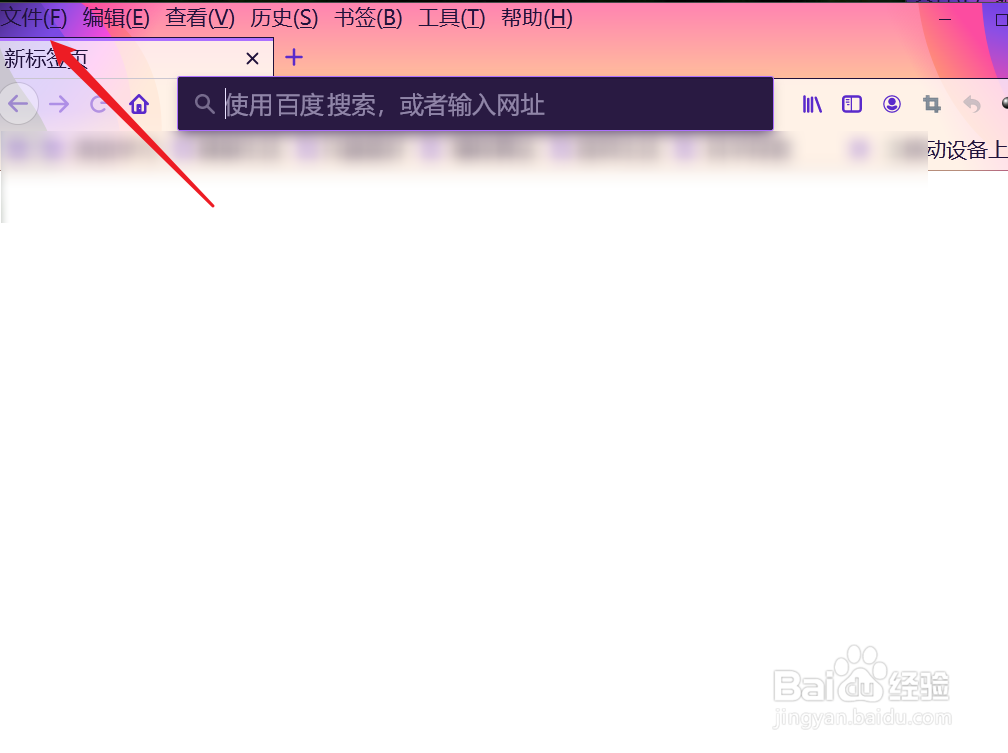
2、在弹出的浏览器主页上,点击文件选项。
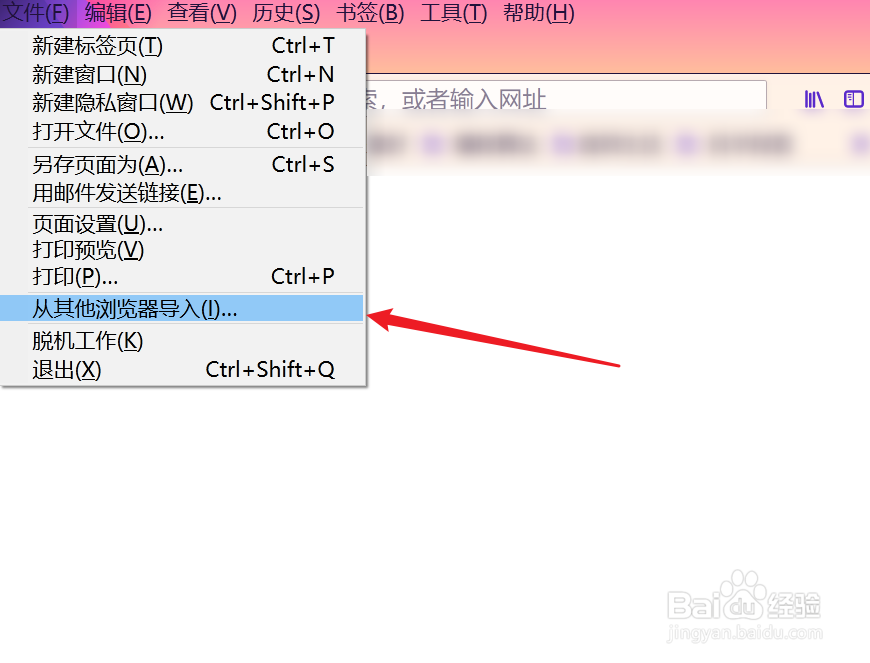
3、在弹出的选项中点击从其他浏览器导入选项。
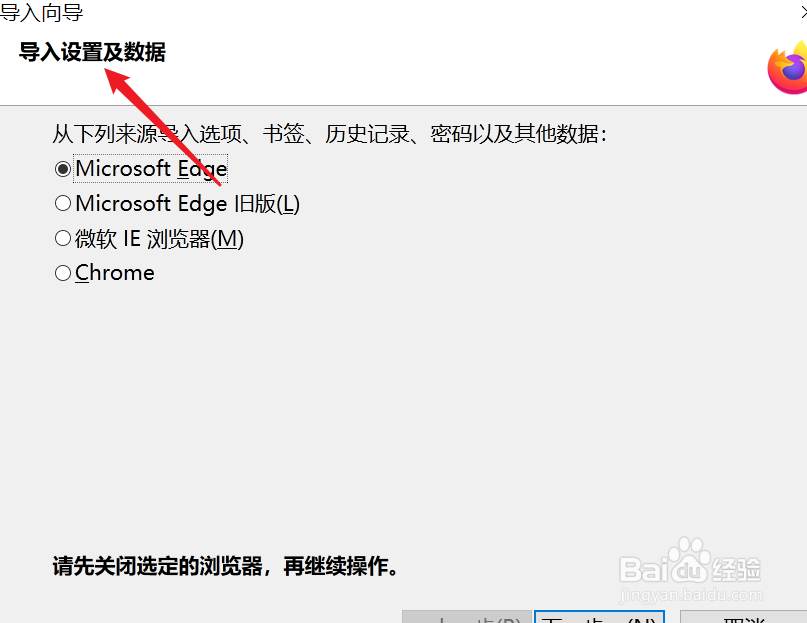
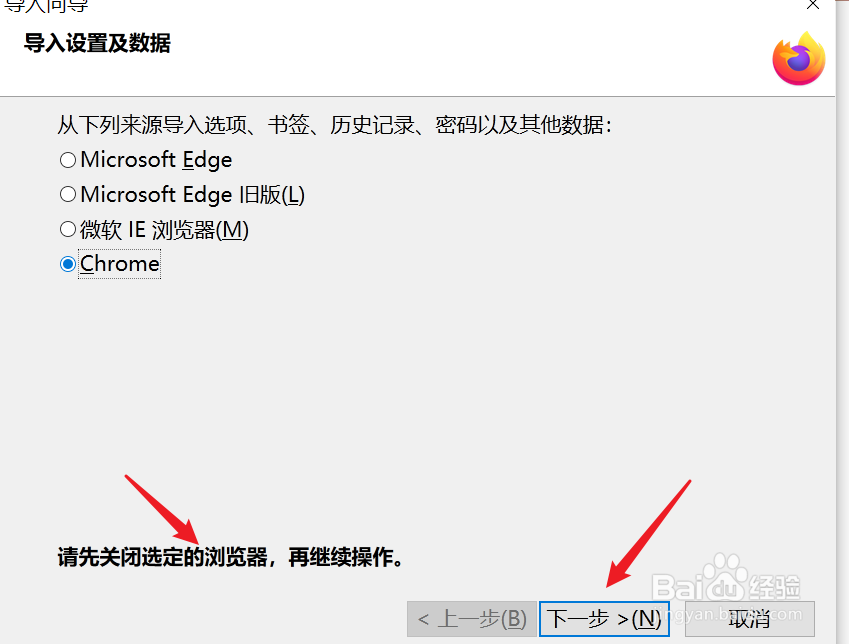
4、在弹出的【导入向导】中选择到需要导入数据的浏览器
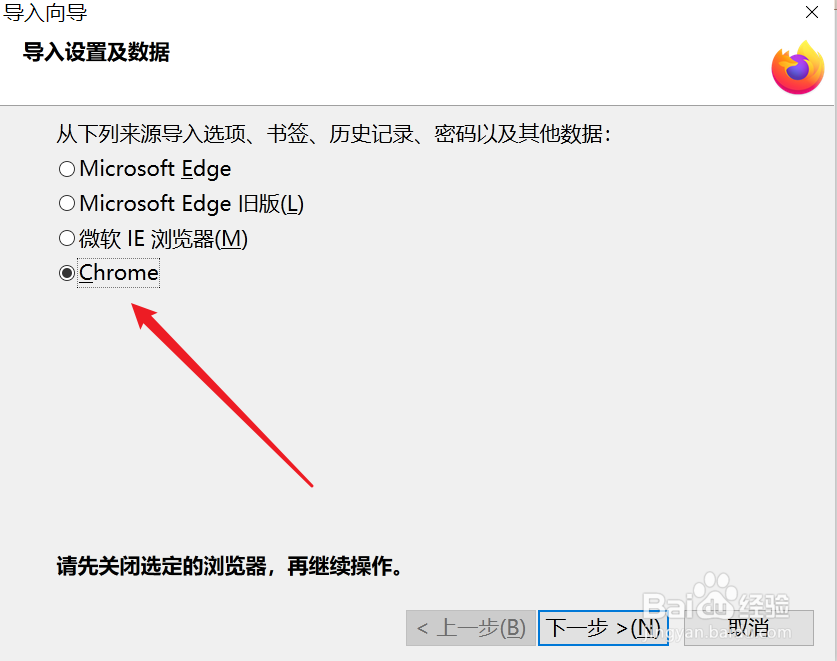
5、点击chrome选项,点击下一步。
6、选择要导入的项目,可以选择登录名和密码书签等选项,关闭chrome浏览器,点击下一步
7、然后火狐浏览器中就导入了chrome浏览器上的书签、密码等数据

时间:2026-05-13 21:21:05
1、首先打开火狐浏览器。
2、在弹出的浏览器主页上,点击文件选项。
3、在弹出的选项中点击从其他浏览器导入选项。
4、在弹出的【导入向导】中选择到需要导入数据的浏览器
5、点击chrome选项,点击下一步。
6、选择要导入的项目,可以选择登录名和密码书签等选项,关闭chrome浏览器,点击下一步
7、然后火狐浏览器中就导入了chrome浏览器上的书签、密码等数据
