WPS文档中如何使用修订功能

 时间:2026-05-02 11:19:09

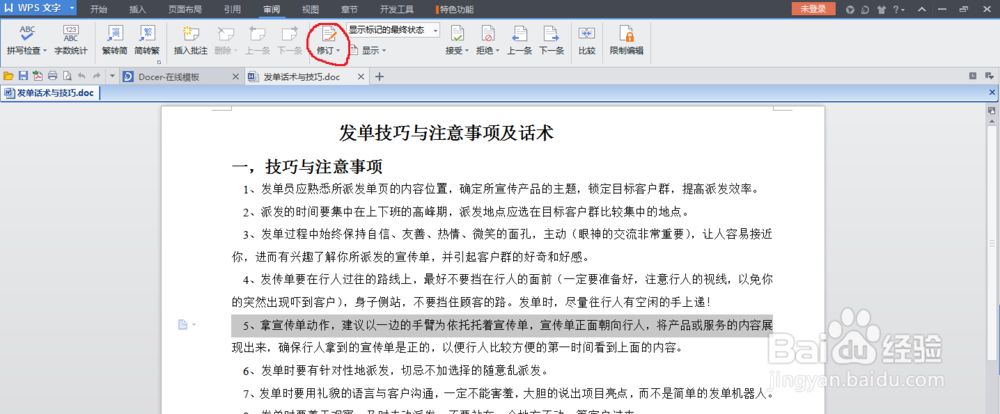
1、打开WPS文档页面,点击展开工具栏首行的“审阅”功能;

WPS文档中如何使用修订功能

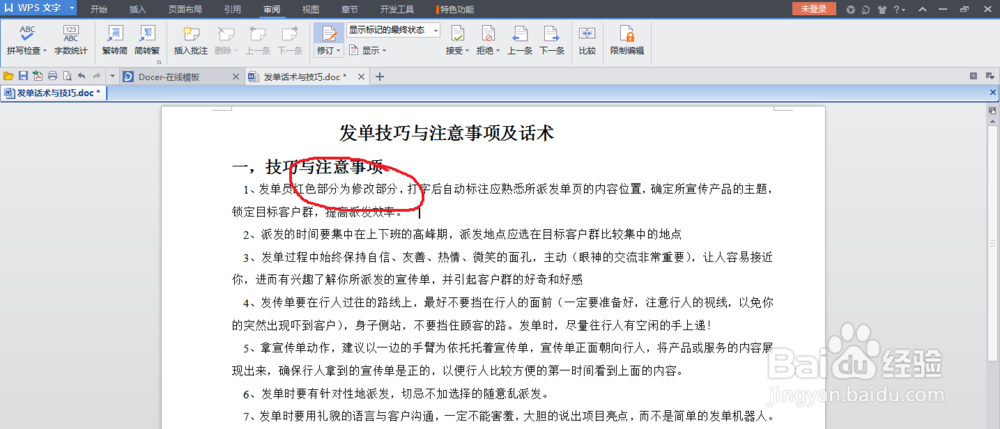
2、“审阅”功能打开后,点击展开下方的“修订”功能;


WPS文档中如何使用修订功能

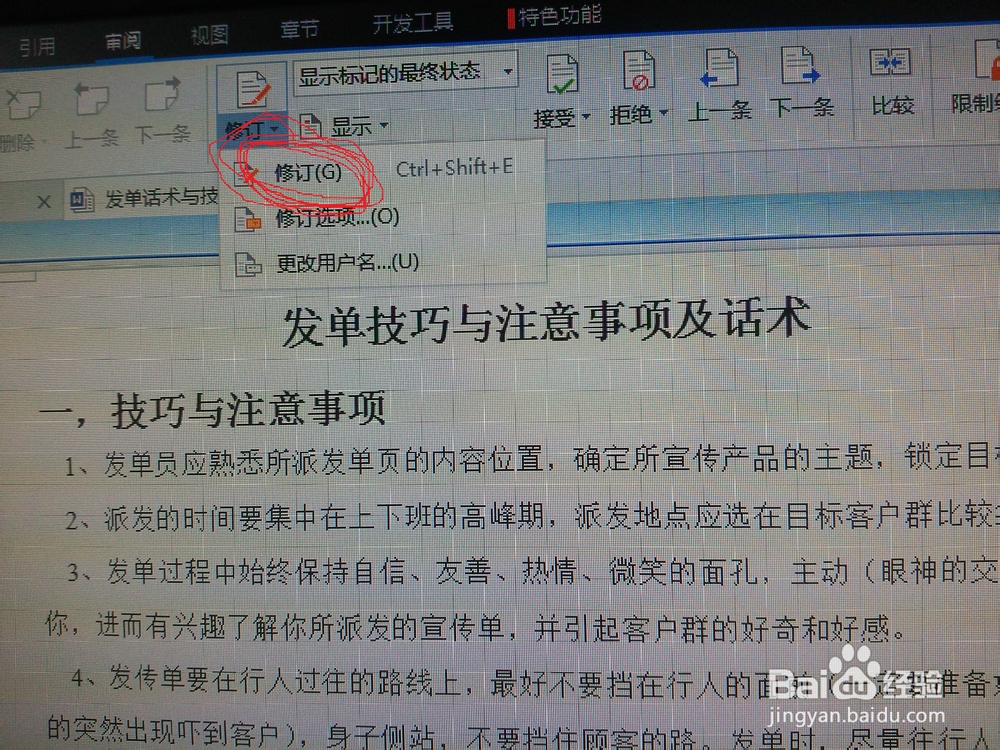
3、“修订”功能展开后,出现三项:修订(G)、修订选项...(0)、修改用户名...(U),选择点击“修改(G)”,然后进行文本修订编辑;
WPS文档中如何使用修订功能

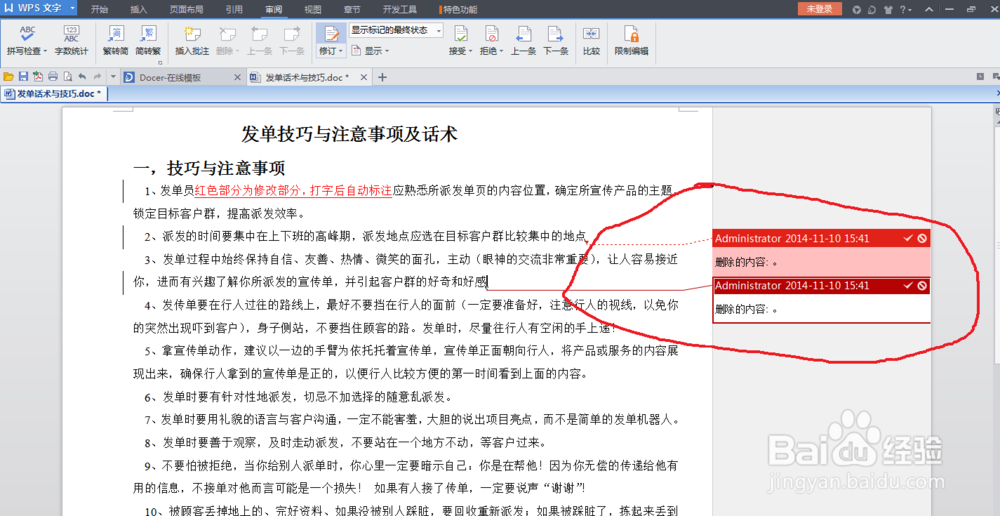
4、完成上述三项操作后,进行的文本修订部分自动会呈现红色标记,文字删除、增加、空格等都会自动呈现备注等信息;
WPS文档中如何使用修订功能

5、待文字全部编辑结束后,通过系统的自动标注,会很清晰的进行复查,看修订部分是否有问题,确认没问题的话,点击展开“审阅”功能下方的“接受”功能,再点击“接受”功能下的“接受对文档所做的所有修订(H)”;
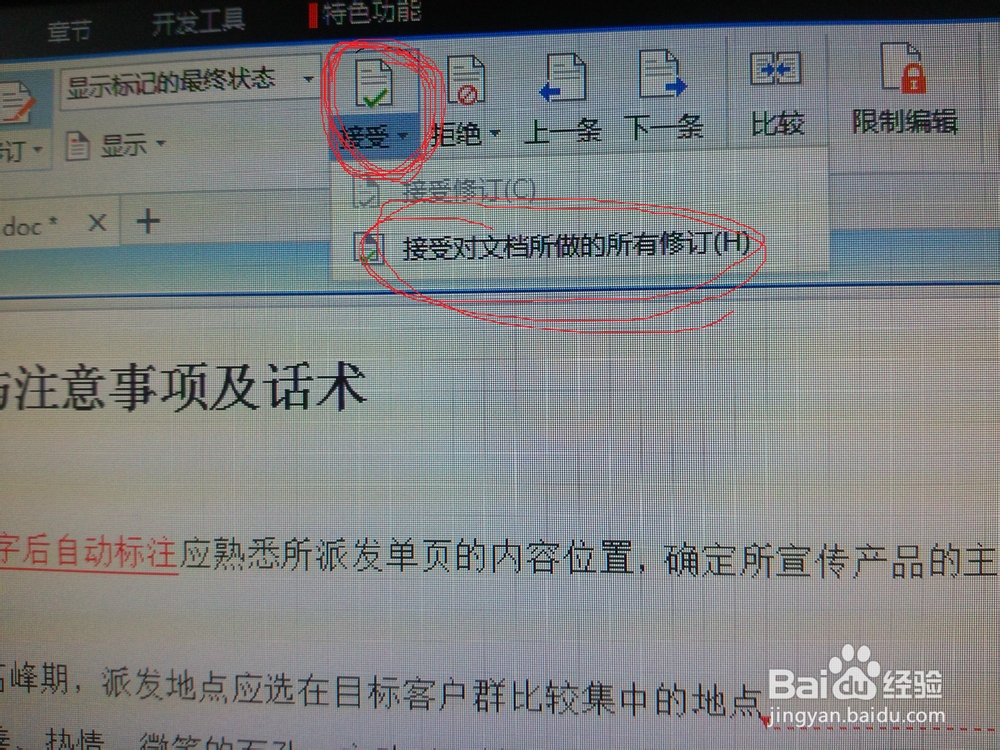
WPS文档中如何使用修订功能

6、各种系统标注消失,文本呈现修改后的正常状态。

WPS文档中如何使用修订功能

  • Word中格式跟踪在哪里开启
  • Wps2019中如何改变文本框背景颜色?
  • windows10的画图软件怎么修改图片格式?
  • word中如何在文档任意位置输入文字
  • Wps Office如何设置显示或隐藏段落标记
  • 热门搜索
    清远旅游公司 福州旅游景点排行 海南旅游图片 湖北在线旅游网 昌平旅游景点 云南旅游风景区 七月份适合去哪旅游 旅游规划案例 黄花城水长城旅游区 龙门石窟旅游攻略