美图秀秀怎么批量处理图片

 时间:2024-10-17 06:26:43

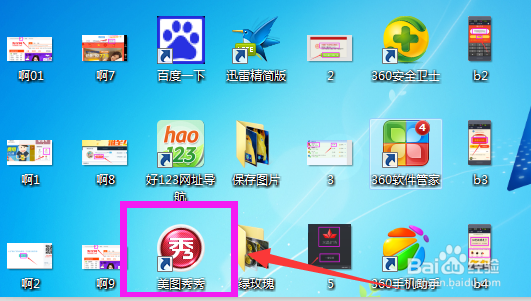
1、点击打开“美图秀秀”。

美图秀秀怎么批量处理图片

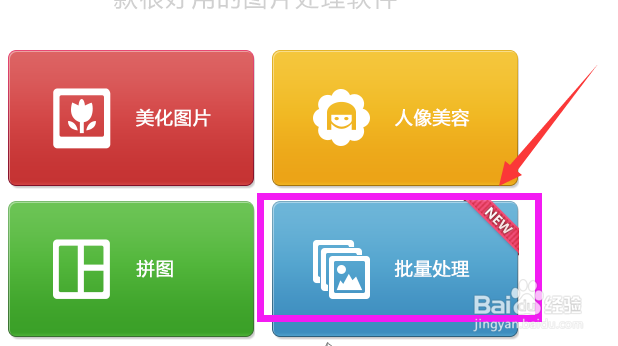
2、打开美图秀秀,点击“批量处理”,第一次使用点击此要下载“美图秀秀批处理”。
美图秀秀怎么批量处理图片

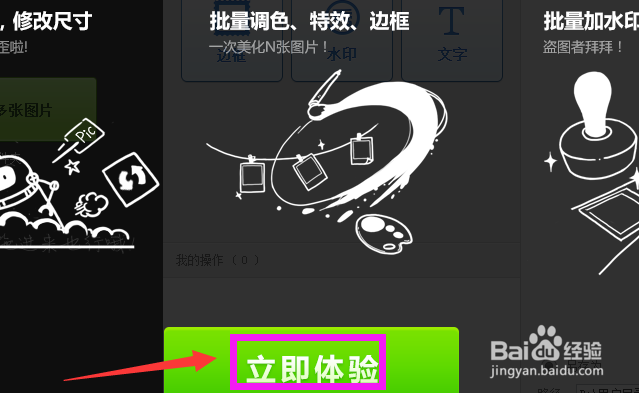
3、进入美图秀秀批处理页面,点击“立即体验”。

美图秀秀怎么批量处理图片

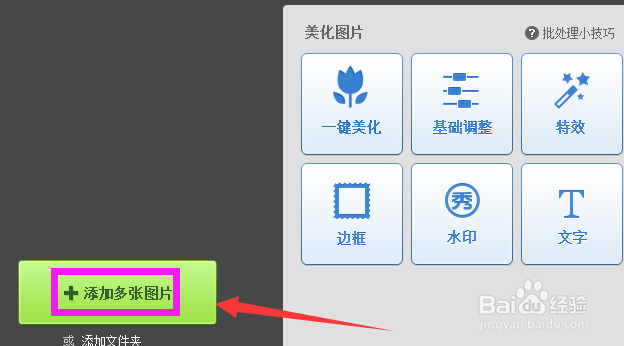
4、打开美图秀秀批处理页面,点击左侧的“添加多张图片”,或者将图片直接用鼠标拖动到这里也行。
美图秀秀怎么批量处理图片

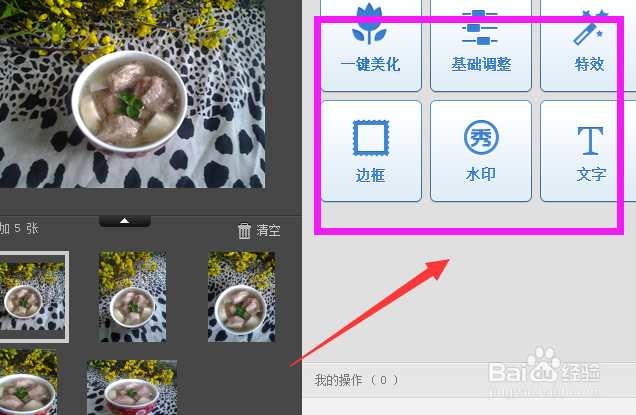
5、添加多张图片后,可以点击右侧美化图片里相应的功能进行美化了。

美图秀秀怎么批量处理图片

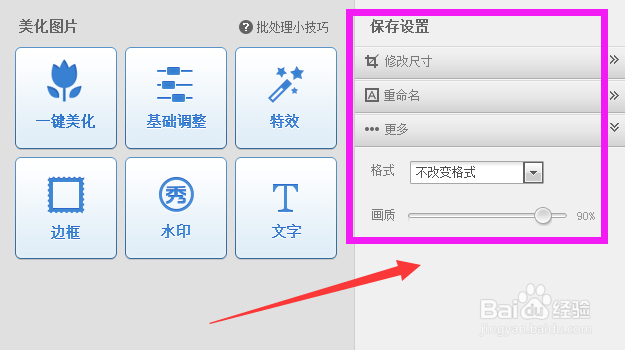
6、图片按照自己的需求美化好后,看看此页面右上角的保存设置里,是否需要修改尺寸、重命名等。
美图秀秀怎么批量处理图片

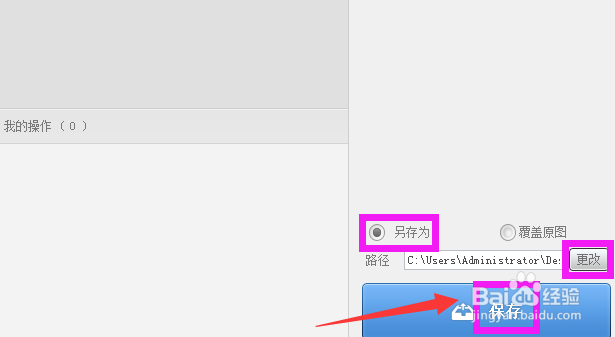
7、图片处理好后,就可以点击此页面右下角的“另存为”,点击“更改”选择保存路径,最后点击"挢旗扦渌;保存“。如果不需要另存图片,可以点击”覆盖原图“。如此图片就批量处理完成了。

美图秀秀怎么批量处理图片
  • 美图秀秀的批量处理功能在哪里
  • 美图秀秀怎么批量处理图片
  • 美图秀秀批量处理照片使用教程
  • 电脑版美图秀秀怎么批量处理图片
  • 美图秀秀怎么批量处理图片
  • 热门搜索
    辰山植物园旅游攻略 东莞旅游团 成都到西双版纳旅游 九网旅游 天津市旅游局 广安旅游景点大全 旅游团购最好的网站 庙湾岛旅游攻略 南雄旅游景点大全 旅游攻略网站排名