如何利用VLOOKUP函数快速查找数据

 时间:2026-02-14 18:38:17

1、打开excel表格,表格内容如下图所示:

如何利用VLOOKUP函数快速查找数据

如何利用VLOOKUP函数快速查找数据

2、在快速填充表格中,单击选中C3单元格,同时按下Ctrl和1键,具体操作如下图键盘所示:

如何利用VLOOKUP函数快速查找数据

如何利用VLOOKUP函数快速查找数据

3、在数字选项下选择常规,点击确定按钮

4、选中C3单元格后,将输入法切换至英文输入状态

如何利用VLOOKUP函数快速查找数据

5、接着,在C3单元格输入=VLOOKUP(单击B3单元格,

如何利用VLOOKUP函数快速查找数据

6、单击原始数据库,将表格切换到原始数据库表格

如何利用VLOOKUP函数快速查找数据

7、在原始数据库用鼠标选中B3:D26区域

如何利用VLOOKUP函数快速查找数据

8、按下键盘F4键,数据变为绝对引用,如下图所示:

如何利用VLOOKUP函数快速查找数据

9、输入逗号,键盘操作如下:

如何利用VLOOKUP函数快速查找数据

10、输入2,0),如图所示:

如何利用VLOOKUP函数快速查找数据

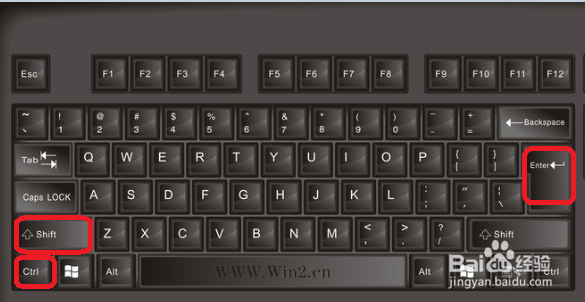
11、同时按下Shift+Ctrl+Enter,如下图

如何利用VLOOKUP函数快速查找数据

12、excel显示结果如下图所示

如何利用VLOOKUP函数快速查找数据

13、接着下拉填充其他数据,操作完毕,结果如下图所示

如何利用VLOOKUP函数快速查找数据

  • 在Access 2007中创建宏组
  • Access中如何只使需要的字段出现?
  • 怎么在excel单元格中设置下拉选项为男,女?
  • EXCEL中如何给数据透视表添加字段进行分析
  • access怎么通过查询建立订单表
  • 热门搜索
    温州有什么旅游景点 江郎山旅游攻略 浙江5a旅游景点大全 吕梁旅游景点大全 珠海到澳门旅游攻略 佛山有什么旅游景点 金坛旅游网 凤凰旅游路线 北海银滩旅游攻略 梅州旅游攻略