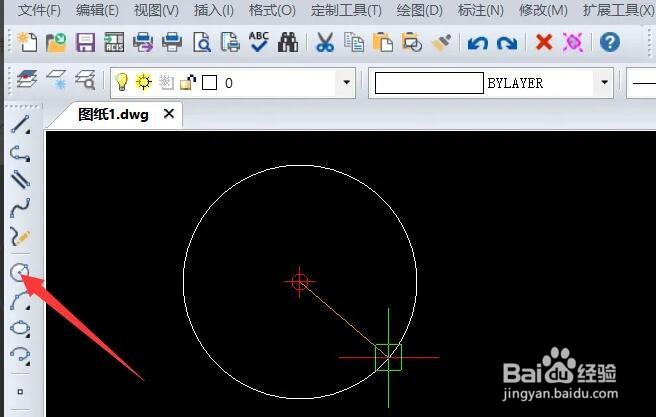
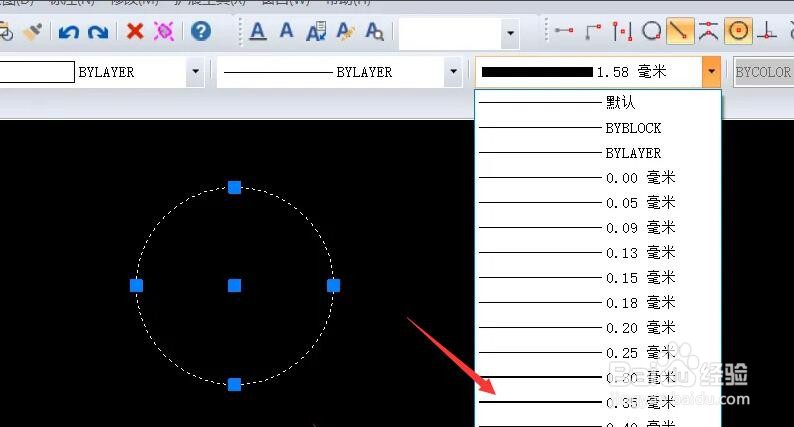
1、首先,在CAD图纸中绘制一个圆,并调整对应的线宽。
2、接下来选择“圆弧”路径工具,绘制如图所示的一个半圆图形。

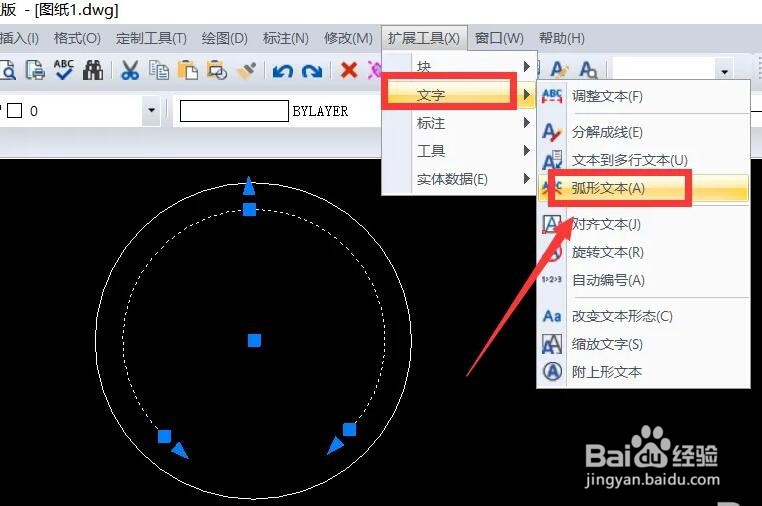
3、点击“文字”菜单中的“弧形文本”工具,输入如图所示的文字内容。

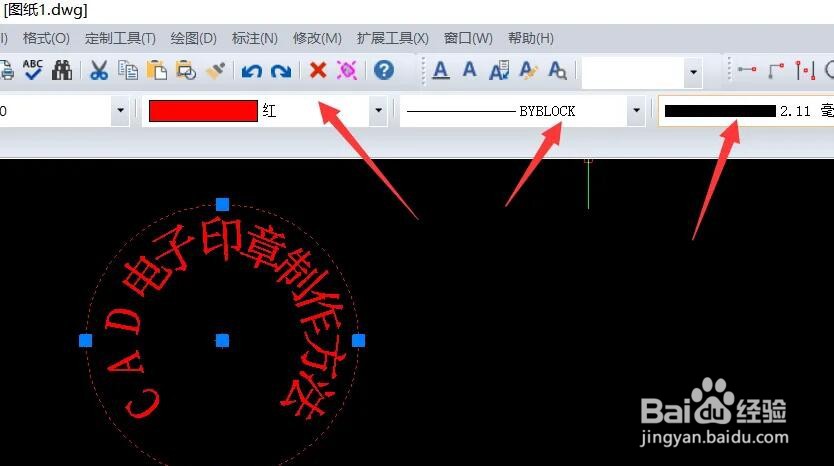
4、同时在“文本属性”界面中,设置文字的相关样式。

5、当文字输入完成后,我们可以将圆弧等辅助线删除掉。

6、最后针对文字的大小及位置进行调整即可,最终效果如图所示:

时间:2026-04-30 21:18:33
1、首先,在CAD图纸中绘制一个圆,并调整对应的线宽。
2、接下来选择“圆弧”路径工具,绘制如图所示的一个半圆图形。
3、点击“文字”菜单中的“弧形文本”工具,输入如图所示的文字内容。
4、同时在“文本属性”界面中,设置文字的相关样式。
5、当文字输入完成后,我们可以将圆弧等辅助线删除掉。
6、最后针对文字的大小及位置进行调整即可,最终效果如图所示:
