1、首先打开需要让页码从任意一页开始的文档。

2、然后将其移动到首位。

3、点击菜单栏的“布局”点击“分隔符”再点击“下一页”。

4、然后去双击这一页的页脚,进入编辑状态。

5、再点击菜单栏的设计,选择“链接到第一节”。

6、在页眉和页脚工具的设计选型中点击“页码”点击底部的“普通数字2”。

7、之后再设计中点击页码,选择“设置页码格式”。

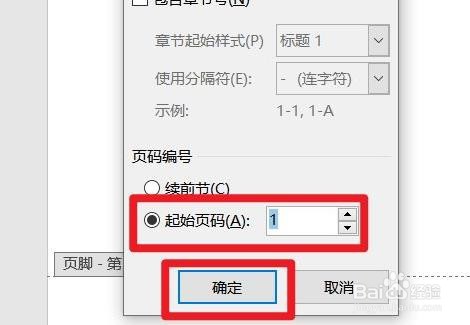
8、点击选择起始页码1,再确定即可。
时间:2026-04-21 23:15:38
1、首先打开需要让页码从任意一页开始的文档。
2、然后将其移动到首位。
3、点击菜单栏的“布局”点击“分隔符”再点击“下一页”。
4、然后去双击这一页的页脚,进入编辑状态。
5、再点击菜单栏的设计,选择“链接到第一节”。
6、在页眉和页脚工具的设计选型中点击“页码”点击底部的“普通数字2”。
7、之后再设计中点击页码,选择“设置页码格式”。
8、点击选择起始页码1,再确定即可。
