Excel2013提示内存不足无法运行,该怎么解决?

 时间:2026-02-14 13:34:26

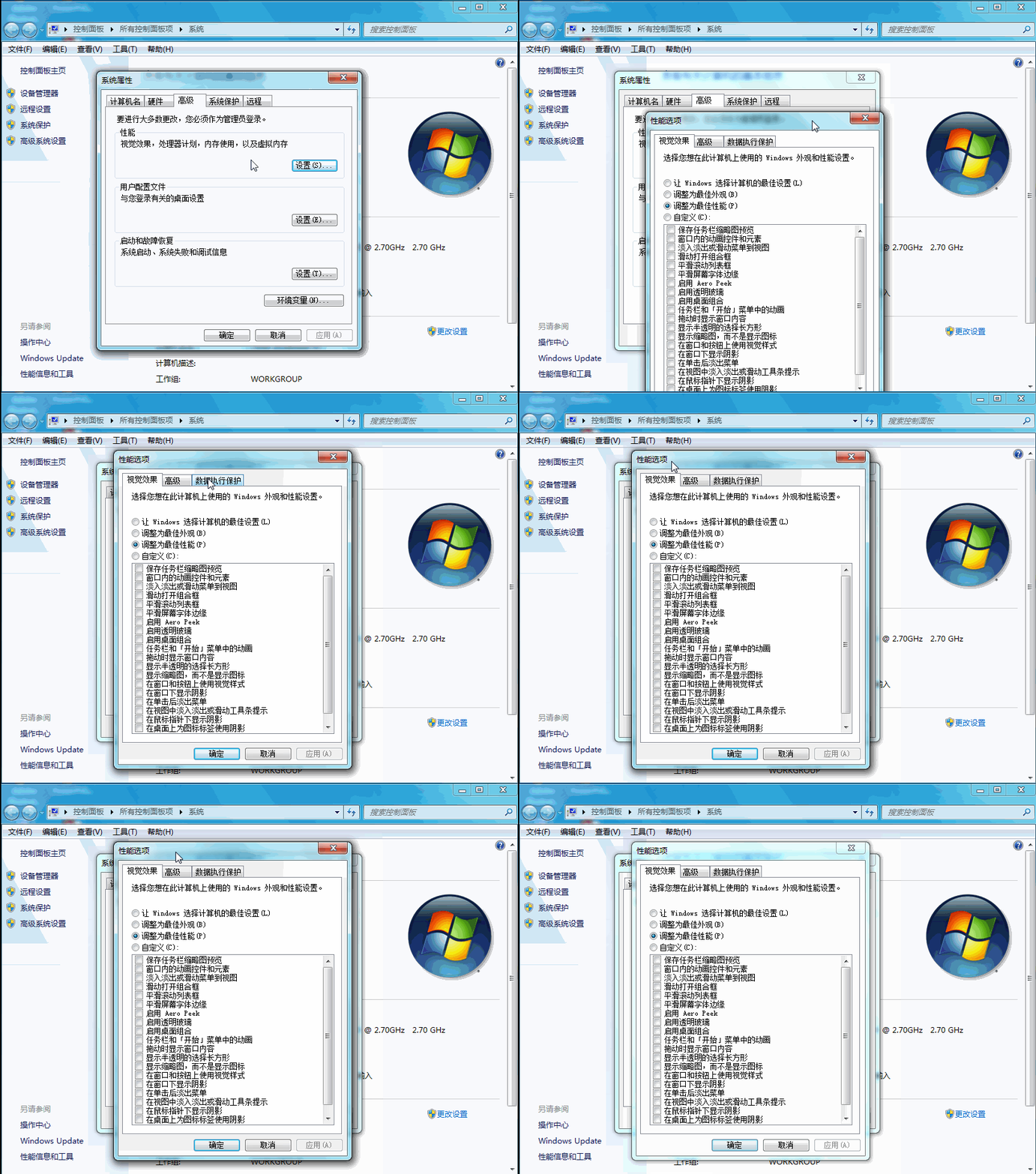
1、在使用excel2013时,如果我们的电脑出现内存不足无法运行时,我们首先在桌面上找到计算机快捷图标,单击鼠标右键在弹出的右键菜单里找到属性选项,点击该选弹出系统面板对话框,如图所示:

Excel2013提示内存不足无法运行,该怎么解决?

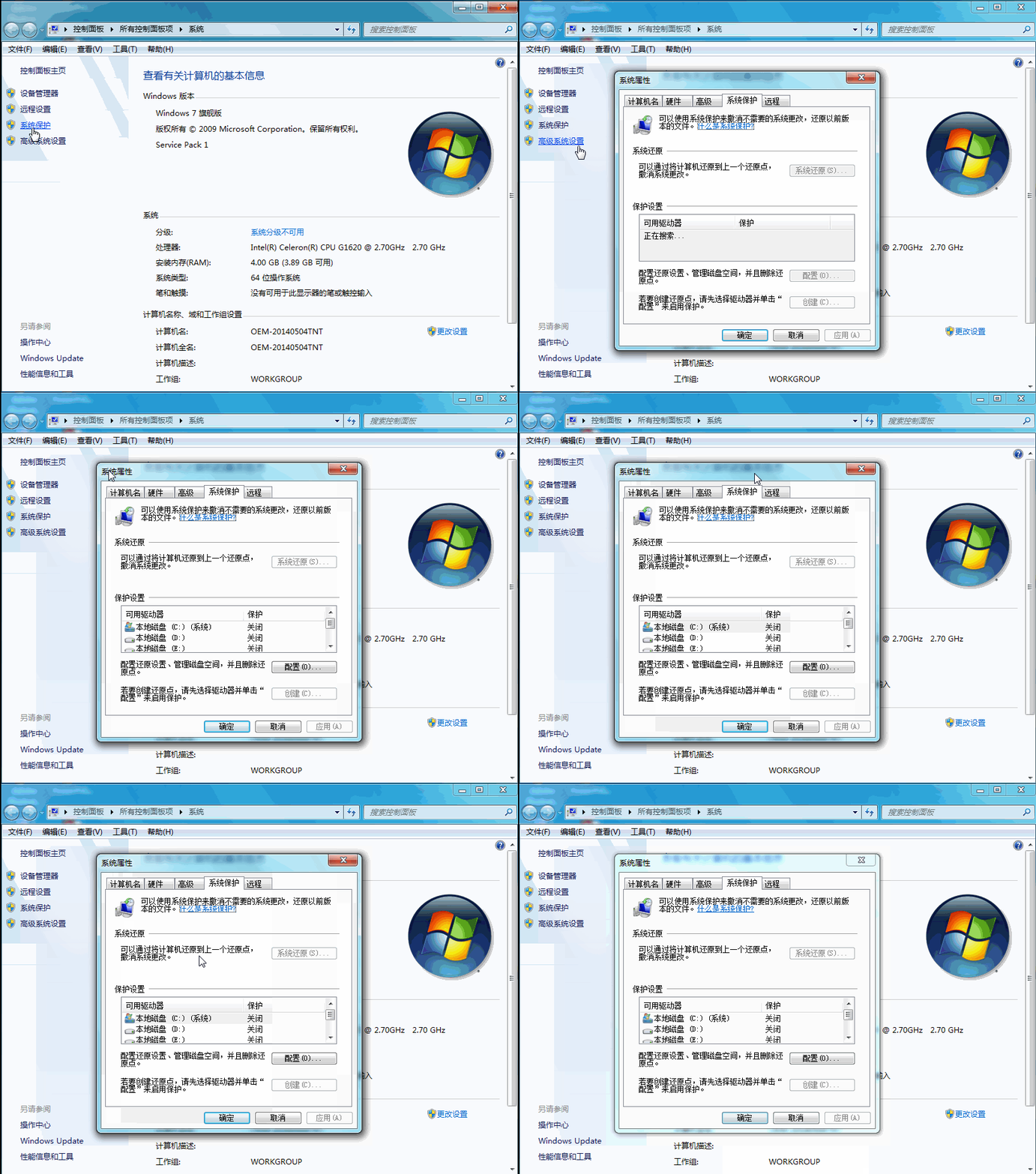
2、在系统面对话框内找到系统保护选项,点击该选项弹出系统属性对话框,如图所示:
Excel2013提示内存不足无法运行,该怎么解决?

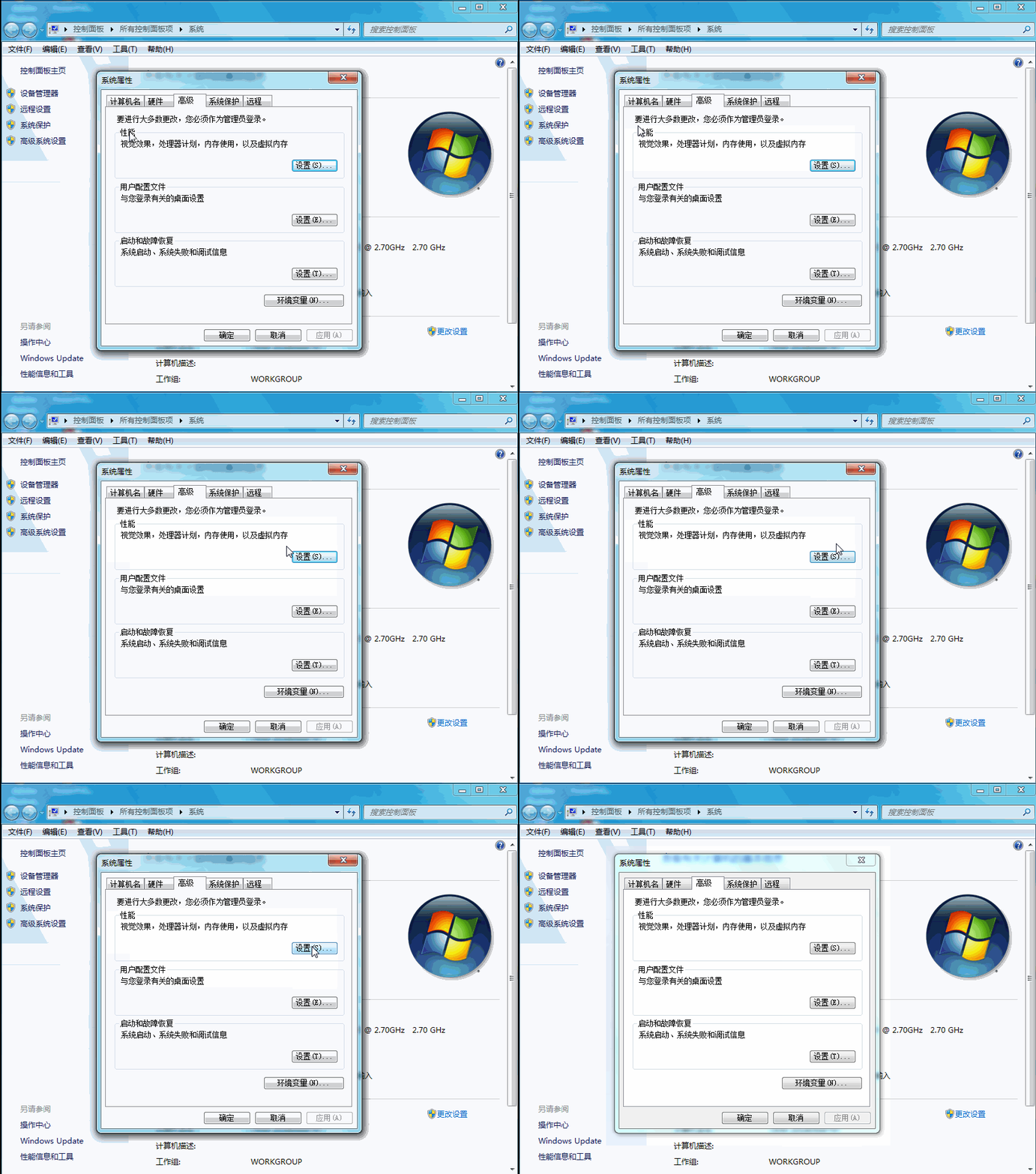
3、在系统属性对话框内找到高级选项,点击该选项在其内找到性能选项后的设置选项,如图所示:
Excel2013提示内存不足无法运行,该怎么解决?

4、点击设置选项,弹出性能选项对话框,如图所示:

Excel2013提示内存不足无法运行,该怎么解决?

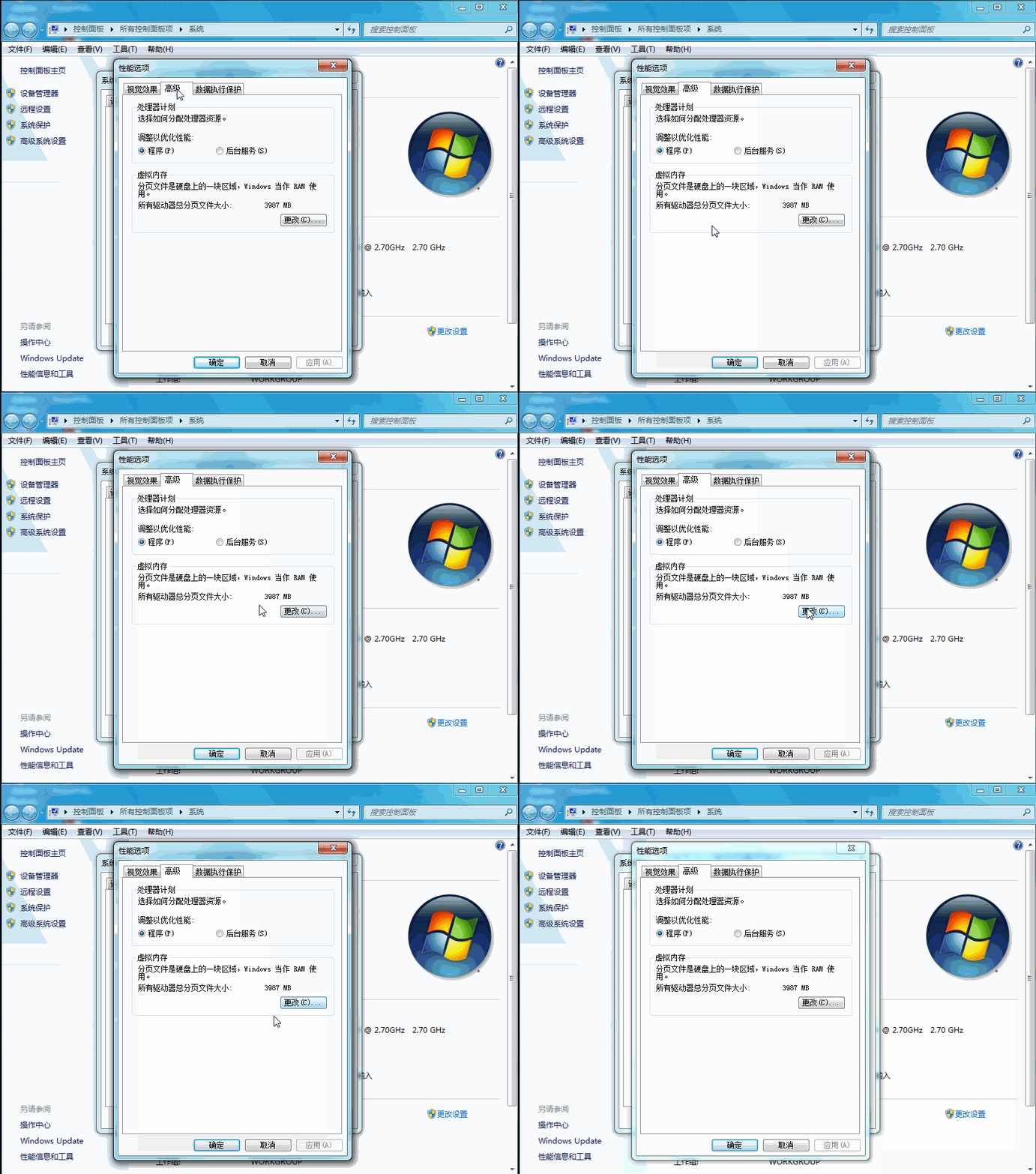
5、在性能选项对话框内我们找到高级选项,点击该选项在其内我们找到更改选项,如图所示:
Excel2013提示内存不足无法运行,该怎么解决?

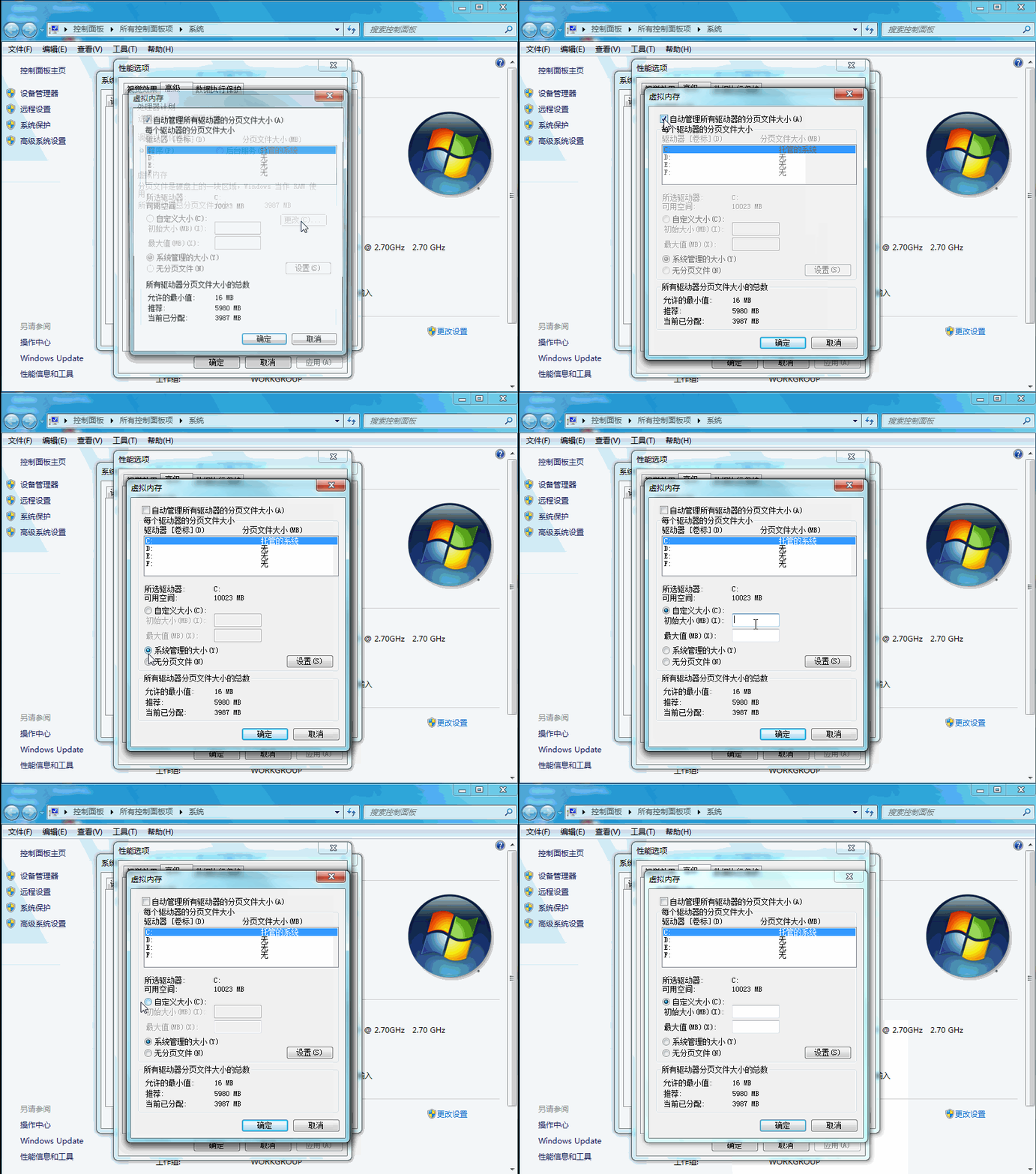
6、点击更改选项弹出弹出虚拟内存对话框选项,在虚拟内存对话框内我们去除自动管理所有驱动器的分页文件大小选项,然后在下面勾选自定义大小选项,在下面我们就可以设置大小了,这样就能够解决内存不足无法运行的问题了,如图所示:

Excel2013提示内存不足无法运行,该怎么解决?

  • 我的电脑装了两个系统怎么删除一个
  • 如何删除Win10多余开机引导项
  • win10显示我的电脑
  • 怎么将硬盘GPT分区转换为MBR分区模式
  • win10我的电脑图标怎么调出来
  • 热门搜索
    玉溪旅游 世界旅游胜地 天津 旅游 爱好旅游打一成语迷底是 端午节去哪里旅游好 北京旅游局 旅游体验师招聘要求 大理丽江旅游 蜈支洲岛旅游 埃及旅游攻略