怎样把像素为295*413的照片大小大于45KB

 时间:2026-05-05 10:50:05

可以借助photo shop软件来实现。在PS软件中打开该图片,然后选择存储为。在出现的存储为对话框中选择需要的图片格式。此时可以看到选定图片大小的对话框,拉动大小文件之间的按钮,在预览中看到符合大小范围的要求以后点击确定即可。具体的设置方法如下:

1、在电脑上双击打开PS软件进入。
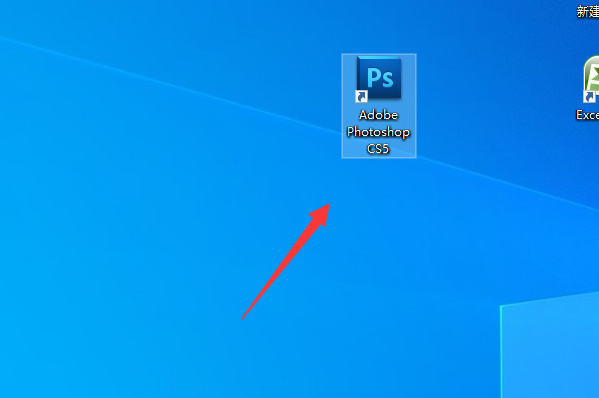
怎样把像素为295*413的照片大小大于45KB

2、打开该软件以后点击左上角的文件,选择打开按钮。

怎样把像素为295*413的照片大小大于45KB

3、在出现的打开对话框中选定该文件(可以看到当前文件为295*413且大小小于45KB),点击打开按钮。
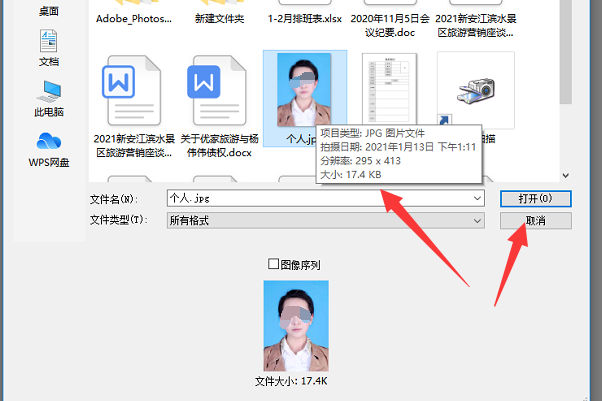
怎样把像素为295*413的照片大小大于45KB

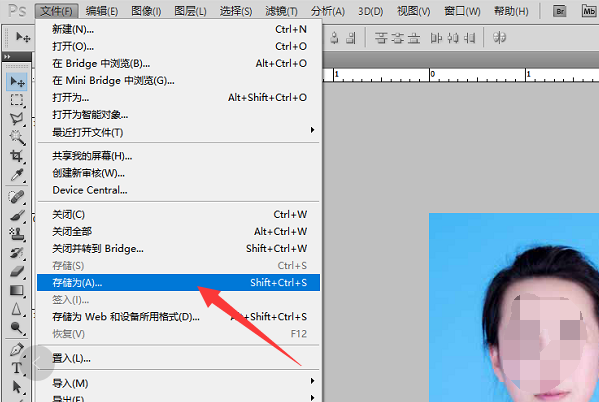
4、在软件中打开该图片以后,点击左上角的文件,选择存储为按钮。

怎样把像素为295*413的照片大小大于45KB

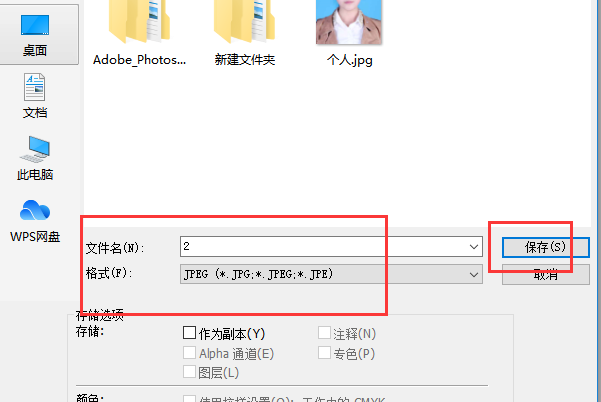
5、在出现的保存对话框中输入文件名称以后选择图片格式以后点击保存按钮。

怎样把像素为295*413的照片大小大于45KB

6、此时可以看到弹出的JPEG选项,拉动大小文件之间的按钮,在预览中得到图片大小满足需要的条件以后点击确定按钮。
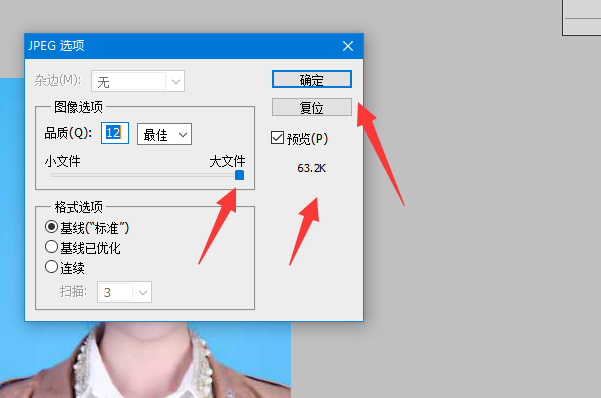
怎样把像素为295*413的照片大小大于45KB

7、此时打开该文件的存储位置即可看到已经将图片的大小设置为了大于45KB了。
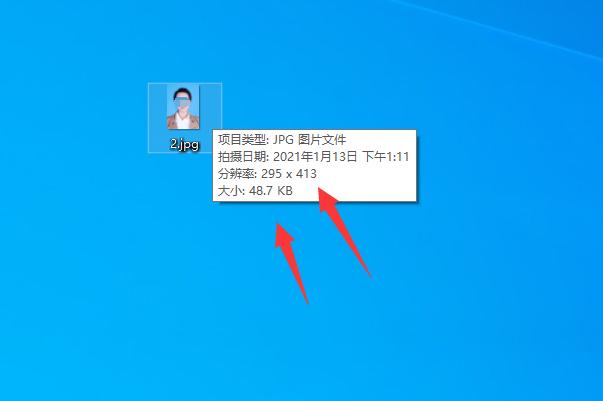
怎样把像素为295*413的照片大小大于45KB

  • 怎么修改一寸照大小
  • 怎么把图片改成480x640像素
  • 照片大小怎么改到30k以下
  • 怎样把照片改成295*413格式 并且大小为小于20KB的JPG格式
  • 照片尺寸怎么修改
  • 热门搜索
    潍坊旅行社旅游线路 广西旅游发展委员会 福建有什么旅游景点 春节厦门旅游攻略 福建旅游景点排行 三亚旅游团购 博罗旅游景点大全 四月份适合去哪里旅游 江西婺源旅游价格 黑龙江冬季旅游景点