使用UltraISO制作U盘启动盘win7、win10

 时间:2026-02-14 18:07:14

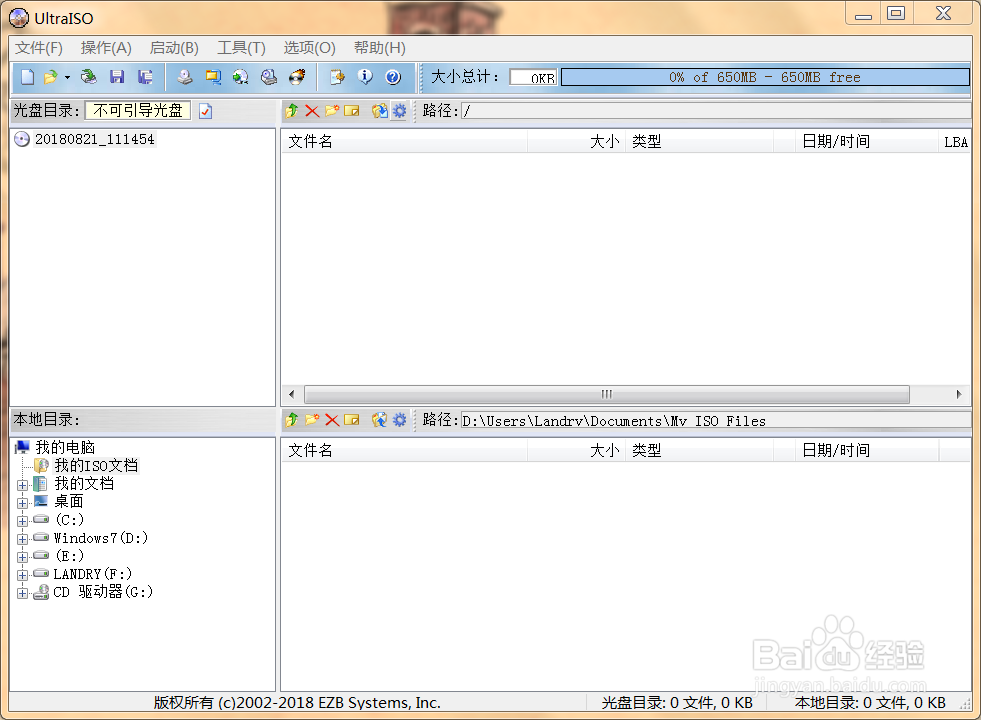
1、这是UltraISO的启动页面

使用UltraISO制作U盘启动盘win7、win10

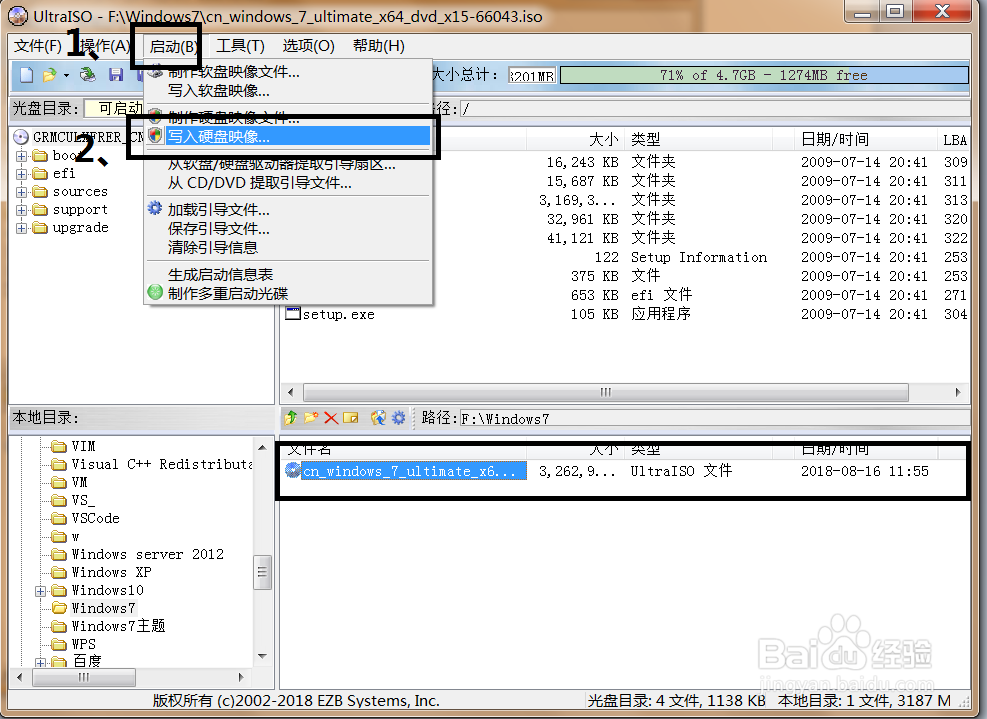
1、在右下角的本地目录找到自己保存ios镜像的位置

使用UltraISO制作U盘启动盘win7、win10

使用UltraISO制作U盘启动盘win7、win10

2、双击镜像文件,在上方会显示镜像文件目录

使用UltraISO制作U盘启动盘win7、win10

3、选择好镜像之后,在选项卡选择“启动”,然后再选择“写入硬盘映像”

使用UltraISO制作U盘启动盘win7、win10

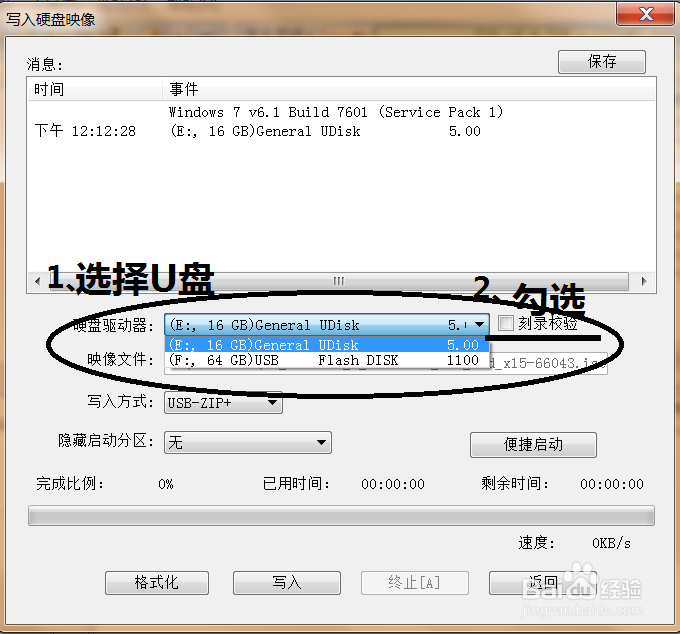
4、在写入硬盘映像窗口,选择用作启动盘的U盘,并同时将刻录校验勾选

使用UltraISO制作U盘启动盘win7、win10

5、写入方式这里选择USB-ZIP+;

备注:具体可根据情况选择,总的来说USB-ZIP+的兼容性还是比较好的;老电脑推荐使用USB-ZIP+,新电脑就用USB-HDD+就可以了;

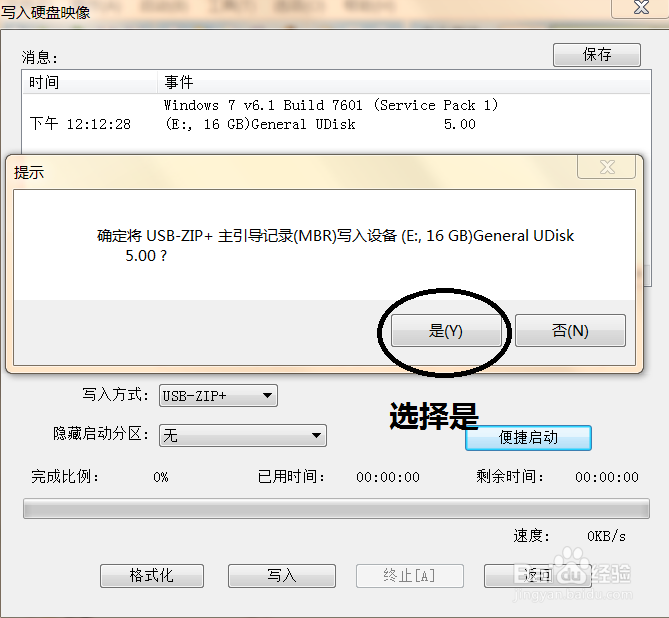
点击“便捷启动”,然后选择写入新的硬盘主引导记录(MBR),再选择USB-ZIP+;

使用UltraISO制作U盘启动盘win7、win10

使用UltraISO制作U盘启动盘win7、win10

使用UltraISO制作U盘启动盘win7、win10

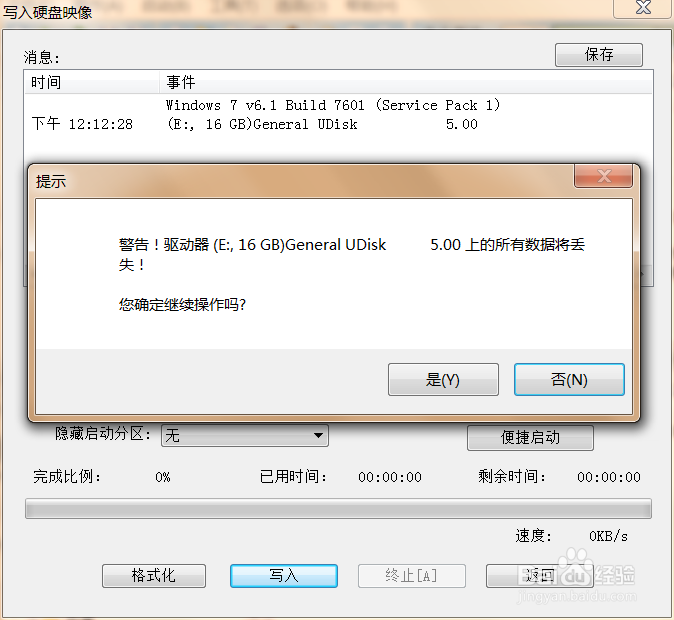
6、最后选择写入,在弹出的提示窗口选择“是”,最后等待写入完成就可以了

使用UltraISO制作U盘启动盘win7、win10

使用UltraISO制作U盘启动盘win7、win10

使用UltraISO制作U盘启动盘win7、win10

  • 如何在Win10上安装STEP 7 V14
  • ISCSI无盘启动如何部署
  • 关闭网页显示无响应怎么办
  • 关闭远程链接端口防止远程攻击
  • 在PE中修改盘符的方法
  • 热门搜索
    新马旅游 台湾旅游地图 上海周边旅游景点大全 开封旅游年票 中国的旅游胜地 深圳华侨城旅游度假区 长沙旅游景点大全 放鸡岛旅游攻略 张家界旅游景点介绍 重庆旅游必去的地方