1、首先,先将所要修改的图片选定。
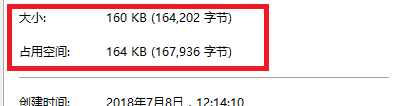
2、点击图片右键,选择属性,查看图片的大小,可以看到图片现在是164K。
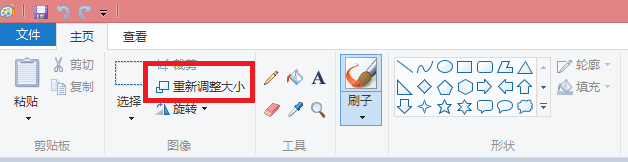
3、选择图片,右键打开方式,选择画图。进入后选择重新调整大小。
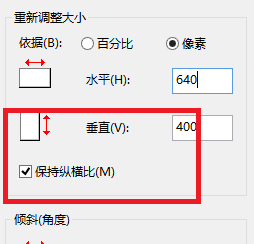
4、选中像素,此时我们可以看到它的大小比例是1280*800像素。
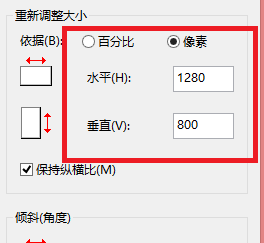
5、选中保持纵横比,修改像素大小,将其改为一半。
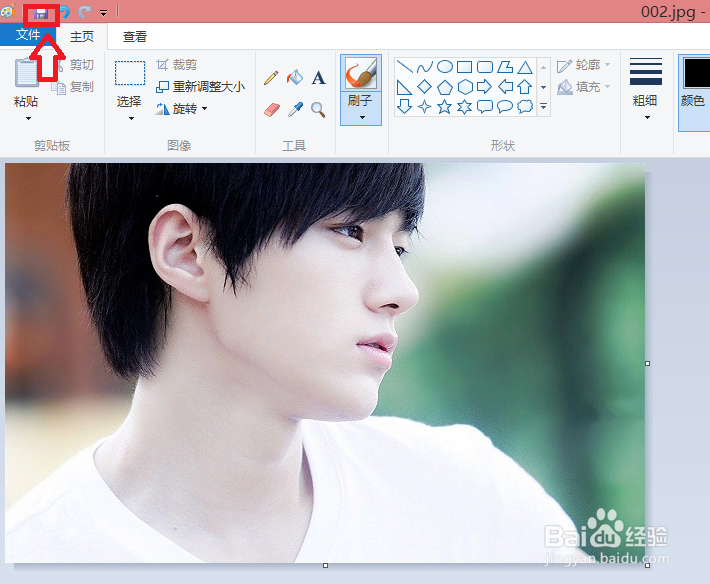
6、修改后点击保存按钮。
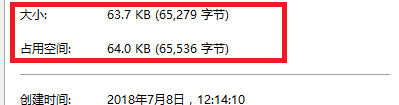
7、右键观察修改后图片大小,我们可以发现图片变成了64K。即实现图片大小缩小。
时间:2026-05-10 14:57:59
1、首先,先将所要修改的图片选定。
2、点击图片右键,选择属性,查看图片的大小,可以看到图片现在是164K。
3、选择图片,右键打开方式,选择画图。进入后选择重新调整大小。
4、选中像素,此时我们可以看到它的大小比例是1280*800像素。
5、选中保持纵横比,修改像素大小,将其改为一半。
6、修改后点击保存按钮。
7、右键观察修改后图片大小,我们可以发现图片变成了64K。即实现图片大小缩小。
