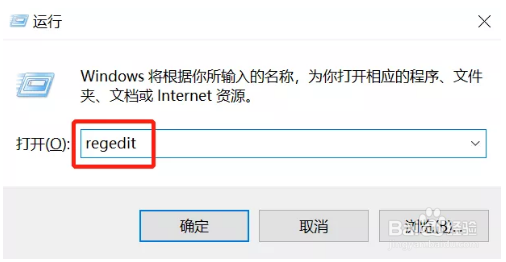
1、在电脑键盘同时按下Win+R,打开运行对话框,并输入注册表对应程序regedit,之后点确定。
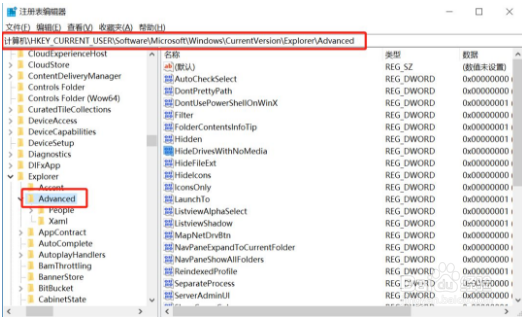
2、进入注册表编辑器,找到以下路径:
HKEY_CURRENT_USER\Software\Microsoft\Windows\CurrentVersion\Explorer\Advanced
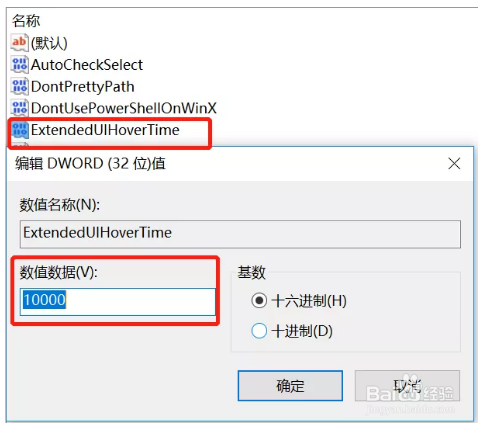
3、在右侧窗口中找到ExtendedUIHoverTime,如果没有的话在右侧中右键点击新建名称为ExtendedUIHoverTime的DWORD(32位)值(D),并将数值数据更改为10000。
4、重启下资源管理器程序或者重启电脑,设置生效,鼠标移动到任务栏上的最小化程序,就不会再是预览缩略图。
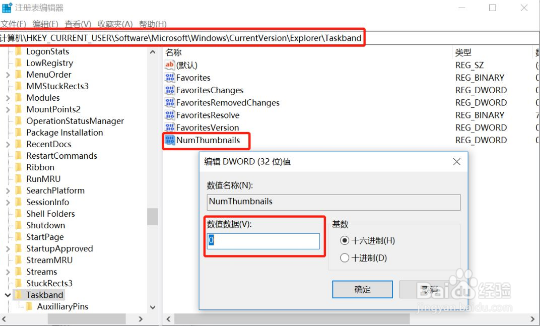
5、如果以上操作完,未能够解决,那么可以继续在注册表中定位到以下路径。
HKEY_CURRENT_USER\SOFTWARE\Microsoft\Windows\CurrentVersion\Explorer\Taskband
然后找到,如果没有就新建名为NumThumbnails的DWORD(32位)值(D),并将数值改为0。