excel单元格中加两条斜线

 时间:2024-10-16 07:42:35

1、打开excel我们选择需要的单元格,然后在开始里找到合并居中选项,如图所示:

excel单元格中加两条斜线

2、点击合并居中选项之后,再在开始里后找到边框里面的所有边框选项,如图所示:

excel单元格中加两条斜线

3、点击所有边框可以看到我们的单元格表格就制作好了,如图所示:

excel单元格中加两条斜线

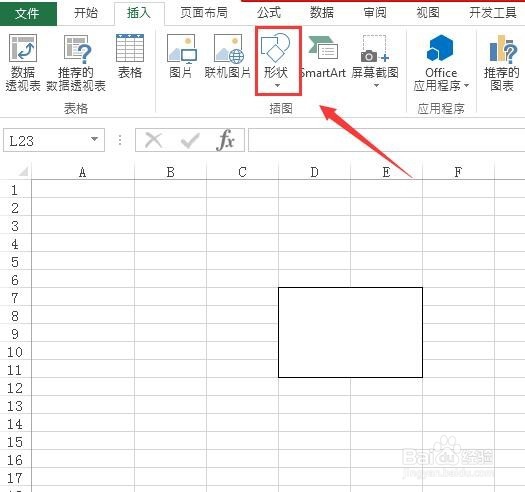
4、制作表格之后再在插入菜单里找到形状选项,如图所示:

excel单元格中加两条斜线

5、点击形状选项再在形状选项的子级菜单里找到线里面的直线选项,如图所示:

excel单元格中加两条斜线

6、点击直线选项我们在刚刚制作的单元格内就可以画出一条斜线了,如图所示:

excel单元格中加两条斜线

7、继续在我们的单元格内画出另外的一条斜线,这样我们就在单元格内添加了两条斜线了,如图所示:

excel单元格中加两条斜线
  • 斜杠表格怎么打出来
  • 斜线表格里面怎么输入文字
  • 表格怎么斜线分日期姓名
  • 表格怎么打斜杠
  • 表格怎么加斜线
  • 热门搜索
    旅游费计入什么科目 鄂州旅游 哈尔滨冰雪旅游 鸡西旅游 庐江旅游 旅游网站制作 北京旅游图片 黄山旅游路线图 上海青青旅游世界 丹巴旅游攻略