如何制作人像图片的版画效果?

 时间:2026-02-16 12:41:48

1、我们打开我们电脑里面的ps这款设计软件之后,打开一张想要制作版画效果的人像图片。

如何制作人像图片的版画效果?

如何制作人像图片的版画效果?

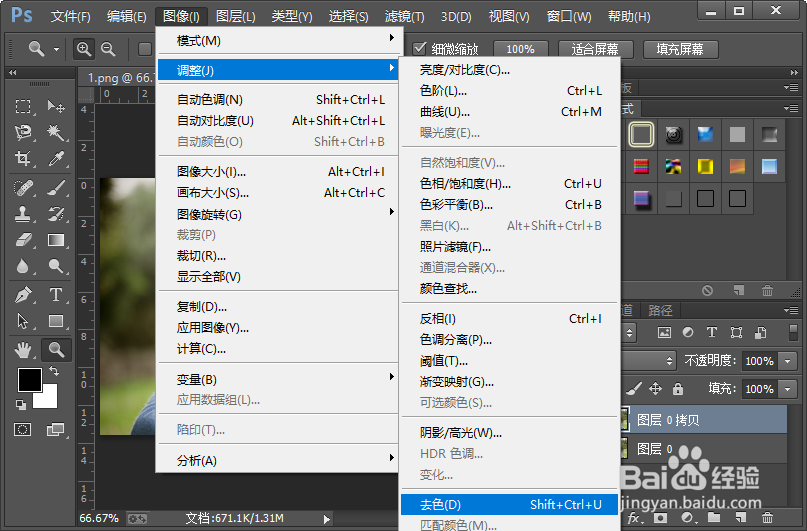
2、接下来我们复制图片图层。然后我们执行图像-调整-去色命令,对当前图片图层进行去色处理。

如何制作人像图片的版画效果?

如何制作人像图片的版画效果?

3、执行滤镜-其他-高反差保留命令,高反差保留的半径,我们设置为8.0像素就可以了。

如何制作人像图片的版画效果?

如何制作人像图片的版画效果?

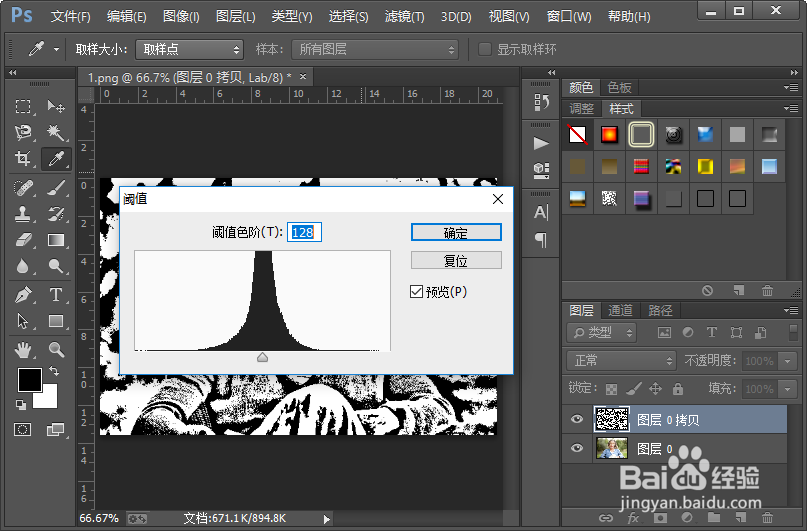
4、接下来我们执行图像-调整-阈值命令,阈值的阈值色阶我们设置为128就可以了。

如何制作人像图片的版画效果?

如何制作人像图片的版画效果?

5、接着我们执行图像-模式-Lab颜色命令,把图片的颜色模式改为Lab颜色模式,紧接着我们选择不合并。

如何制作人像图片的版画效果?

如何制作人像图片的版画效果?

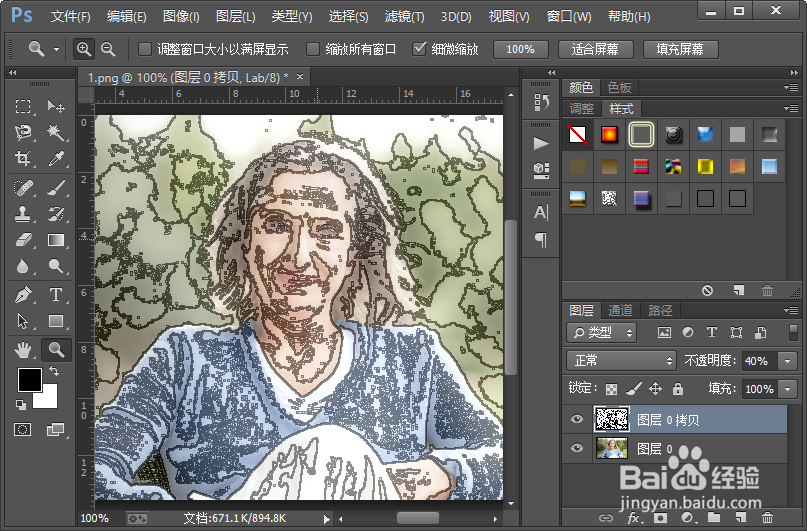
6、执行滤镜-风格化-查找边缘命令,使得当前图层的纹理更显眼一些。

如何制作人像图片的版画效果?

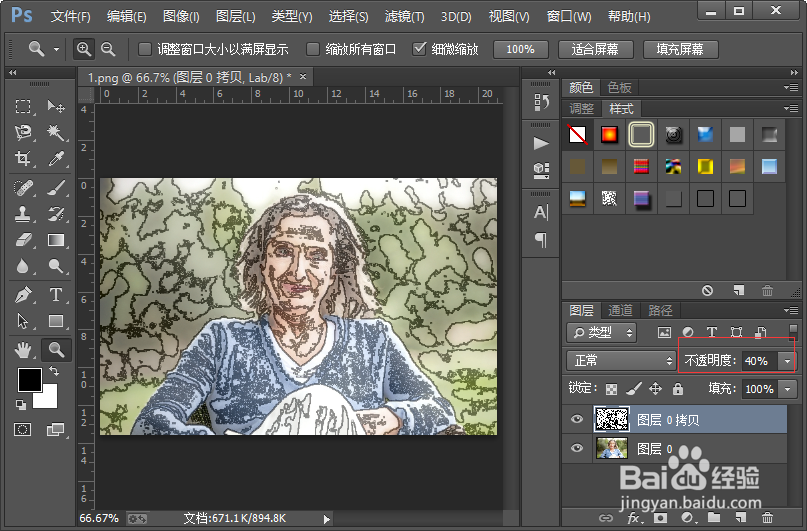
7、然后我们把当前图层的不透明度改为40%。这样我们就制作好了人像图片的版画效果,小伙伴们你们学会了吧,赶紧自己制作一下试试吧。
如何制作人像图片的版画效果?

如何制作人像图片的版画效果?

  • 给文字添加渐变叠加和投影特效
  • PS如何制作八角星边框?
  • ai软件中怎么制作海报中的线条建筑效果?
  • PS中如何设置投影叠加效果?
  • ps怎么制作弯曲立体效果的照片?
  • 热门搜索
    日本大阪旅游攻略 长沙市内旅游景点 普者黑坝美旅游攻略 北京旅游景点门票价格 武夷山旅游攻略自助游 夏天去哪旅游好 山西太原旅游攻略 北京旅游论坛 安徽旅游景点排行 成都三亚旅游