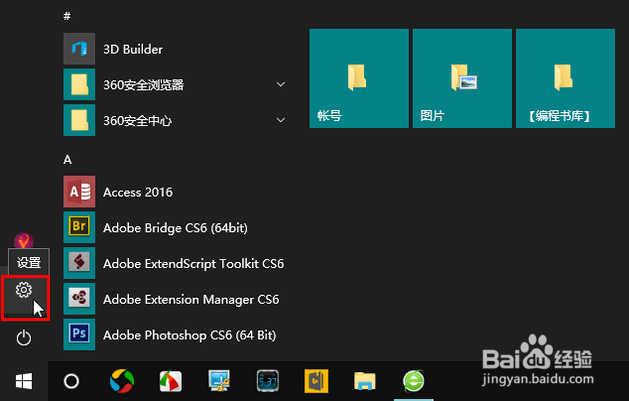
1、首先,点击屏幕左下角的Win徽标键,然后在弹出的菜单中点击“设置”。
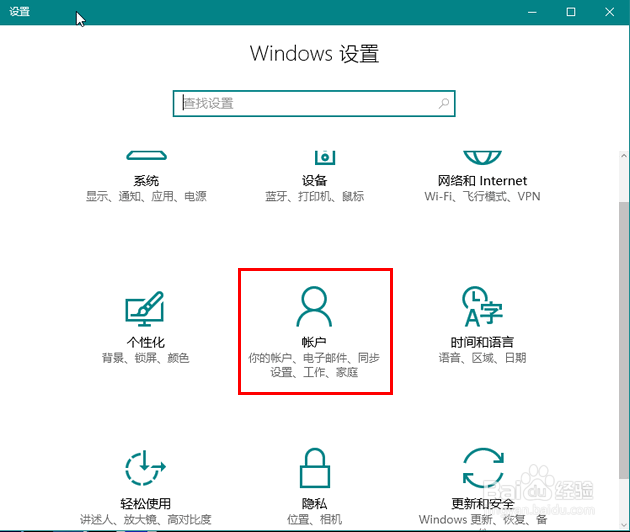
2、在设置中点击“帐户”。
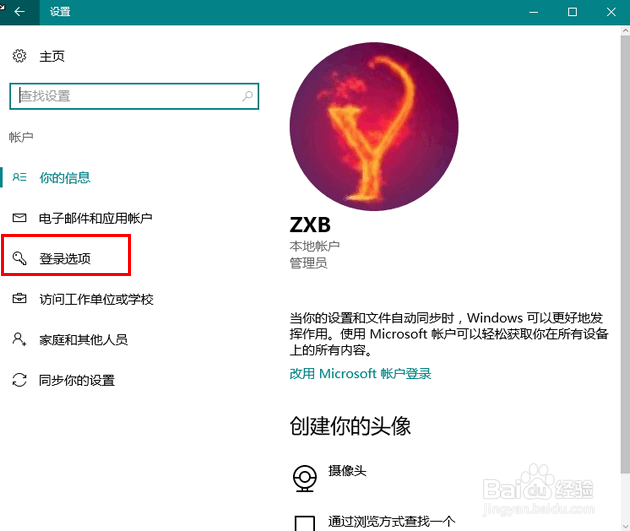
3、在帐户左侧点击“登陆选项”。
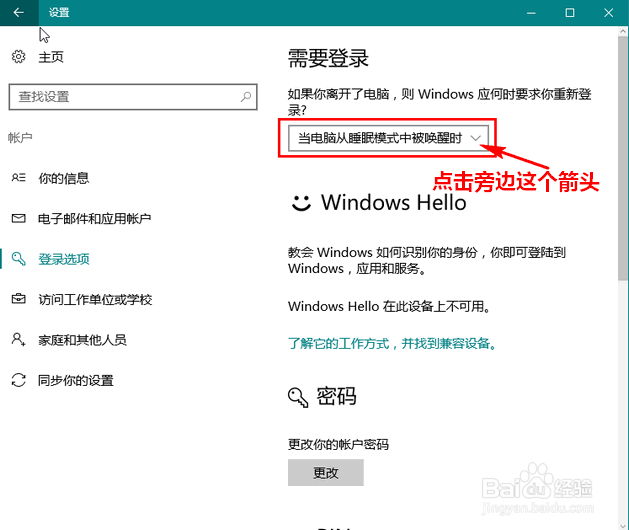
4、然后,在右侧“需要登录”一项下的多选框中点击向下的箭头。
5、在弹出的选项中选择“从不”。
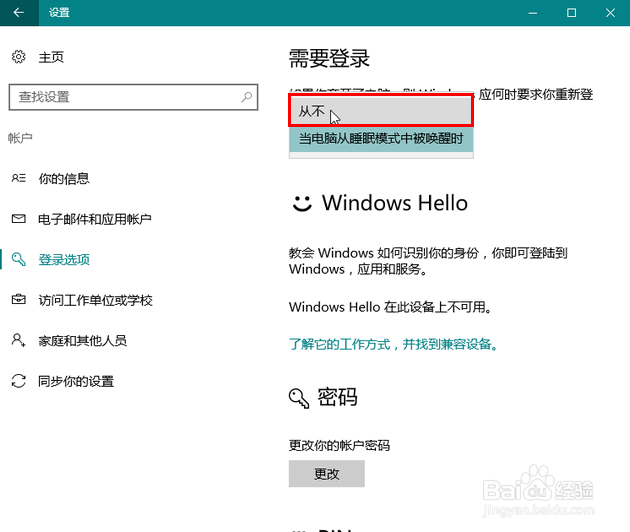
6、现在,Win10锁屏后再次解锁屏幕时就无需输入帐户密码了。

时间:2026-05-11 19:11:25
1、首先,点击屏幕左下角的Win徽标键,然后在弹出的菜单中点击“设置”。
2、在设置中点击“帐户”。
3、在帐户左侧点击“登陆选项”。
4、然后,在右侧“需要登录”一项下的多选框中点击向下的箭头。
5、在弹出的选项中选择“从不”。
6、现在,Win10锁屏后再次解锁屏幕时就无需输入帐户密码了。
