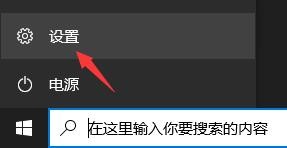
1、打开“设置”
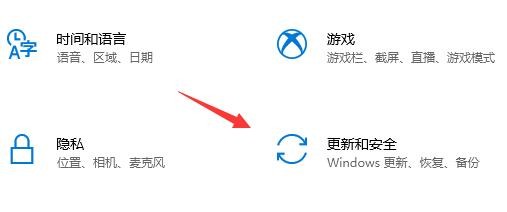
2、进入“更新和安全”
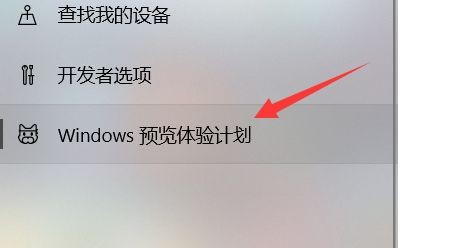
3、点击左下角的“windows预览体验计划”
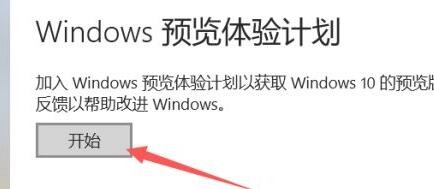
4、点击“开始”加入windows预览体验计划。
5、如果我们没有登录微软账户的话,需要在这里登录。

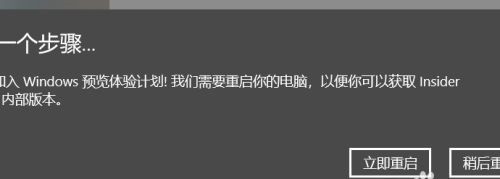
6、在弹出窗口中选择“立即重启”
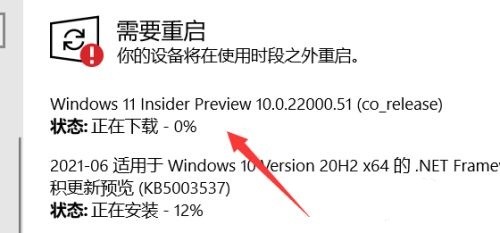
7、重启完成后进入“windows更新”,就可以开始升级和安装win11系统了。
时间:2026-04-26 20:21:28
1、打开“设置”
2、进入“更新和安全”
3、点击左下角的“windows预览体验计划”
4、点击“开始”加入windows预览体验计划。
5、如果我们没有登录微软账户的话,需要在这里登录。
6、在弹出窗口中选择“立即重启”
7、重启完成后进入“windows更新”,就可以开始升级和安装win11系统了。
