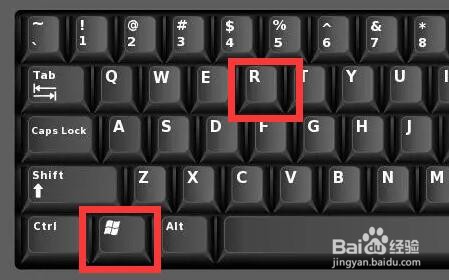
1、首先按下键盘“Win+R”组合键打开运行。
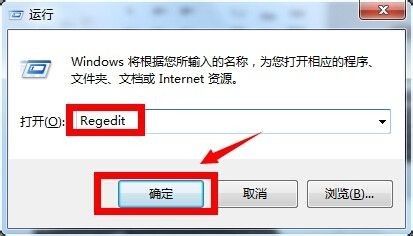
2、在其中输入“regedit”并“确定”
3、将该位置“HKEY_LOCAL_MACHINE/SOFTWARE/Microsoft/Windows/CurrentVersion/Authentication/LogonUI/Background”粘贴进注册表地址栏。
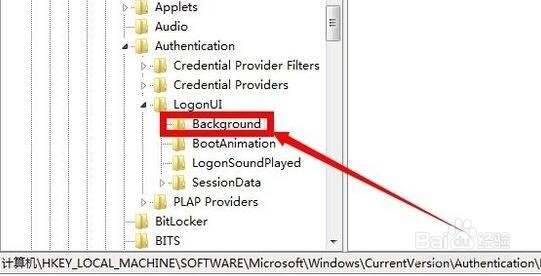
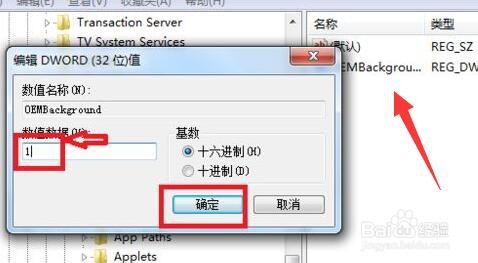
4、回车进入后,打开右边的“OEMBackground”并将数值改为“1”
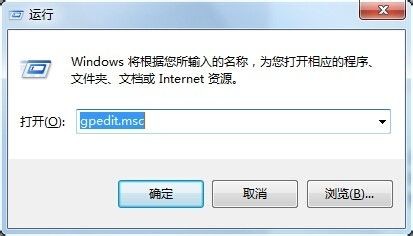
5、修改完成后,再打开运行,这次输入“gpedit.msc”,回车进入。
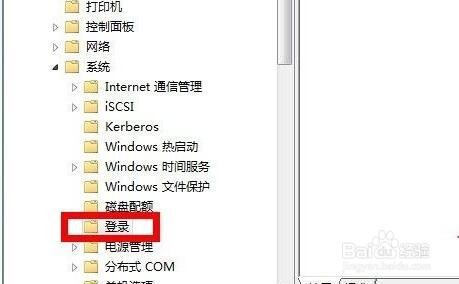
6、随后依次打开“计算机配置-管理模块-系统-登录”
7、再双击肤改此打开右边的“始终使用自定义登录背景”
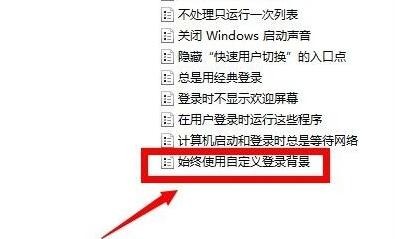
8、打欠匠开后,勾选“已启用”并“确定”保存。

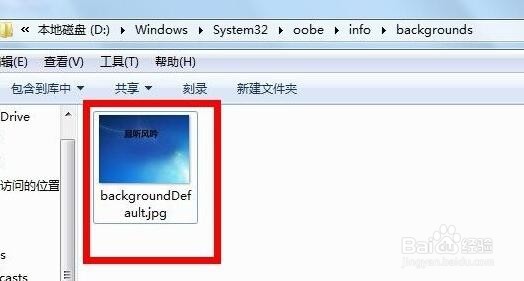
9、最后进入“C:\Windows\System32\oobe\info\backgrounds”位置,将想彩沟要设置为锁屏壁纸的图片名称改为“backgroundDefault”即可。
(一定要是jpg格式)