PS教程图片调色

 时间:2026-04-22 22:42:25

1、打开ps软件,打开一张图片。

PS教程图片调色

PS教程图片调色

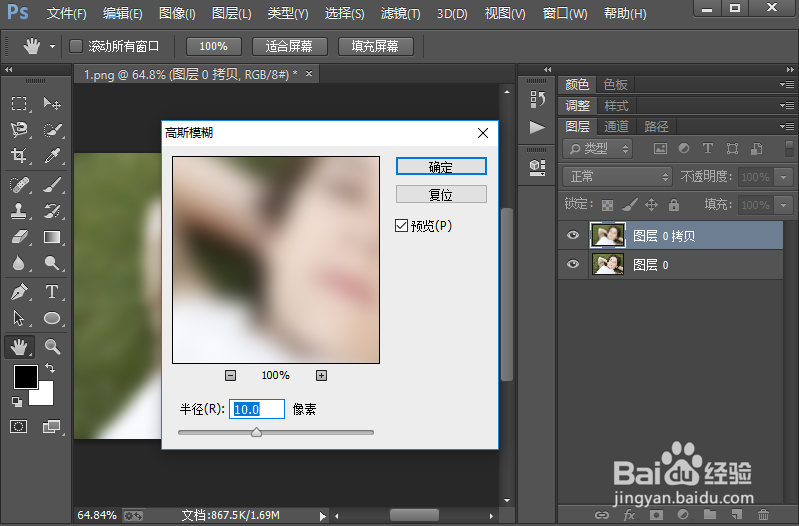
2、复制图层 0并命名为图层 0 拷贝;添加高斯模糊滤镜效果,参数如图所示。

PS教程图片调色

PS教程图片调色

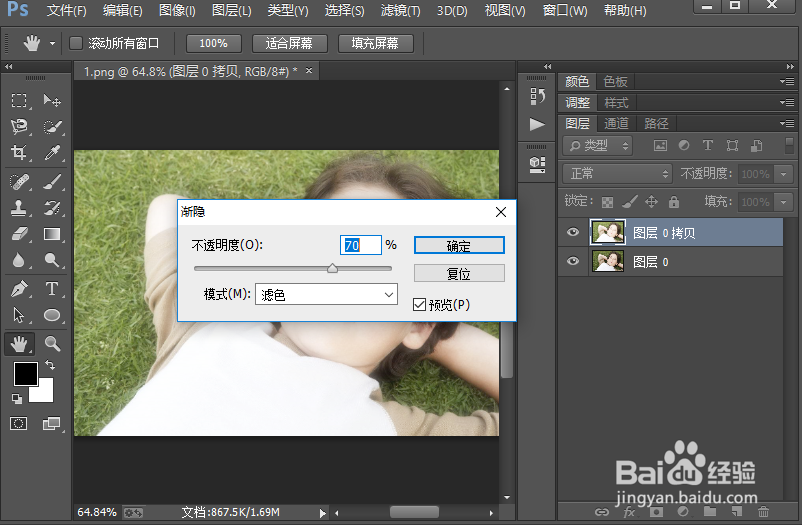
3、设置渐隐高斯模糊,参数如图所示。

PS教程图片调色

PS教程图片调色

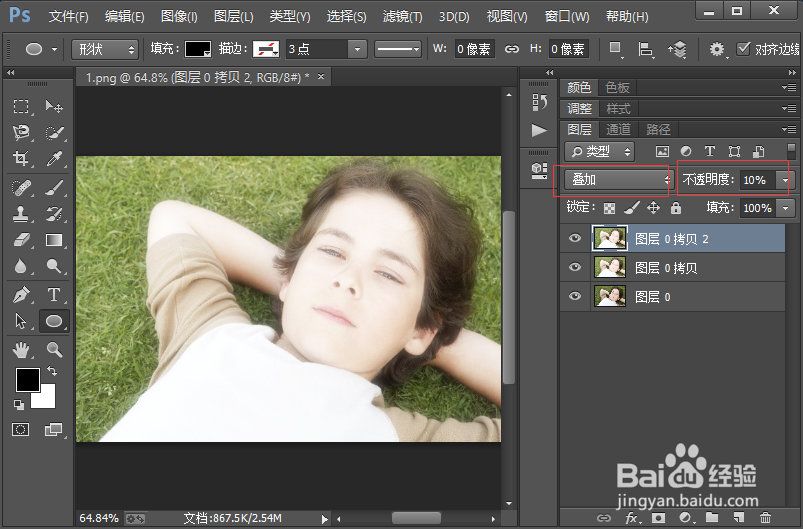
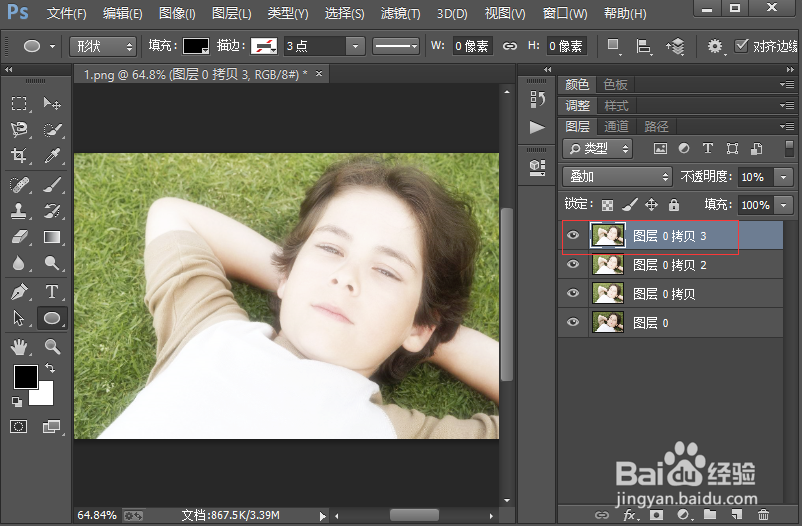
4、复制图层 0 拷贝并命名为图层 0 拷贝 2;把图层 0 拷贝 2的图层混合模式改为叠加,不透明度调为10%。

PS教程图片调色

PS教程图片调色

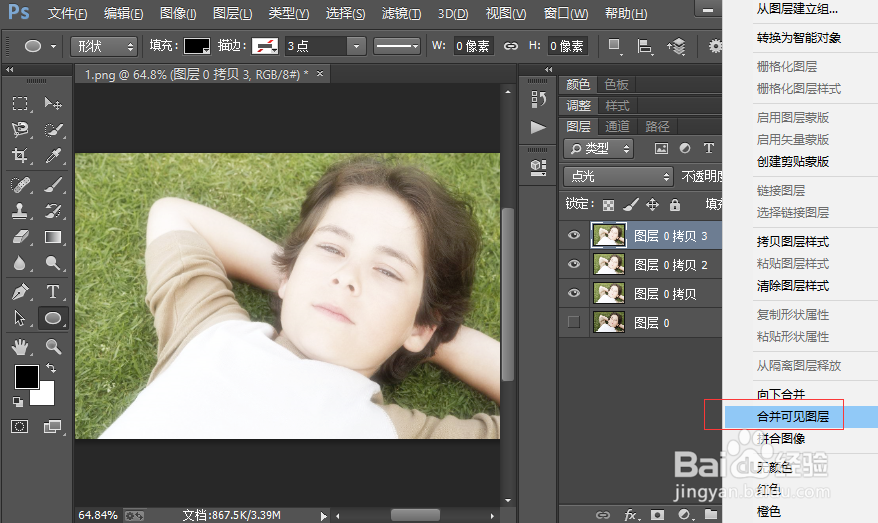
5、复制图层 0 拷贝 2并命名为图层 0 拷贝 3;把图层 0 拷贝 3的图层混合模式改为点光。
PS教程图片调色

PS教程图片调色

6、隐藏背景图层的显示;合并可见图层。

PS教程图片调色

PS教程图片调色

7、调整合并后的图层 0 拷贝 3的首先/饱和度,参数如图所示。

PS教程图片调色

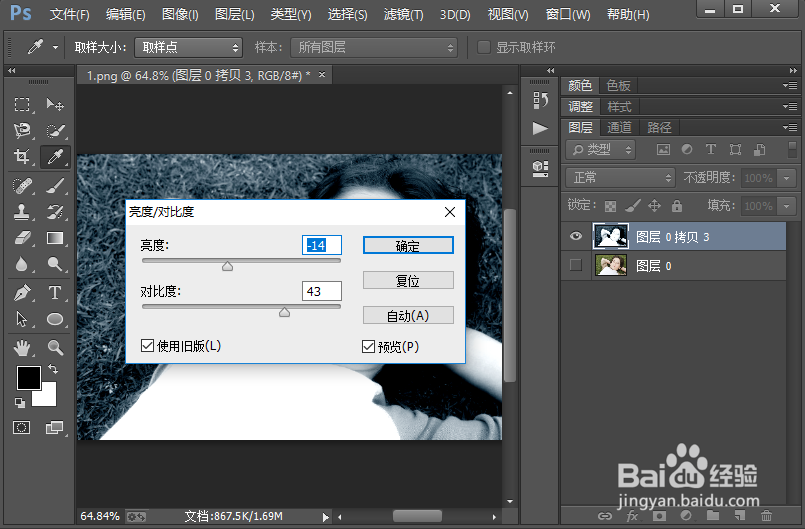
8、调整图层 0 拷贝 3的亮度/对比度,参数如图所示。

PS教程图片调色

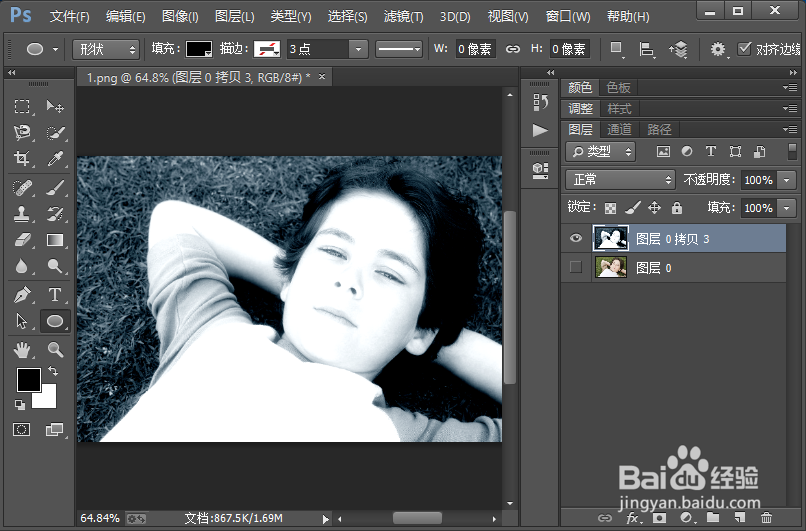
9、这样,我们就完成了对图片的调色,效果如图所示。

PS教程图片调色

  • ps的调色教程
  • ps风景调色教程
  • ps后期调色教程
  • ps教程---如何标注尺寸
  • ps教程--制作烟雾字体特效
  • 热门搜索
    浙江普陀山旅游攻略 美丽俏佳人旅游卫视 厦门旅游包车 日本旅游景点介绍 中俄旅游年 广西南宁旅游景点 涠洲岛旅游景点 旅游项目策划方案 四川有哪些旅游景点 世界旅游胜地有哪些