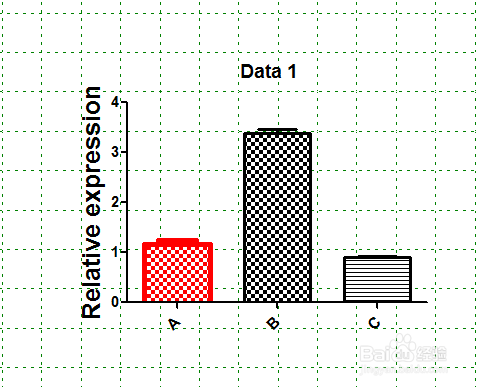
GraphPad Prism5 一些加工线的做法(一)。

 时间:2026-02-15 20:09:32

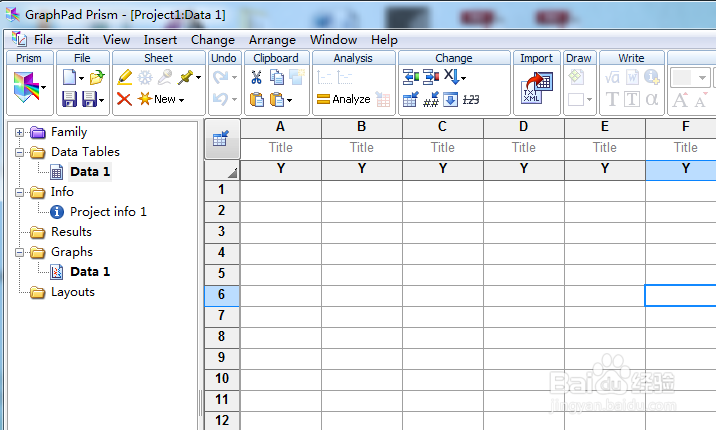
1、打开Graphpad prism5软件,如图所示。

GraphPad Prism5 一些加工线的做法(一)。

2、点击create,准备做柱状图。

GraphPad Prism5 一些加工线的做法(一)。

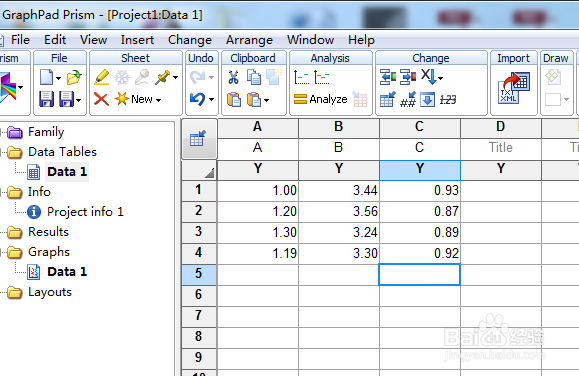
3、在title那一栏输入组别,下方对应空白处输入数据。

GraphPad Prism5 一些加工线的做法(一)。

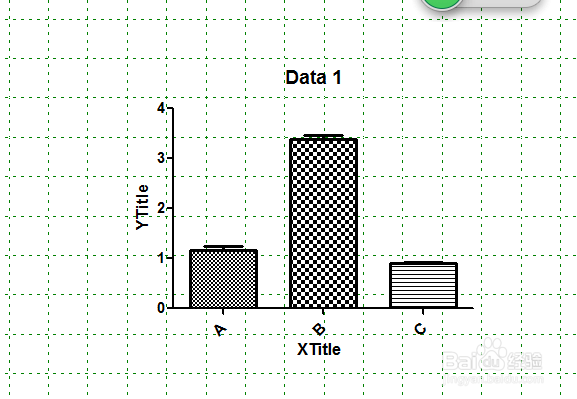
4、点击Graphs下方的Data1,开始输出柱状图,并准备进行加工线绘制。
GraphPad Prism5 一些加工线的做法(一)。

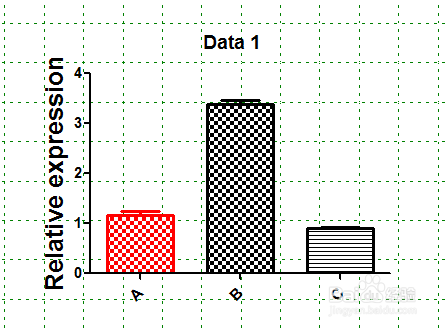
5、点击X Title,点击enter键去掉;然后点击Y title,将其改成你想要的纵坐标,这里直接输入relative expression,点击enter键即可。
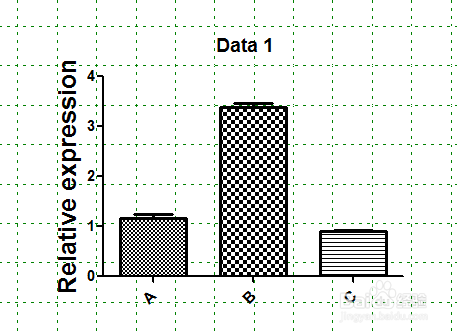
GraphPad Prism5 一些加工线的做法(一)。

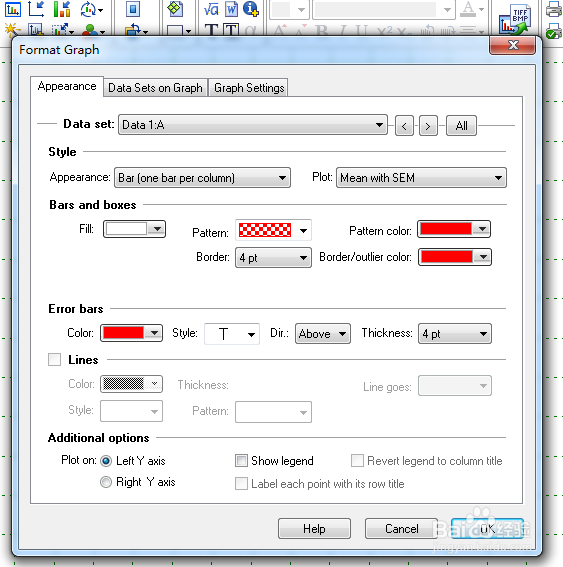
6、接着双击各个组的柱子,这里首先双击A的柱子,将其改一种样式。弹出如下对话框,这里点击Pattern,改变柱子的显示样式,点击Pattern color,改变柱子显示颜色。然后点击Ok,完成你想要的设置。

GraphPad Prism5 一些加工线的做法(一)。

GraphPad Prism5 一些加工线的做法(一)。

GraphPad Prism5 一些加工线的做法(一)。

7、接着双击柱子A的图片,然后点击Border和Tickness改变组成柱子的线条的宽度。

GraphPad Prism5 一些加工线的做法(一)。

GraphPad Prism5 一些加工线的做法(一)。

GraphPad Prism5 一些加工线的做法(一)。

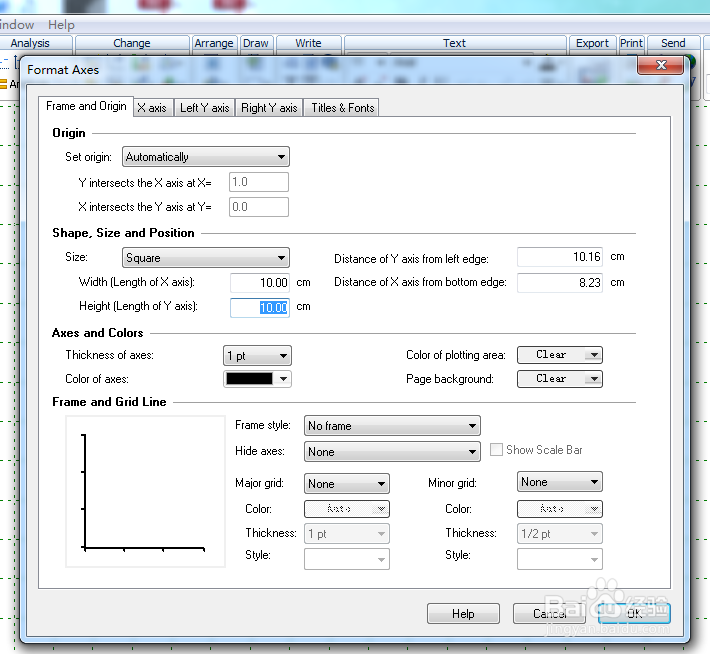
8、其他组的柱子颜色和显示样式的改变均可参照步骤7,这里不再赘述。接着改变图的横纵坐标的线条粗细和数字大小。双击纵坐标。点击Frame and origin,对整体的尺寸进行调整。
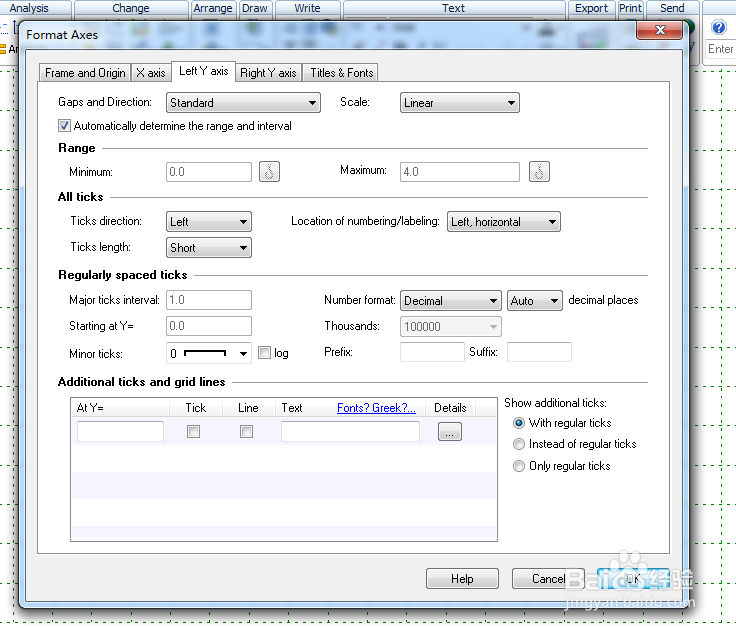
GraphPad Prism5 一些加工线的做法(一)。

GraphPad Prism5 一些加工线的做法(一)。

9、整体调整步骤,点击size,可将图形由wide模式改成square、tall、costom这几种模式。一般SCI使用的是wide或者square,这里用square试试。改了square后,相对应的width和height的长度要改,这里改成250px左右。
GraphPad Prism5 一些加工线的做法(一)。

GraphPad Prism5 一些加工线的做法(一)。

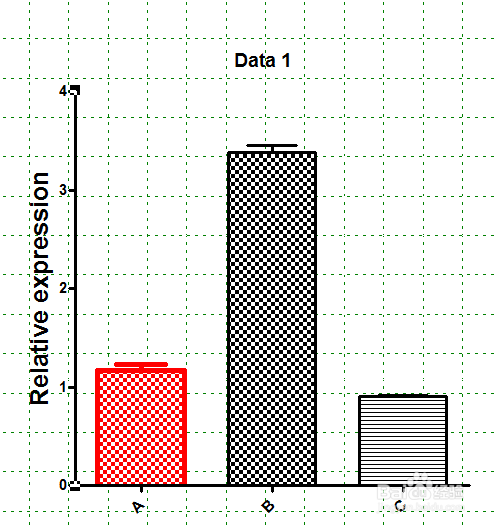
10、点击Thickness of axes,改变横纵坐标的线条粗细。这里换成3px。然后点击OK。即可出现这种高高瘦瘦的柱状图。
GraphPad Prism5 一些加工线的做法(一)。

  • 用Graphpad prism5调整柱形图间距宽度。
  • graphpad自定义横坐标间距
  • 如何利用Graphpad prism5.0将做好的图片导出来
  • 如何用graphpad prism5.0进行多组参数比较
  • 如何使用GraphPad作出最棒的误差线柱形图
  • 热门搜索
    去英国旅游要多少钱 摩洛哥旅游攻略 千岛湖旅游官方 图们旅游 浙江磐安旅游 多伦多旅游 韩国旅游签证办理流程 出国旅游去哪好 桂林乐满地旅游攻略 阿里旅游官网