地理栅格数据拼接

 时间:2026-02-14 23:25:19

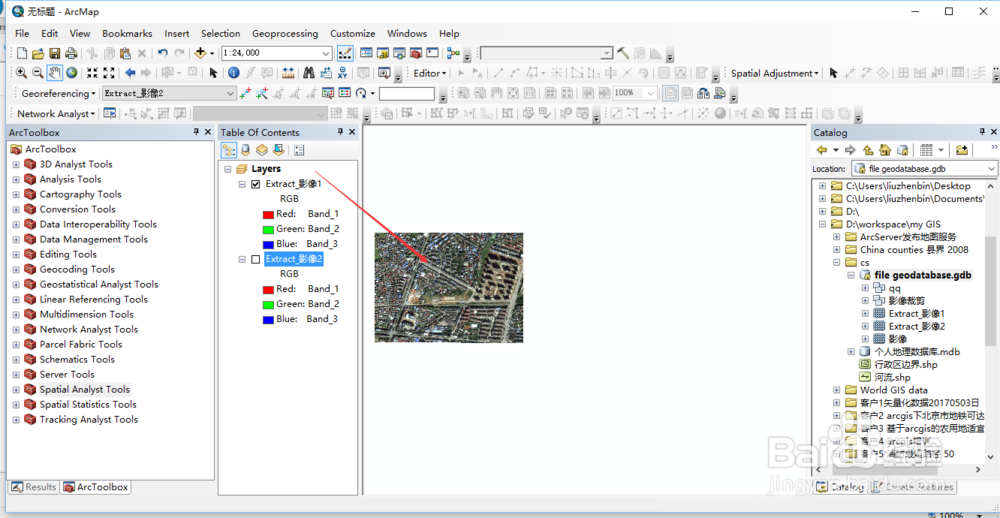
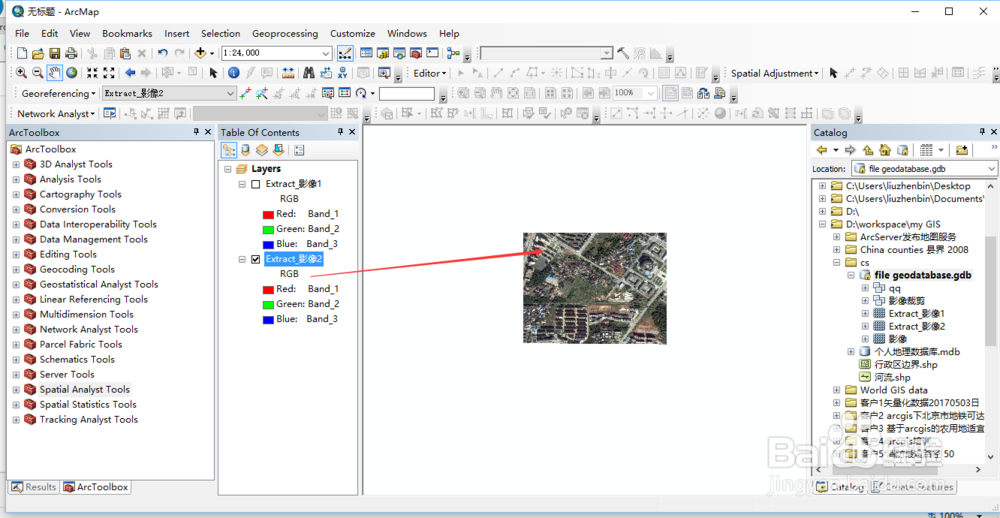
1、下左图为裁剪1的影像,下右图为裁剪2影像
地理栅格数据拼接

地理栅格数据拼接

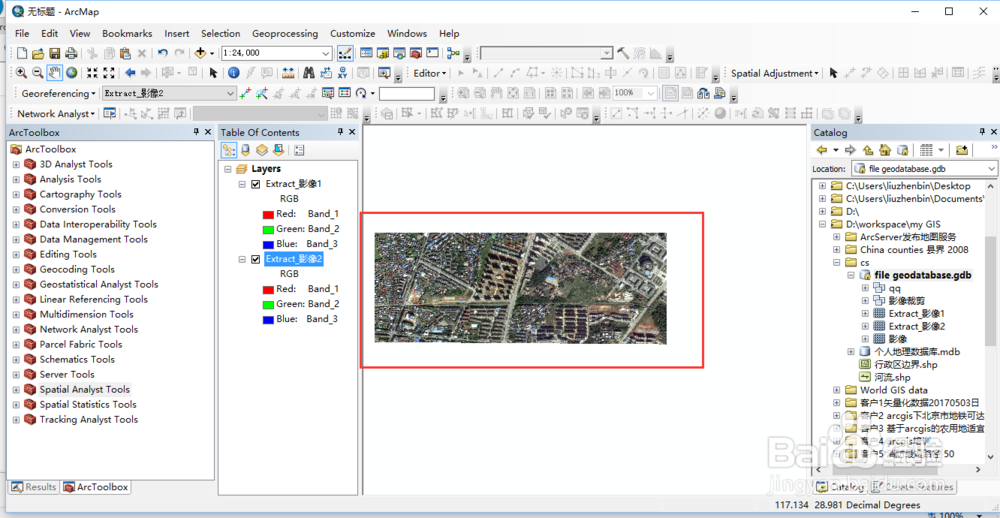
2、那么如果要能使裁剪1的影像和裁剪2的影像合并成一个影像栅格数据我们该如何进行操作呢?
地理栅格数据拼接

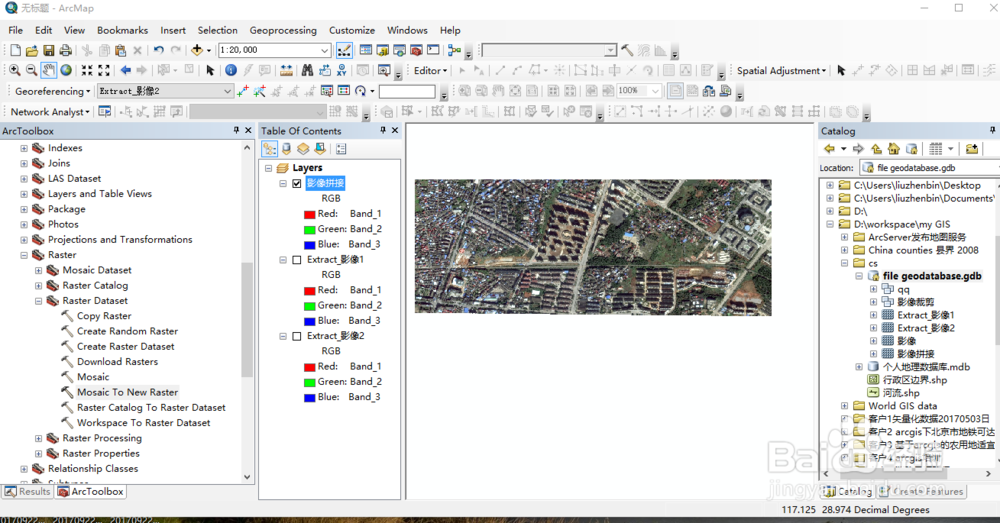
1、我们打开arcmap软件后,打开arctoolbox工具箱,依次选择数据管理工具→栅格→栅格数据集→镶嵌至新栅格

地理栅格数据拼接

地理栅格数据拼接

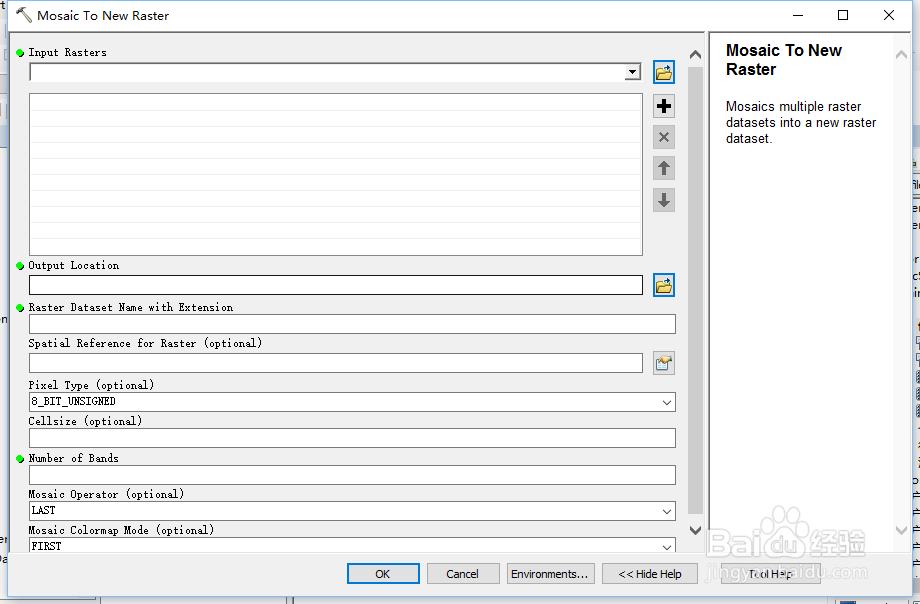
2、双击镶嵌至新栅格打开镶嵌至新栅格工具对话框

地理栅格数据拼接

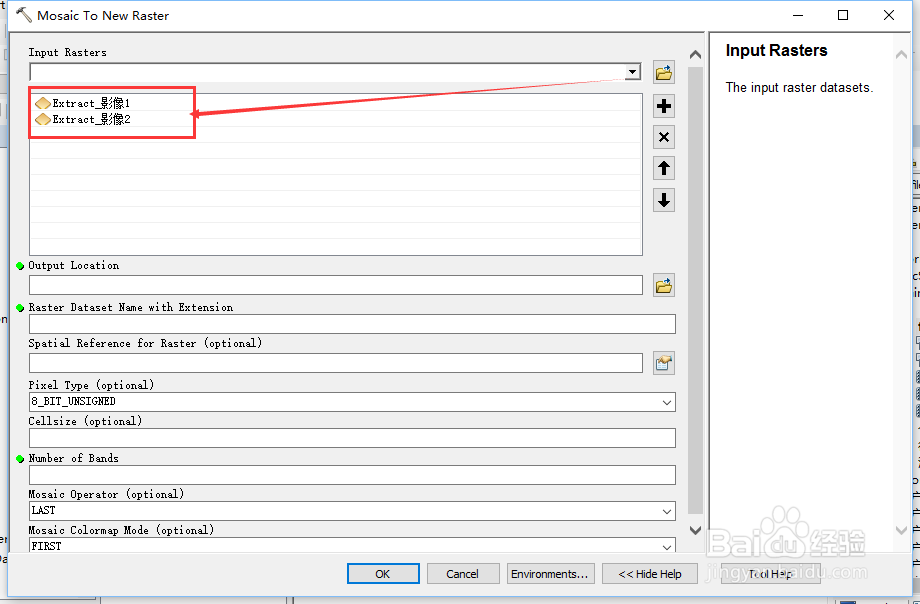
3、在输入栅格数据中分别添加裁剪1和裁剪2两个栅格数据

地理栅格数据拼接

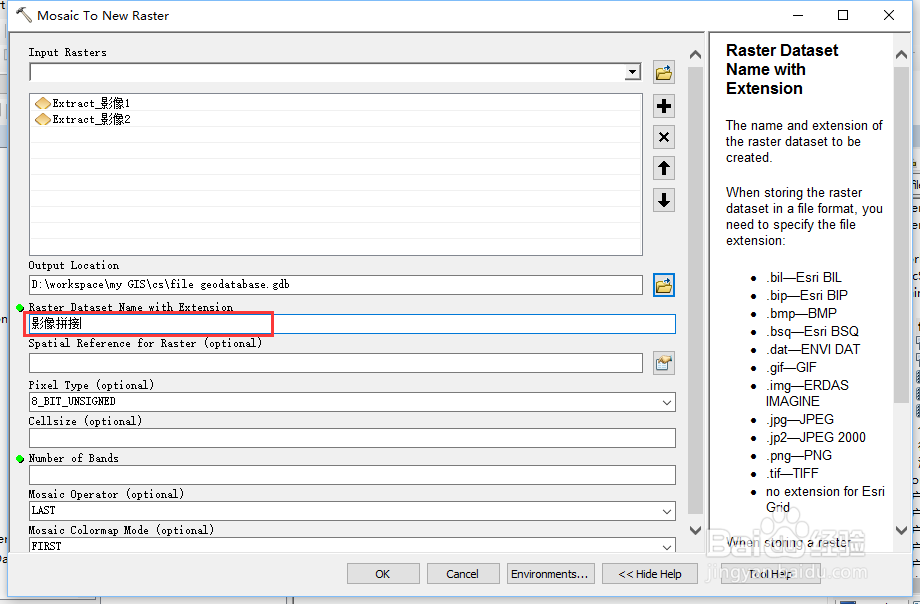
4、在输出位置文本框后,点击文件夹链接工具选择输出影像路径

地理栅格数据拼接

地理栅格数据拼接

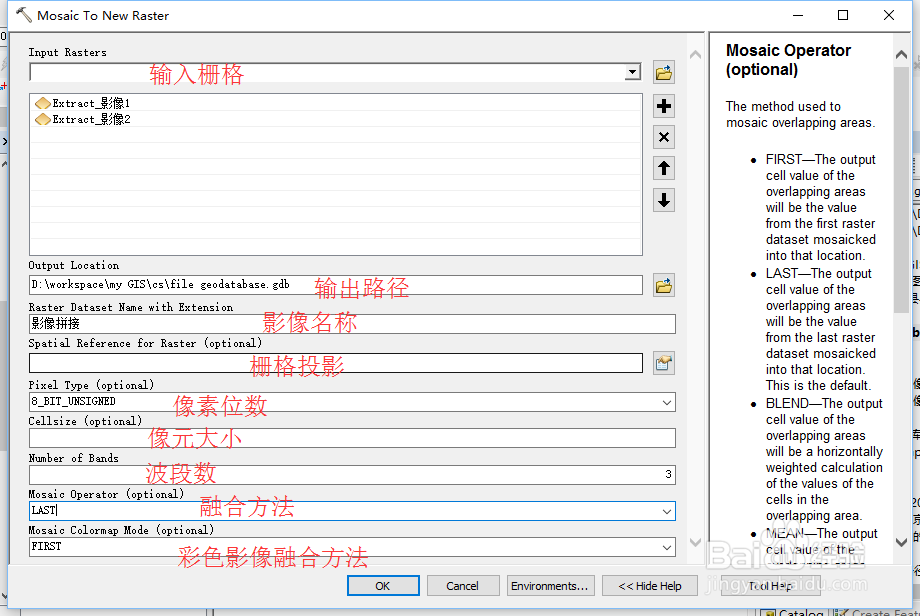
5、在输出栅格文件名称中,输入新的合并栅格数据的文件名为:影像拼接

地理栅格数据拼接

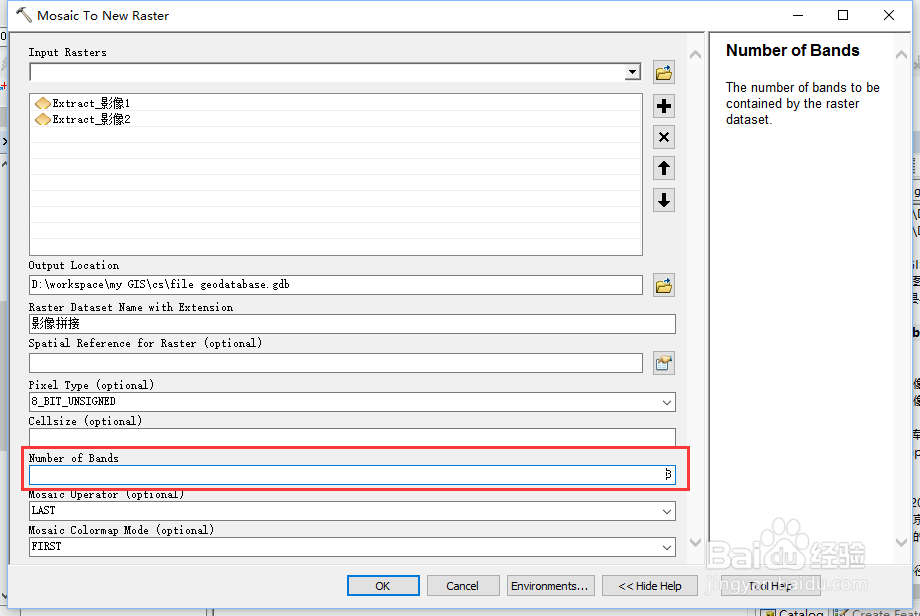
6、在影像波段中输入影像的波段数量为3(影像的波段数量)

地理栅格数据拼接

7、其余文本框均为可选项,具体翻译如下图。拼接完成后自动添加拼接后影像,如下图所示
地理栅格数据拼接

地理栅格数据拼接

  • ArcGIS栅格数据重分类
  • ArcGIS矢量数据与栅格数据相互转换
  • arcgis中如何计算点与点之间的距离
  • ArcGIS栅格怎么转矢量
  • arcgis图像重采样处理步骤
  • 热门搜索
    大溪地旅游报价 韩国个人旅游签证 约伴旅游网 宁海旅游 去云南旅游最佳路线 贺州旅游 旅游业发展 宁波旅游攻略 澳大利亚旅游景点 爱好旅游