Win10系统下Dhcp服务启动失败了无法启动怎么办

 时间:2026-02-13 06:55:44

1、在Windows10系统桌面,右键点击开始菜单,在弹出的菜单中选择“运行”菜单项

Win10系统下Dhcp服务启动失败了无法启动怎么办

2、在打开的运行窗口中输入命令Services.msc,然后点击确定按钮,打开服务窗口

Win10系统下Dhcp服务启动失败了无法启动怎么办

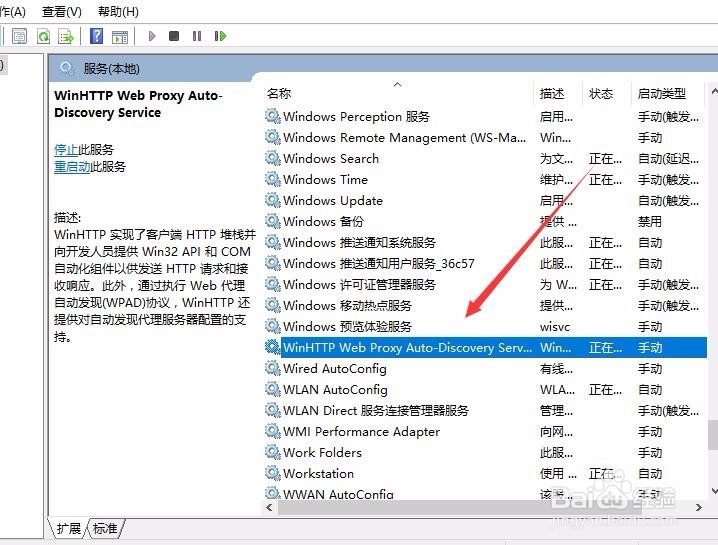
3、在打开的服务窗口中找到WinHTTP Web Proxy Auto-Discovery service服务项,并双击打开其属性窗口
Win10系统下Dhcp服务启动失败了无法启动怎么办

4、在打开的属性窗口中看一下该服务是否启动了,如果没有启动的话,启动该服务,然后点击上面的“登录”标签

Win10系统下Dhcp服务启动失败了无法启动怎么办

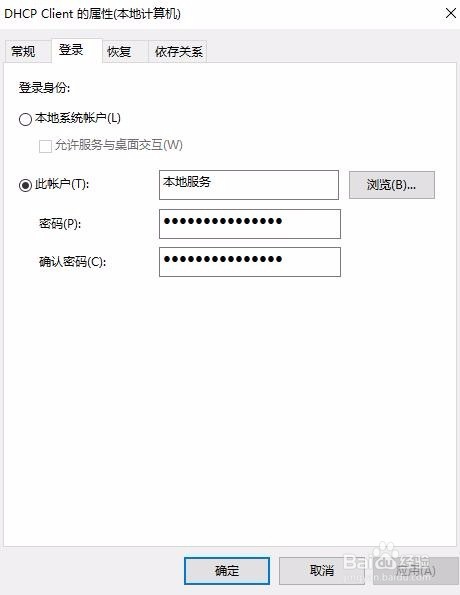
5、在打开的登录窗口中,把下面的密码全部删除,然后点击确定按钮

Win10系统下Dhcp服务启动失败了无法启动怎么办

6、接着找到DHCP Client服务项,双击打开其属性窗口

Win10系统下Dhcp服务启动失败了无法启动怎么办

7、同样把窗口中的密码全部删除,最后点击确定按钮,重新启动电脑后就可以启动DHCP服务了。
Win10系统下Dhcp服务启动失败了无法启动怎么办

  • 使用批处理加载管理员权限
  • 运行快捷键ctrl加什么
  • 设置系统启动密码(windows10)
  • 怎样创建ftp站点的快捷方式
  • Windows7如何将文件夹共享至家庭组
  • 热门搜索
    无锡万达文化旅游城 杭州旅游路线 韩国旅游发展局 旅游点 名古屋旅游 迪庆旅游 天目山旅游攻略 山西旅游景点地图 宝中旅游官方网站 德令哈旅游