1、第一步,我们点击方方格子选项卡,这是最为关键的一个步骤
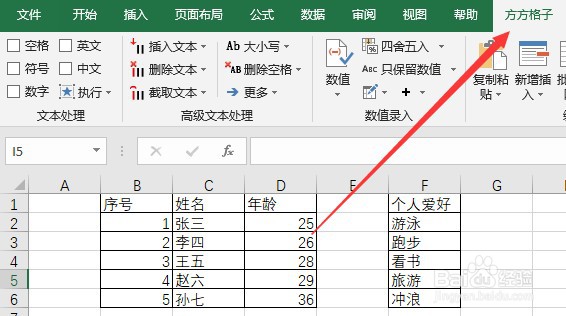
2、接着,我们先框选好我们需要用到的表格数据,为接下来的步骤做准备。

3、接着,我们点击新增插入选项卡

4、然后,我们点击插入批注选项卡

5、然后我们框选好个人爱好这一列的数据

6、最后一步,我们点击确定就完成了对一次性批量添加批注内容全部过程啦!

时间:2026-04-28 04:11:11
1、第一步,我们点击方方格子选项卡,这是最为关键的一个步骤
2、接着,我们先框选好我们需要用到的表格数据,为接下来的步骤做准备。
3、接着,我们点击新增插入选项卡
4、然后,我们点击插入批注选项卡
5、然后我们框选好个人爱好这一列的数据
6、最后一步,我们点击确定就完成了对一次性批量添加批注内容全部过程啦!
