怎么打开DHCP服务呢 电脑上的DHCP服务怎么打开

 时间:2026-05-08 10:11:51

1、右击“我的电脑”,选择“管理”。

怎么打开DHCP服务呢 电脑上的DHCP服务怎么打开

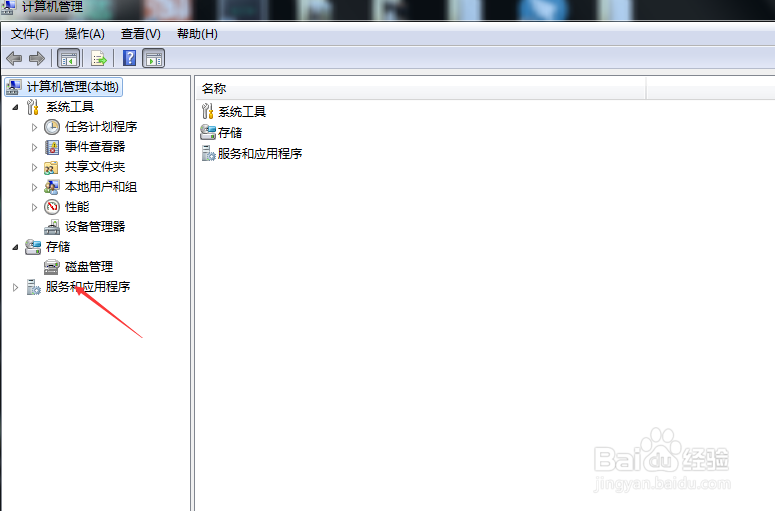
2、点击“服务和应用程序”。

怎么打开DHCP服务呢 电脑上的DHCP服务怎么打开

3、点击“服务”分支。

怎么打开DHCP服务呢 电脑上的DHCP服务怎么打开

4、找到DHCP,右击选择“属性”。

怎么打开DHCP服务呢 电脑上的DHCP服务怎么打开

5、记得启动类型改成“自动”,然后点击“启动”。

怎么打开DHCP服务呢 电脑上的DHCP服务怎么打开

6、此时,DHCP服务就已经启动了,而且开机都会自动启动。

怎么打开DHCP服务呢 电脑上的DHCP服务怎么打开

  • 电脑怎么查看Netlogon服务?
  • windows 2012怎么添加用户并设置远程登录
  • WinForm如何使用右键菜单----C#基础教程
  • 使用“组策略”在电源选项菜单中添加或删除休眠
  • vs2015改主题颜色和字体
  • 热门搜索
    生态农业旅游 獐子岛旅游 西中岛旅游 西安旅游景点门票 巴厘岛最佳旅游时间 天津旅游网 武夷山旅游地图 旅游车 威海旅游局 港澳旅游报价