1、我们打开我们电脑里面的ps软件,然后我们打开一张图片。


2、接下来我们在图片图层上面鼠标右键点击,在弹出的菜单栏中选择从图层建立组。


3、接着我们添加一个曲线调整图层,分别对红色通道,绿色通道和蓝色通道进行调整,参数的设置可以参照下图。
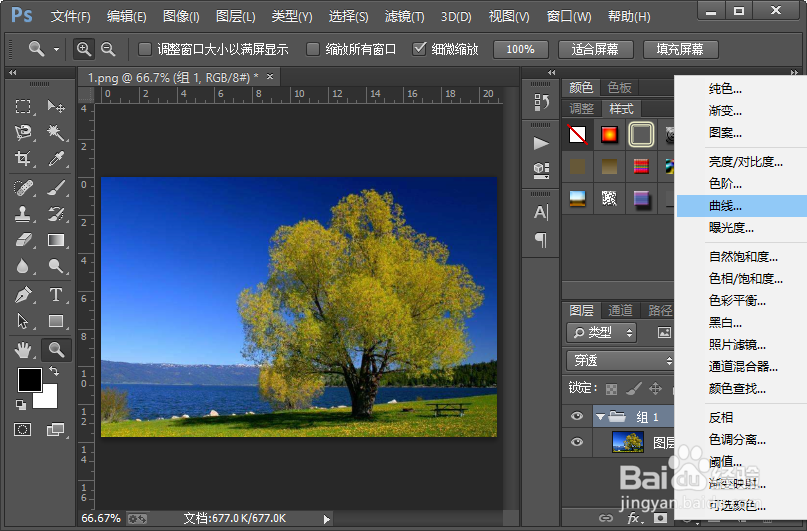


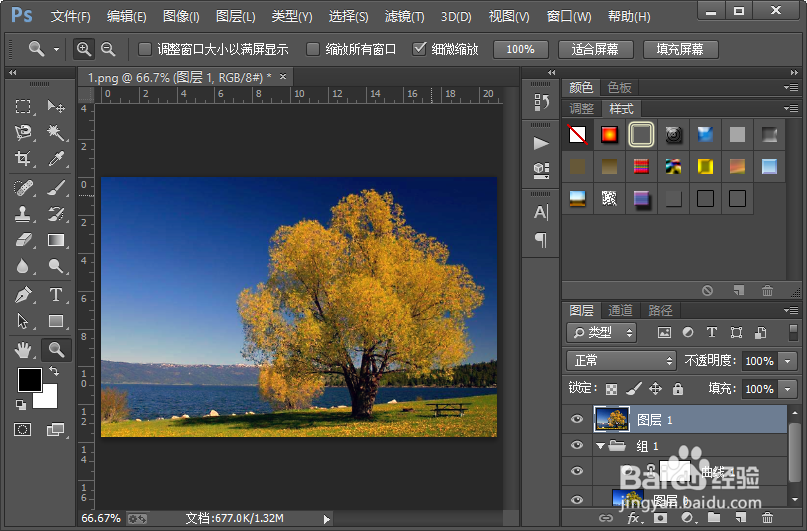
4、我们使用快捷键CTRL加shift加alt加e对下面的图形进行盖印。得到图层 1.

5、然后我们执行滤镜-锐化-USM锐化命令,具体的参数设置可以参照下图。


6、这样我们就完成了对图片的增强。小伙伴们你们学会了吗?赶紧自己试一试吧。

时间:2026-05-02 15:11:26
1、我们打开我们电脑里面的ps软件,然后我们打开一张图片。
2、接下来我们在图片图层上面鼠标右键点击,在弹出的菜单栏中选择从图层建立组。
3、接着我们添加一个曲线调整图层,分别对红色通道,绿色通道和蓝色通道进行调整,参数的设置可以参照下图。
4、我们使用快捷键CTRL加shift加alt加e对下面的图形进行盖印。得到图层 1.
5、然后我们执行滤镜-锐化-USM锐化命令,具体的参数设置可以参照下图。
6、这样我们就完成了对图片的增强。小伙伴们你们学会了吗?赶紧自己试一试吧。
