premiere的HSL辅助调色怎么使用?

 时间:2026-02-15 17:43:59

1、把想要调篇独色的图片拖入到premiere的时间轴面板中,点击界面上方的窗口、工作区、颜色

premiere的HSL辅助调色怎么使用?

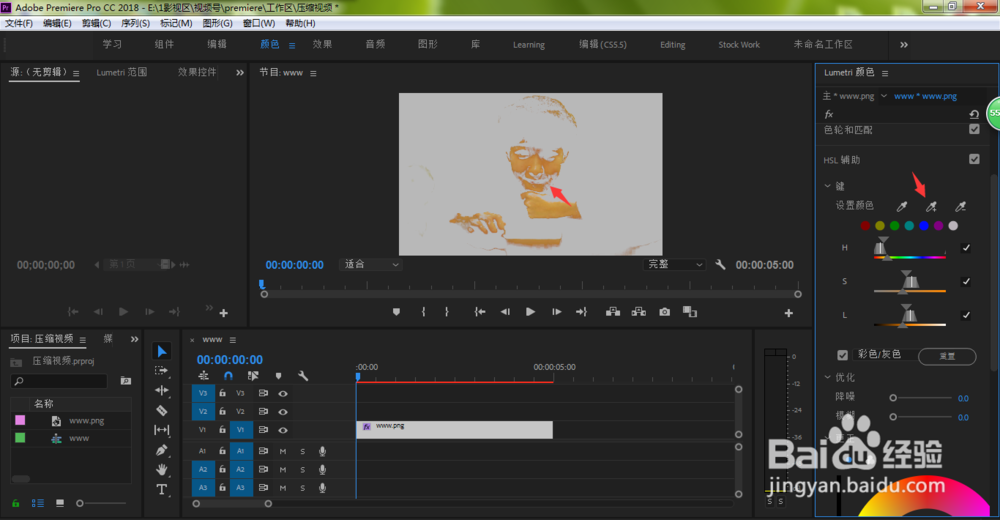
2、这时界面就变成了调色的工作区,点击右侧的HSL辅助,在设置颜色右侧有三个吸取工具,分别是吸取主颜色,添加吸取,减去吸取,我们选择第一个,然后在人物脸部吸取颜色

premiere的HSL辅助调色怎么使用?

3、这时,我们并不能看到吸取的颜色范围,勾选下方的【彩色/灰色】

premiere的HSL辅助调色怎么使用?

4、如下图所示,我们将可以看到刚刚所吸取的颜色范围了,不过还没完全吸取,点击第二个吸取工具进行添加

premiere的HSL辅助调色怎么使用?

5、同理,如果还没完全吸取,可以再点击,再添加

premiere的HSL辅助调色怎么使用?

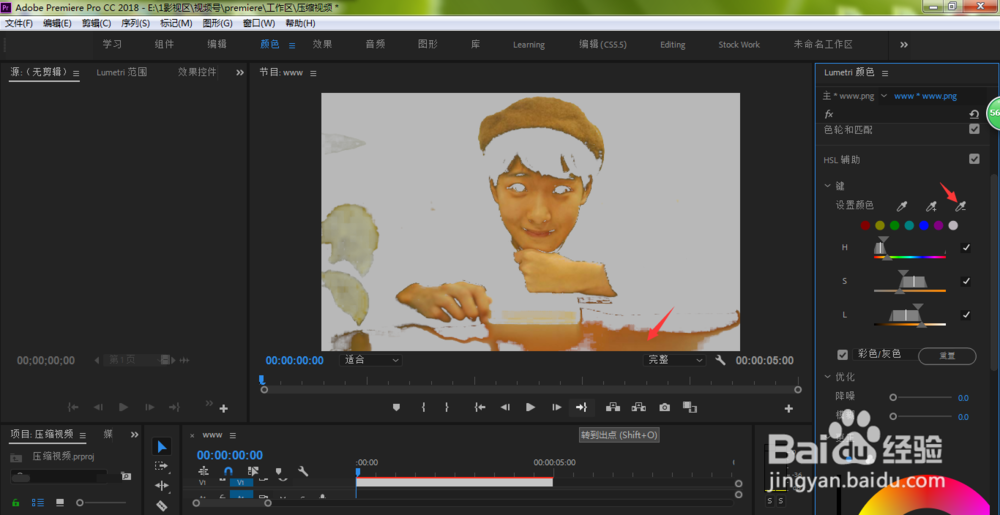
6、如果吸取的颜色过多,我们在不斤施侵需要的颜色范围那里点击第三个吸取工具再减去不要的范围
premiere的HSL辅助调色怎么使用?

7、范围选取完成之后,我们需要对人物脸部颜色进行调色,可以根据自己的画面,分别蕉泛对优化、更正等调色参数进行设置,色轮左边的滑块可以调整画面的亮度

premiere的HSL辅助调色怎么使用?

  • pr怎么导出工程文件
  • pr如何设置音频淡入淡出
  • PR如何修复声音杂音
  • pr关闭的功能面板如何重新打开?
  • pr序列怎么设置1920x1080
  • 热门搜索
    广东惠州旅游景点 丰宁坝上草原旅游攻略 达州旅游景点大全 中国旅游攻略 途牛网旅游 加拿大旅游签证 旅游媒体 旅游业会计 旅游网站建设方案 去台湾旅游要多少钱