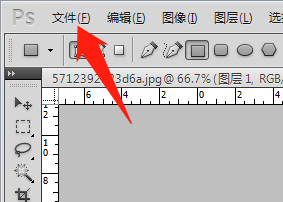
1、文件----新建一个画布
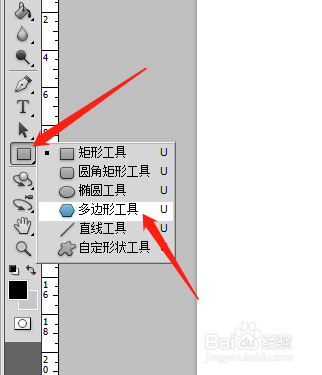
2、 如果左侧工具栏没有出现多边形工具,在这里剪头处长按鼠标左键,然后点多边形工具。
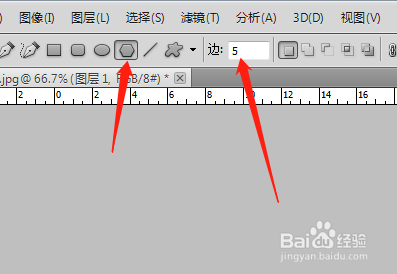
3、在这上方输入相关数值,例如我画5边形。
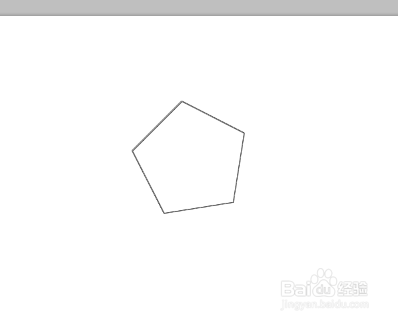
4、画出如下图所示,如果线条要加粗,可以在图层那里点描边进入后输入数值 。
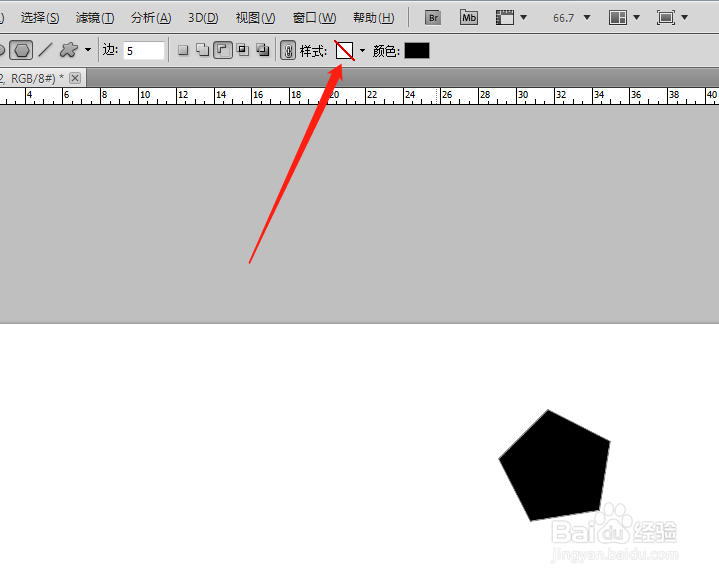
5、如果要填充颜色,点剪头所指处图标。
时间:2026-05-04 22:58:59
1、文件----新建一个画布
2、 如果左侧工具栏没有出现多边形工具,在这里剪头处长按鼠标左键,然后点多边形工具。
3、在这上方输入相关数值,例如我画5边形。
4、画出如下图所示,如果线条要加粗,可以在图层那里点描边进入后输入数值 。
5、如果要填充颜色,点剪头所指处图标。
