1、打开3ds max软件,创建一个平面,并且应用“涟漪”变形器。
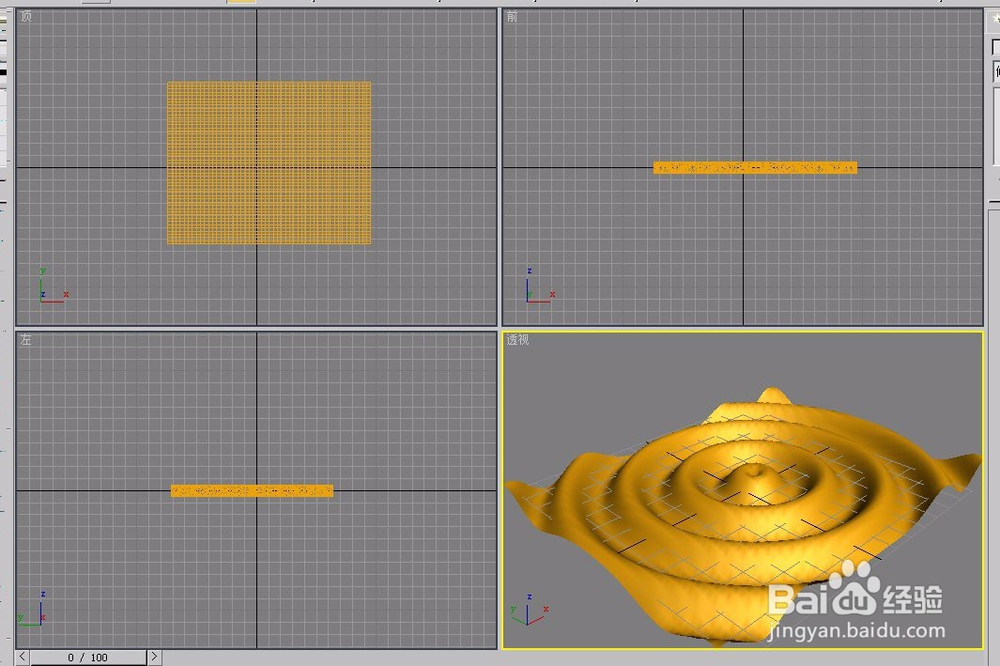
2、单击“设置关键点”按钮,将时间轴上的第 0 帧设置成关键帧。

3、选中平面,打开“修改”选项卡。

4、将“参数”卷展栏中的“衰退”值设置为 0.018

5、单击“自动关键点”按钮。

6、使用鼠标拖动时间轴滑块到第 100 帧位置。
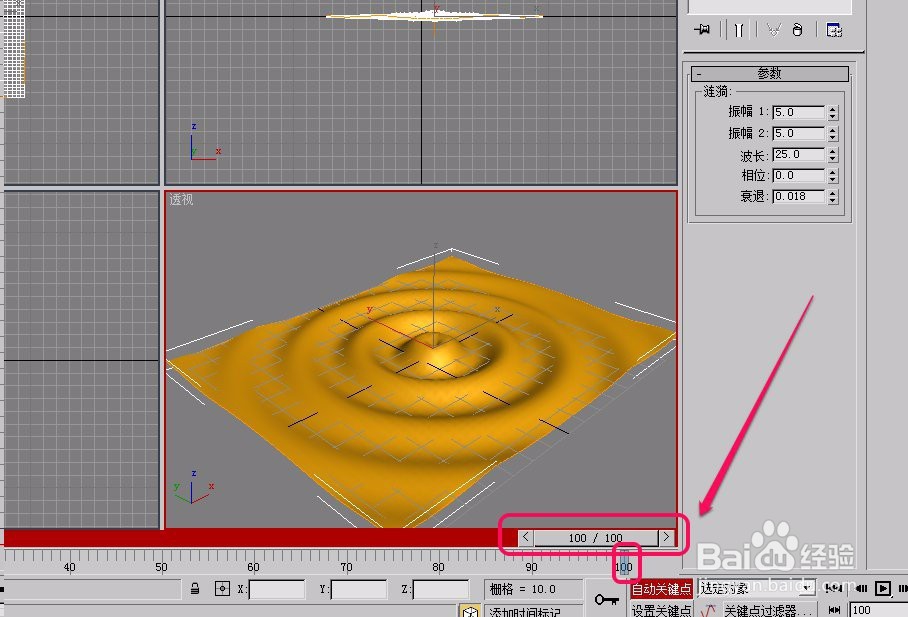
7、设置“相位”值为 4.0

8、取消选择“自动关键点”按钮,此时,第 100 帧被制作成了关键帧。
这样,通过播放,就可以欣赏动画效果了。

时间:2026-04-23 09:21:39
1、打开3ds max软件,创建一个平面,并且应用“涟漪”变形器。
2、单击“设置关键点”按钮,将时间轴上的第 0 帧设置成关键帧。
3、选中平面,打开“修改”选项卡。
4、将“参数”卷展栏中的“衰退”值设置为 0.018
5、单击“自动关键点”按钮。
6、使用鼠标拖动时间轴滑块到第 100 帧位置。
7、设置“相位”值为 4.0
8、取消选择“自动关键点”按钮,此时,第 100 帧被制作成了关键帧。
这样,通过播放,就可以欣赏动画效果了。
