1、打开pr,导入素材到项目区。

2、把素材拖入右边的时间轴上。

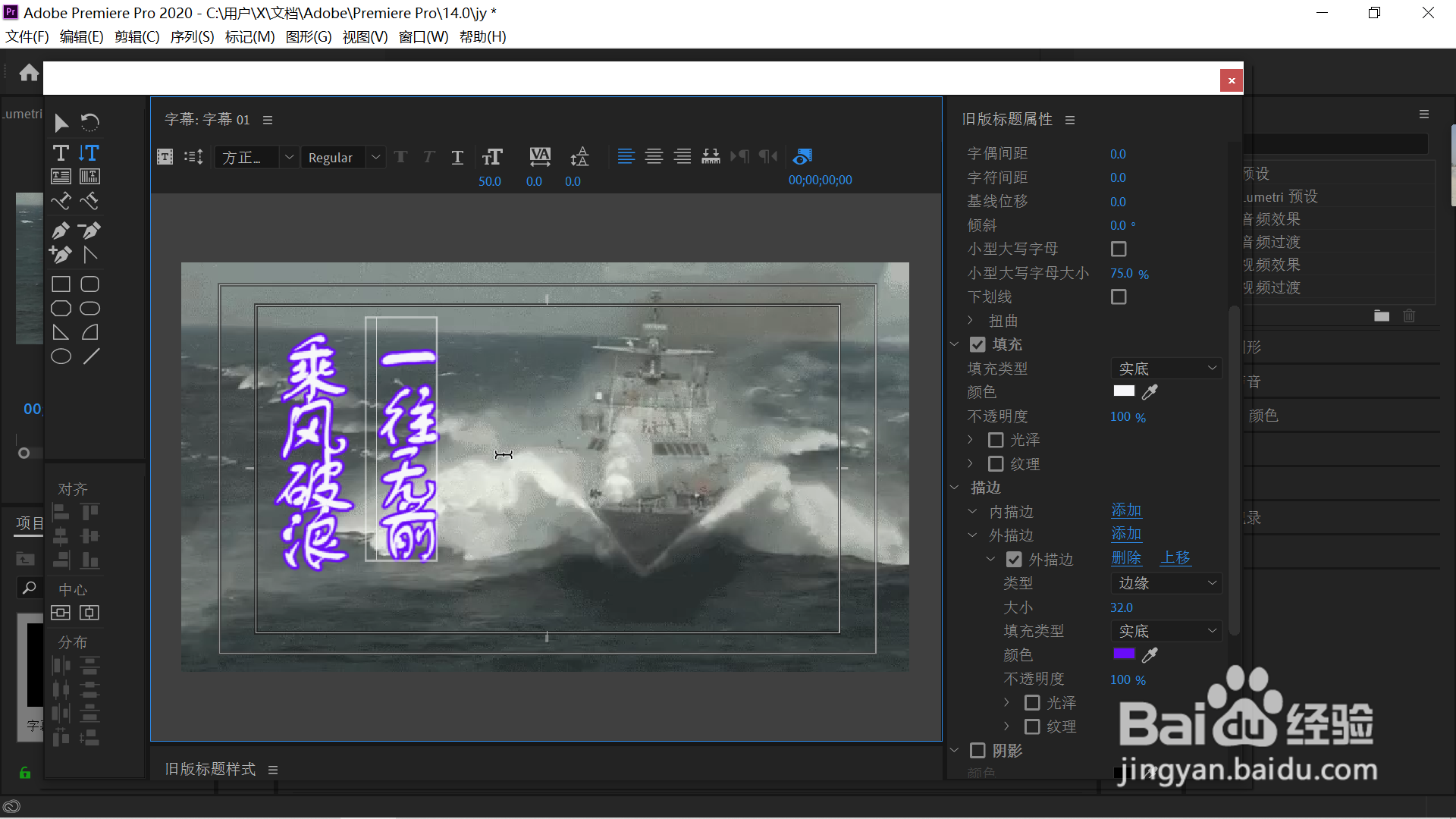
3、新建一个旧版标题并输入文字。

4、对文字的格式进行调整。

5、点击字幕后按下CTRL和C键复制该字幕后再按下CTRL和V键粘贴字幕,把复制的字幕用选择工具拖出来后输入新的文字,把做好的字幕拖入时间轴上。
6、在右边的视频效果区搜索裁剪效果并拖入字幕层中。在右边的效果控件下找到裁剪对话框,设置两个底部的关键帧,一个数值设置为100,一个设置为0,一边观察播放效果一边调整关键帧的位置,最终效果如前面的动图所示。


时间:2026-04-23 21:29:17
1、打开pr,导入素材到项目区。
2、把素材拖入右边的时间轴上。
3、新建一个旧版标题并输入文字。
4、对文字的格式进行调整。
5、点击字幕后按下CTRL和C键复制该字幕后再按下CTRL和V键粘贴字幕,把复制的字幕用选择工具拖出来后输入新的文字,把做好的字幕拖入时间轴上。
6、在右边的视频效果区搜索裁剪效果并拖入字幕层中。在右边的效果控件下找到裁剪对话框,设置两个底部的关键帧,一个数值设置为100,一个设置为0,一边观察播放效果一边调整关键帧的位置,最终效果如前面的动图所示。
