Excel工作表怎样取消显示打印线

 时间:2024-10-14 18:00:20

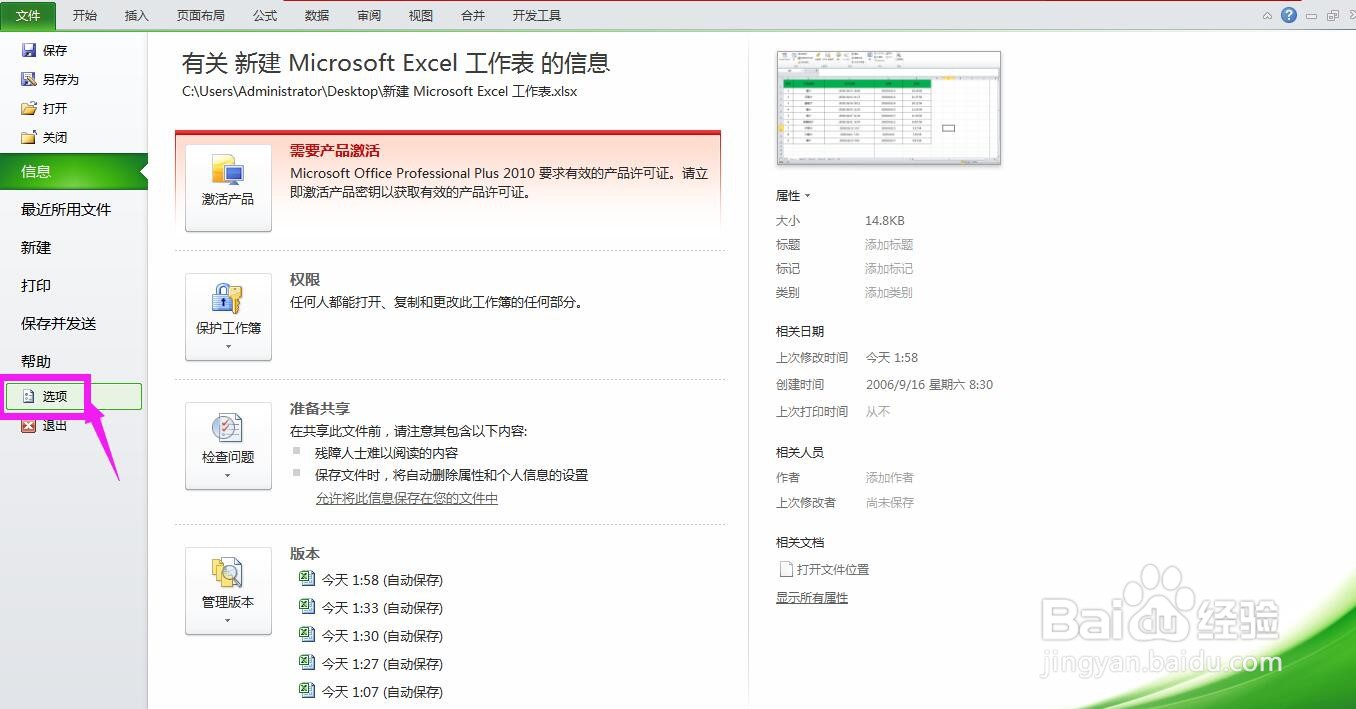
1、第一种方法:打开Excel工作表,点击上方菜单栏上的“文件”。

Excel工作表怎样取消显示打印线

2、在文件菜单下拉列表选项中选择“选项”,弹出Excel选项对话框。

Excel工作表怎样取消显示打印线

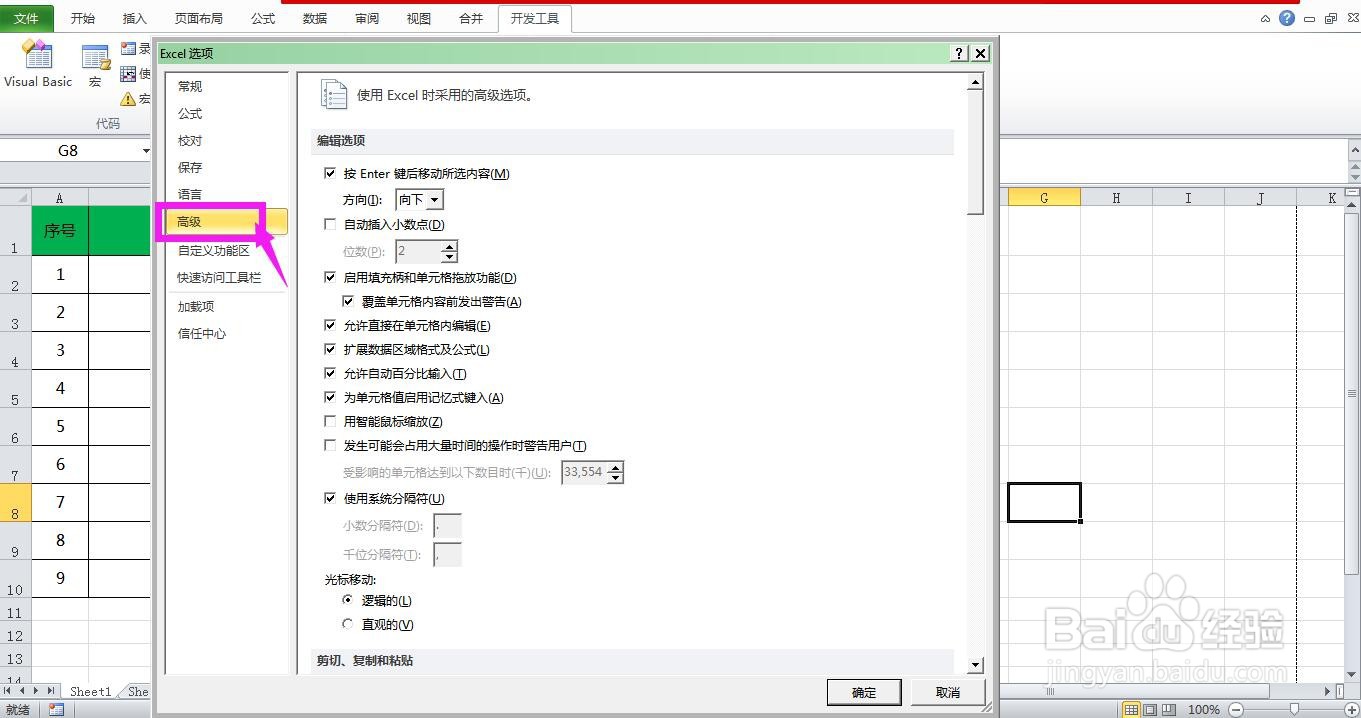
3、在Excel选项对话框中点开“高级”选项卡,可以看到在右侧出现高级设置选项。
Excel工作表怎样取消显示打印线

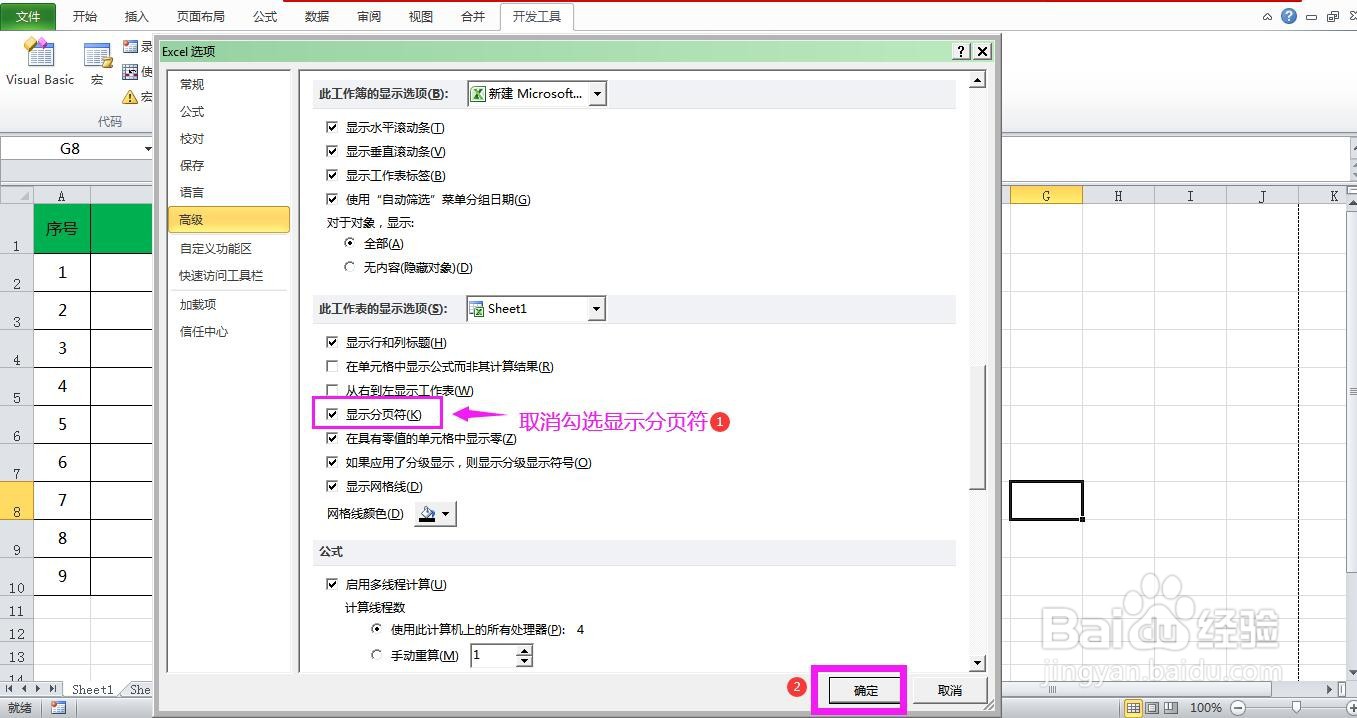
4、向下拖动滑条,在“此工作表的显示选项”下面取消“显示分页符”前面复选框的勾选。点击下方确定按钮。这时返回表格即可看到分页符已取消显示。
Excel工作表怎样取消显示打印线Excel工作表怎样取消显示打印线

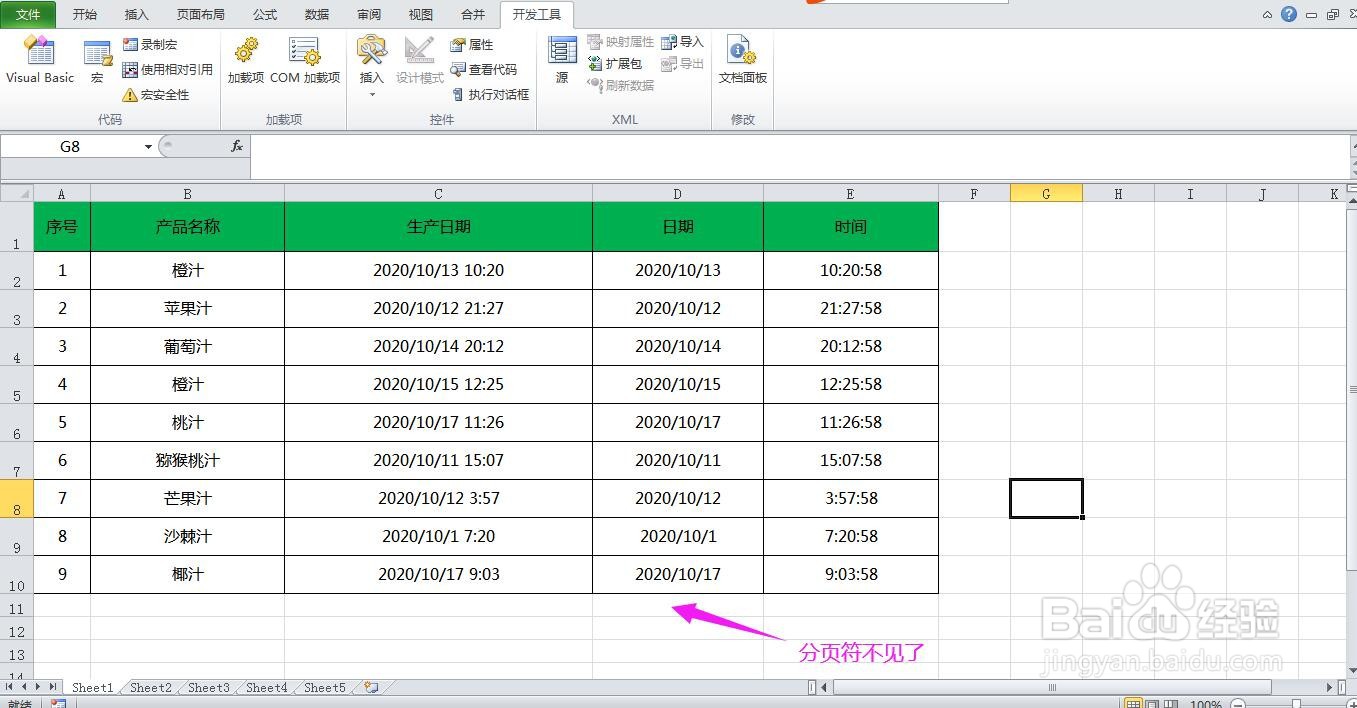
5、第二种方法:点击上方的“保存”图标保存文件并关闭Excel工作表,然后重新打开表格,即可看到已取消显示分页符。

Excel工作表怎样取消显示打印线

6、总结:方法一:文件-选项-高级-取消勾选显示分页符;方法二:保存并关闭工作表-重新打开工作表;

Excel工作表怎样取消显示打印线
  • excel表格如何设置滚动时表头不动
  • Excel表格如何自动分页
  • Excel打印时如何取消打印纸中表格线?
  • excel分页预览后如何取消虚线?
  • excel怎么设置分页预览和调整每页的内容
  • 热门搜索
    孕妇旅游团 泰山旅游地图 少林寺 旅游 白山旅游 江西三清山旅游攻略 夏天最好的旅游地方 武夷山旅游景点 途牛网旅游网 天津市旅游景点 浏阳大围山旅游攻略