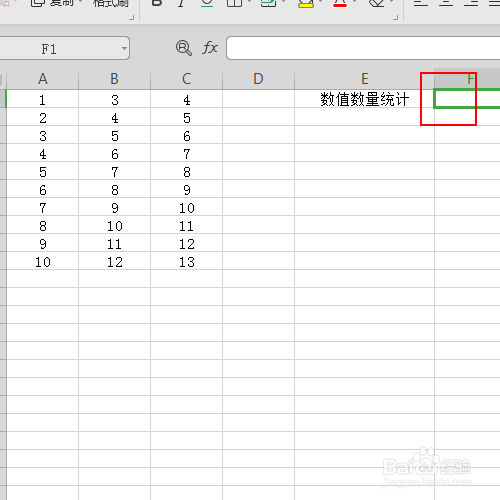
1、单击选择统计数据所在的单元格
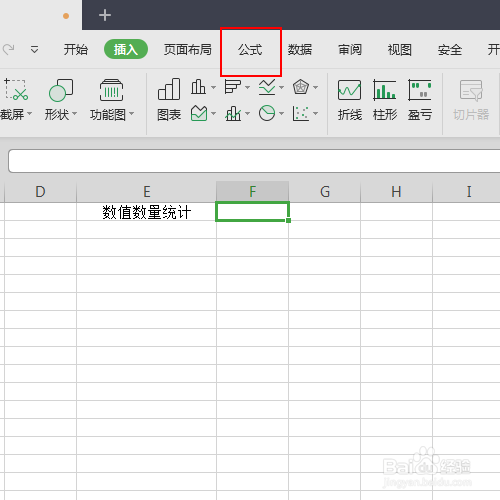
2、单击上方工具栏上的公式选项。
3、在公式工具菜单中单击左侧的插入函数选项。

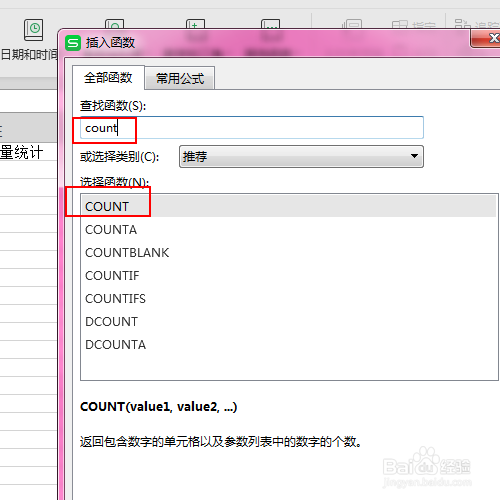
4、搜索到count函数并单击选中
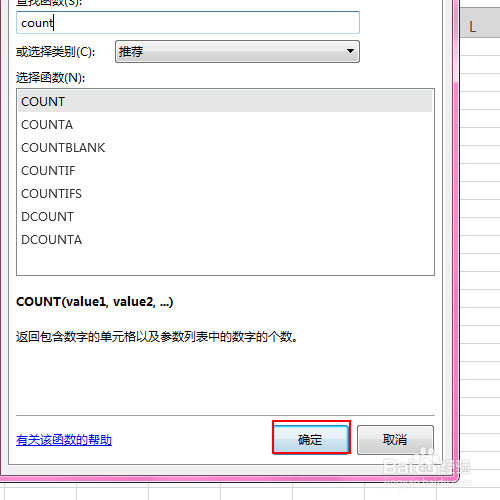
5、单击下方的确定按钮。
6、选中表格中所有的数据

7、单击函数参数下方的确定按钮。

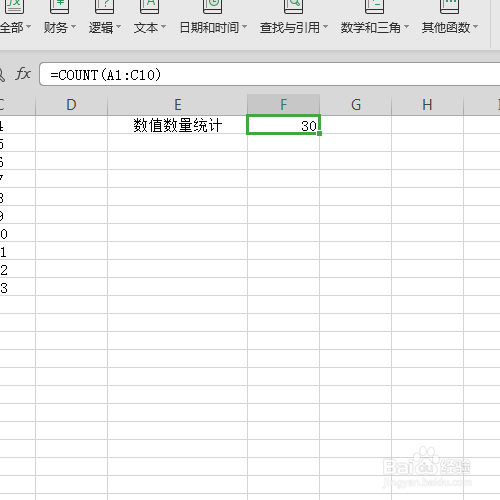
8、最终结果,如图所示。
时间:2026-04-24 19:15:16
1、单击选择统计数据所在的单元格
2、单击上方工具栏上的公式选项。
3、在公式工具菜单中单击左侧的插入函数选项。
4、搜索到count函数并单击选中
5、单击下方的确定按钮。
6、选中表格中所有的数据
7、单击函数参数下方的确定按钮。
8、最终结果,如图所示。
