ppt如何将图片拆分开,并去掉一部分?

 时间:2026-02-12 21:20:18

1、首先我们需要打开一个ppt文件,然后点击菜单栏中的插入--图片。点击选择需要插入的图片。

ppt如何将图片拆分开,并去掉一部分?

2、然后我们再次点击插入,这次我们选择形状,然后在下拉选项中点击圆角矩形。

ppt如何将图片拆分开,并去掉一部分?

3、拖动输入插入一个圆角矩形后,按下ctrl键继续复制8个相同的圆角矩形,然后调整一下位置。

ppt如何将图片拆分开,并去掉一部分?

4、先鼠标点击后面的背景图,然后按下ctrl+a键,选定前面的所有圆角矩形。

ppt如何将图片拆分开,并去掉一部分?

5、随后点击“合并形状”,在展开的下拉菜单中点击选择“拆分”。较低版本的可能没有这个功能哦。

ppt如何将图片拆分开,并去掉一部分?

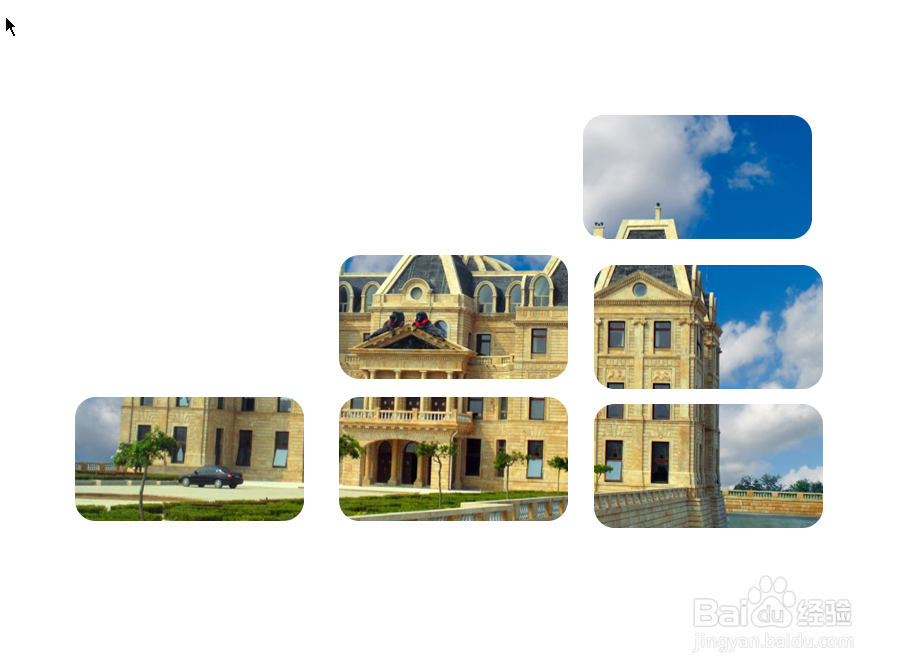
6、拆分完成后,我们敏盯随去掉后面的北京图片,此时照片呈现出了拆分的状态。十分漂亮。

ppt如何将图片拆分开,并去掉一部分?

7、我们根喝胆躲择据自己的喜好或者文件呈现下需要,删除掉其中几部分即可。是不是顿时就高大上了呢?
ppt如何将图片拆分开,并去掉一部分?

  • ppt如何将一张图片拆分成好几张
  • 【PPT实用技巧】制作文字遮挡效果
  • ppt怎么剪除图形的一部分
  • ppt怎么把图片去掉一部分
  • ppt怎么将两张图片融合在一起
  • 热门搜索
    丰宁坝上草原旅游 山东清明节旅游好去处 北海旅游路线 华东旅游路线 呼伦贝尔旅游网 春节山东旅游 印度旅游注意事项 苏州旅游景点有哪些 上海周边旅游景点推荐 河南洛阳旅游景点
