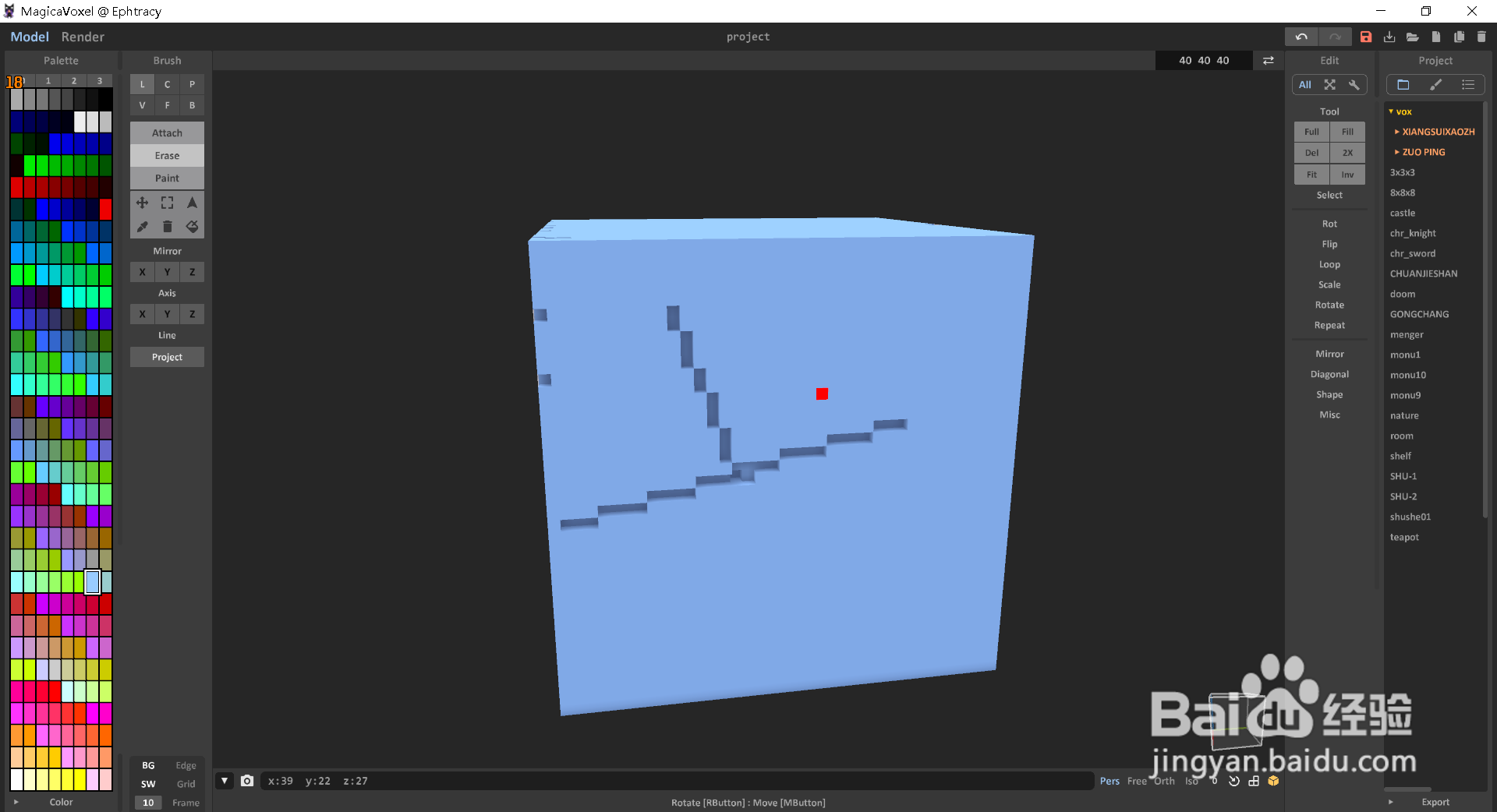
MagicaVoxel基础界面简洁介绍

 时间:2026-02-16 00:40:13

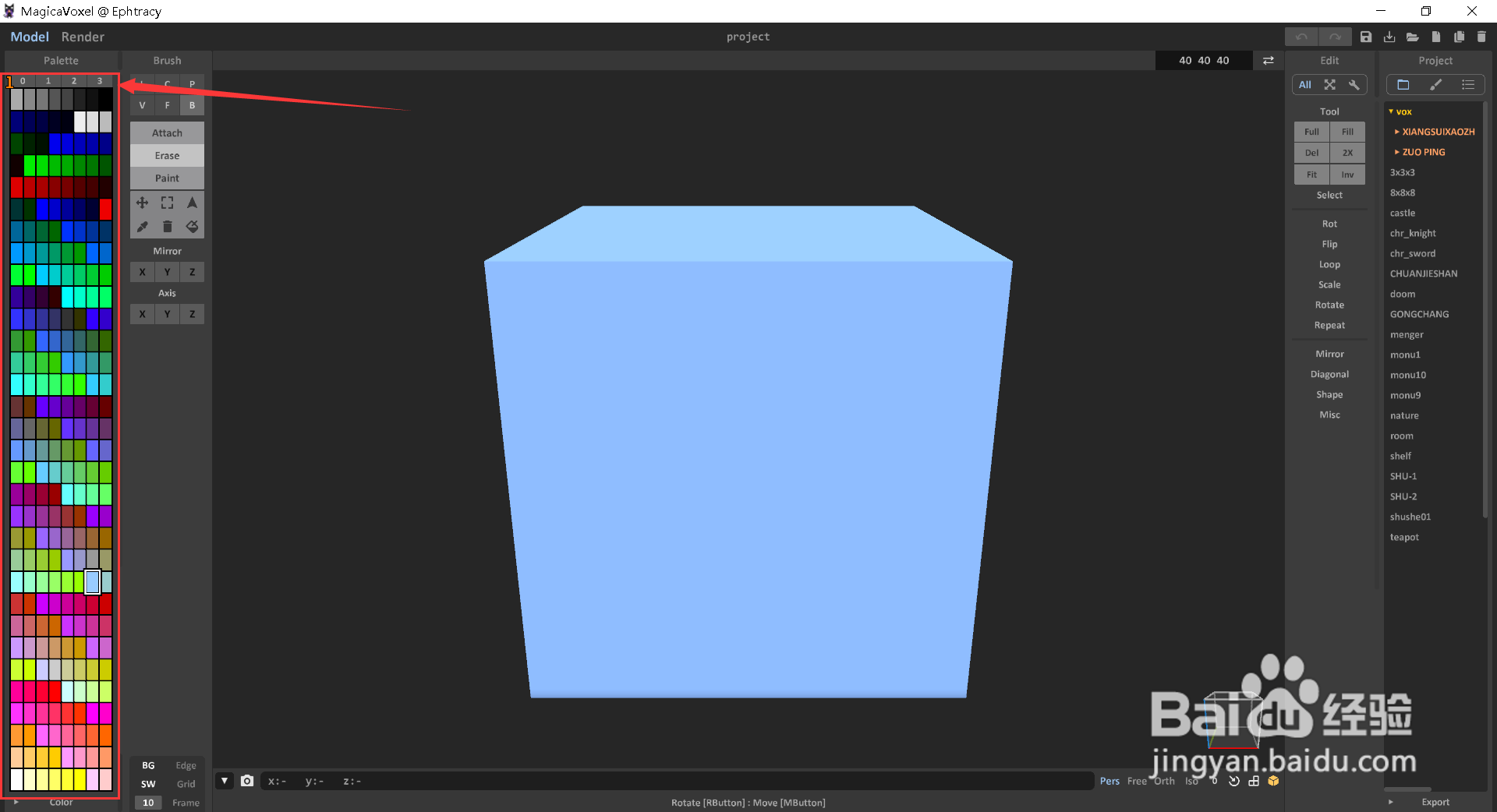
1、红色框选区域是挑选颜色的区域,作用类似PS中的色板,可以在下放通过RGB数值调色,点击对应色块可以进行调色。
MagicaVoxel基础界面简洁介绍

2、标注区域中为绘图工具:L直线;C圆/方形;P模型;V绘制;F面;B矩形。选择后即可对图型进行编辑。

MagicaVoxel基础界面简洁介绍

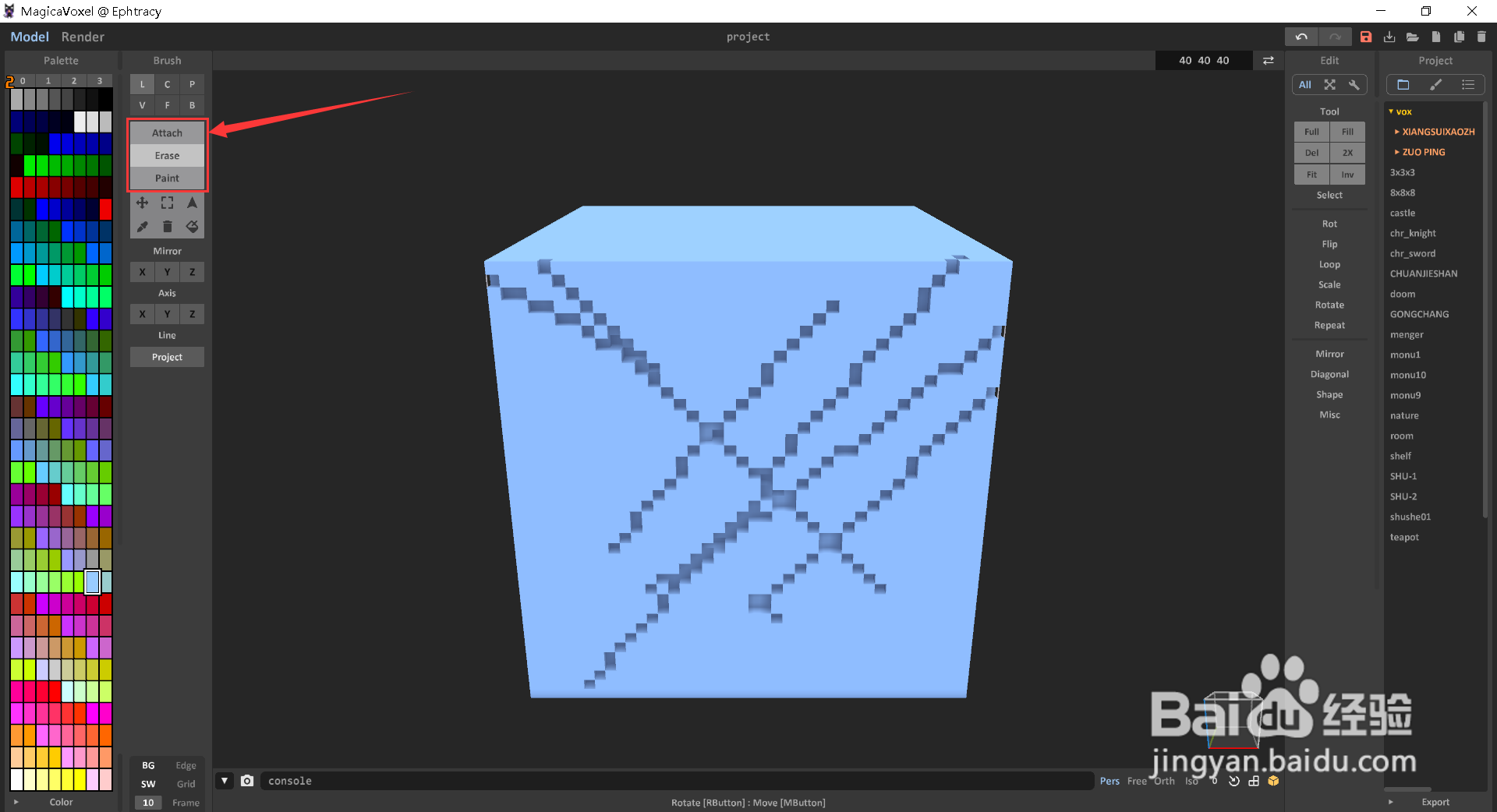
3、标注区域为绘图方式,选择对应的单词即可产生对应的效果,从上到下为:添加/删除/覆盖。
MagicaVoxel基础界面简洁介绍

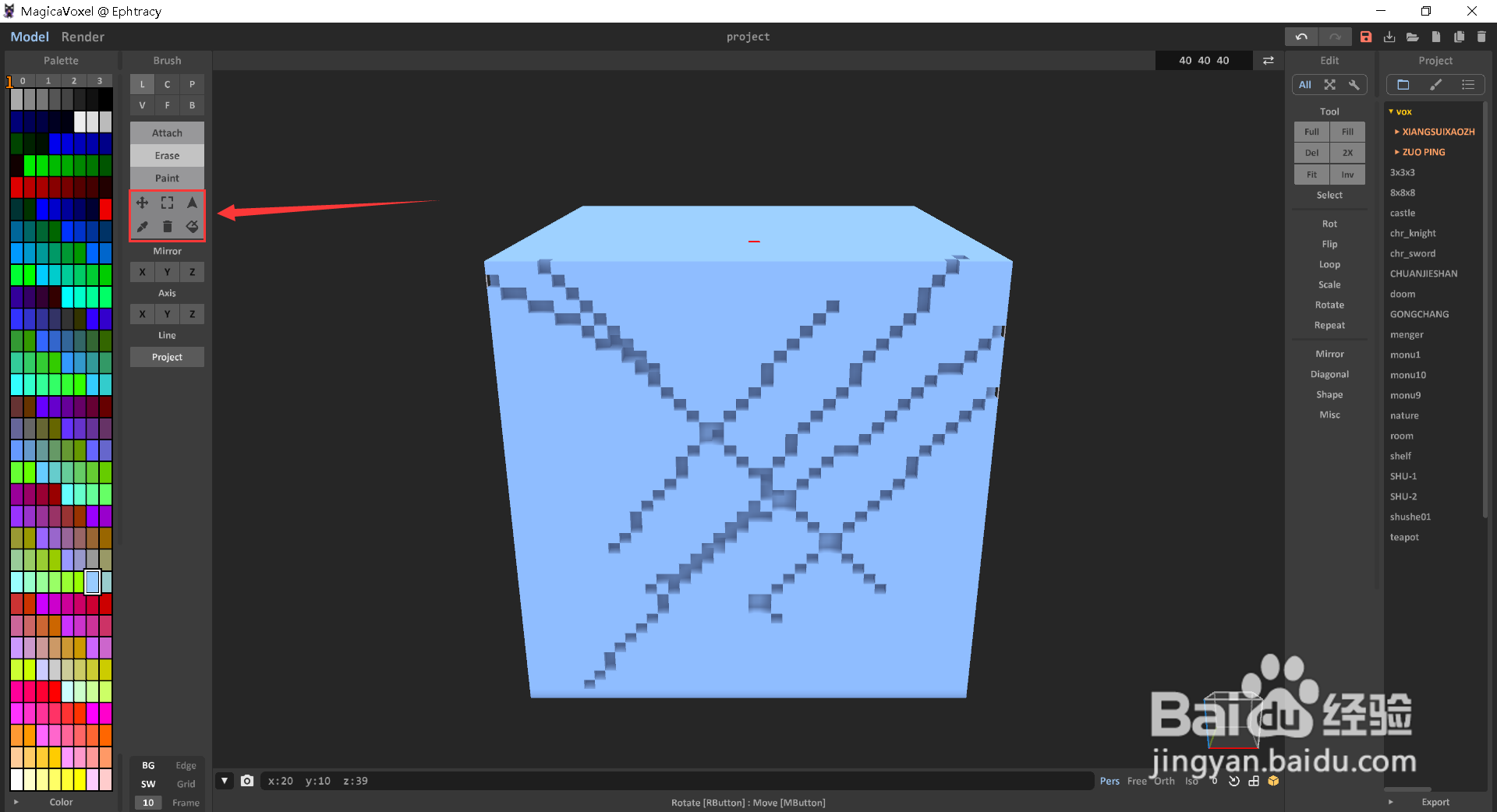
4、其他工具的选择,按顺序

1.移动模型/框选/区域选择

2.取色/颜色删除/单色油漆桶
MagicaVoxel基础界面简洁介绍

5、绘图方式的选项:

Mirror:以X,Y,Z轴为对称。

Axis:按X,Y,Z轴作画。
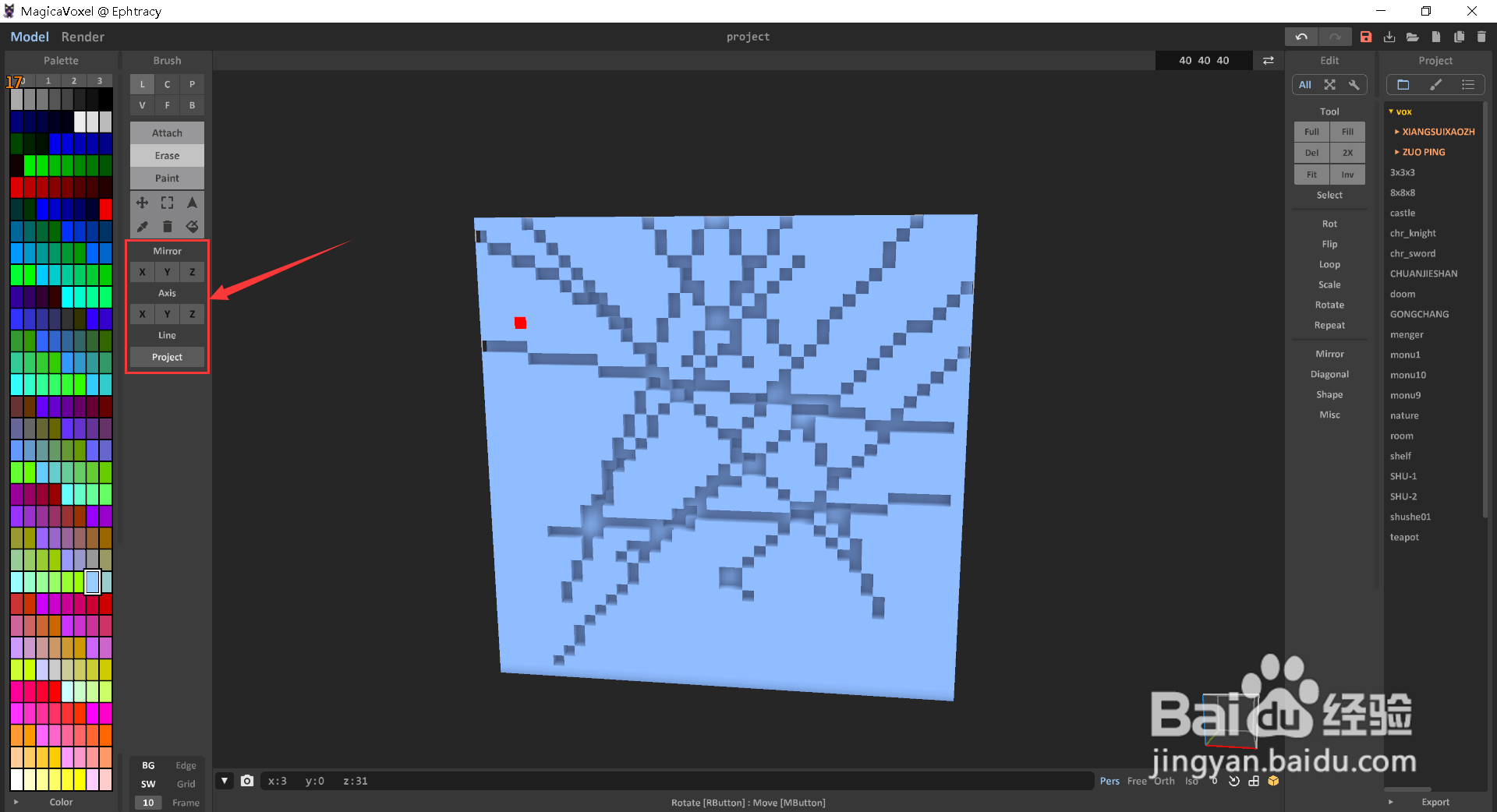
MagicaVoxel基础界面简洁介绍

6、选择上面的选项,然后点击图形,用鼠标在模型上左键单击即可添加方块。

MagicaVoxel基础界面简洁介绍

1、首先选择颜色;

接着选择工具;

然后挑选合适的绘图方式;

在模型上进行修改。

  • 在PS的液化滤镜中结合冻结蒙版工具给人物瘦身
  • ps制作饱和度渐变和亮度渐变怎么做
  • PS如何把多个画板单独导出为单独PSD
  • ps创建黑白实时画板步骤介绍
  • 电脑怎么使放大镜跟随鼠标光标#校园分享#
  • 热门搜索
    中国旅游年 深圳市文体旅游局 北戴河旅游住宿 五家渠旅游 玉林旅游景点大全 莽山旅游攻略 佛山旅游局 重庆旅游景点推荐 春节 旅游 日本大阪旅游攻略