WPS word文档中怎么插入编辑图表

 时间:2026-04-21 18:37:45

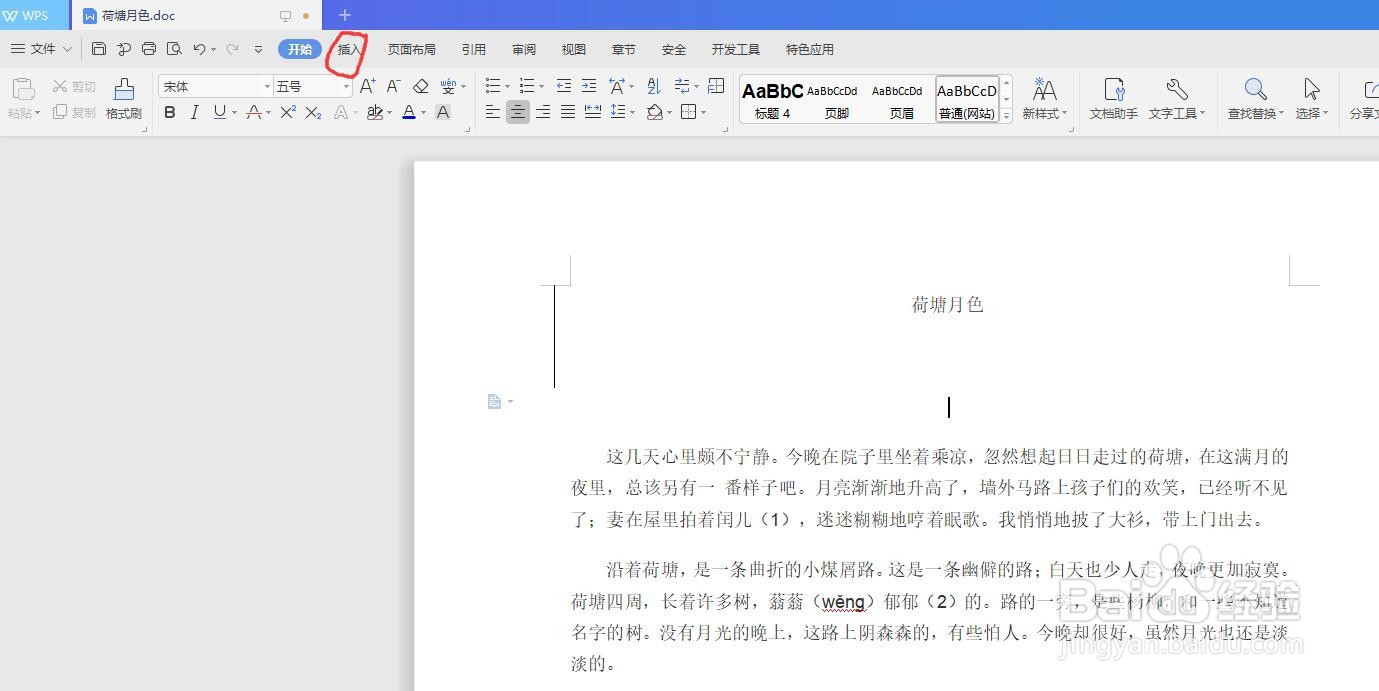
1、1.在菜单栏中找到“插入”,并单击

WPS word文档中怎么插入编辑图表

2、2.在“插入”菜单中找到“图表”,并单击

WPS word文档中怎么插入编辑图表

3、3.会打开Excel,进入图表编辑界面

WPS word文档中怎么插入编辑图表

4、4.可以对图表进行类型选择,风格设计

WPS word文档中怎么插入编辑图表

5、5.可以对图表进行编辑数据

WPS word文档中怎么插入编辑图表

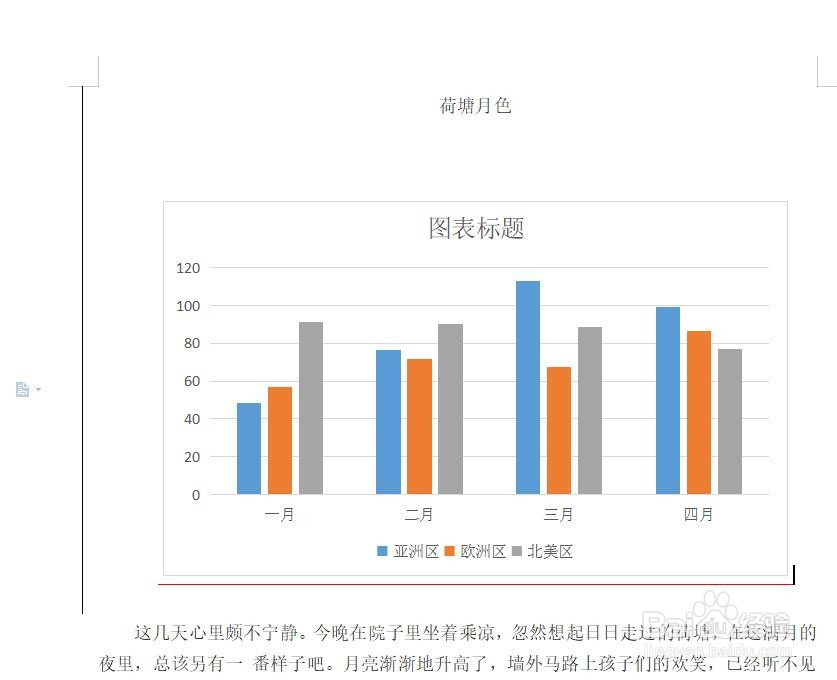
6、6.对图表修改完成后,关闭Excel表格即可,看到下面效果

WPS word文档中怎么插入编辑图表

1、1.在菜单栏中找到“插入”,并单击

2.在“插入”菜单中找到“图表”,并单击

3.会打开Excel,进入图表编辑界面

4.可以对图表进行类型选择,风格设计

5.可以对图表进行编辑数据

6.对图表修改完成后,关闭Excel表格即可,看到下面效果

  • wps表格设置图表图形大小怎么设置
  • wps文档怎么做图表
  • WPS使用技巧之用Word制作折线统计图
  • wps文字图表怎么编辑数据
  • wps添加数据系列要怎么操作?
  • 热门搜索
    烟台 旅游 佛冈旅游 日本北海道旅游攻略 旅游线路查询 山东烟台旅游景点 广西旅游路线 周末旅游 凤凰旅游网 旅游费计入什么科目 山东省旅游景点大全