怎样利用基准面绘制3D草图

 时间:2026-04-21 14:25:34

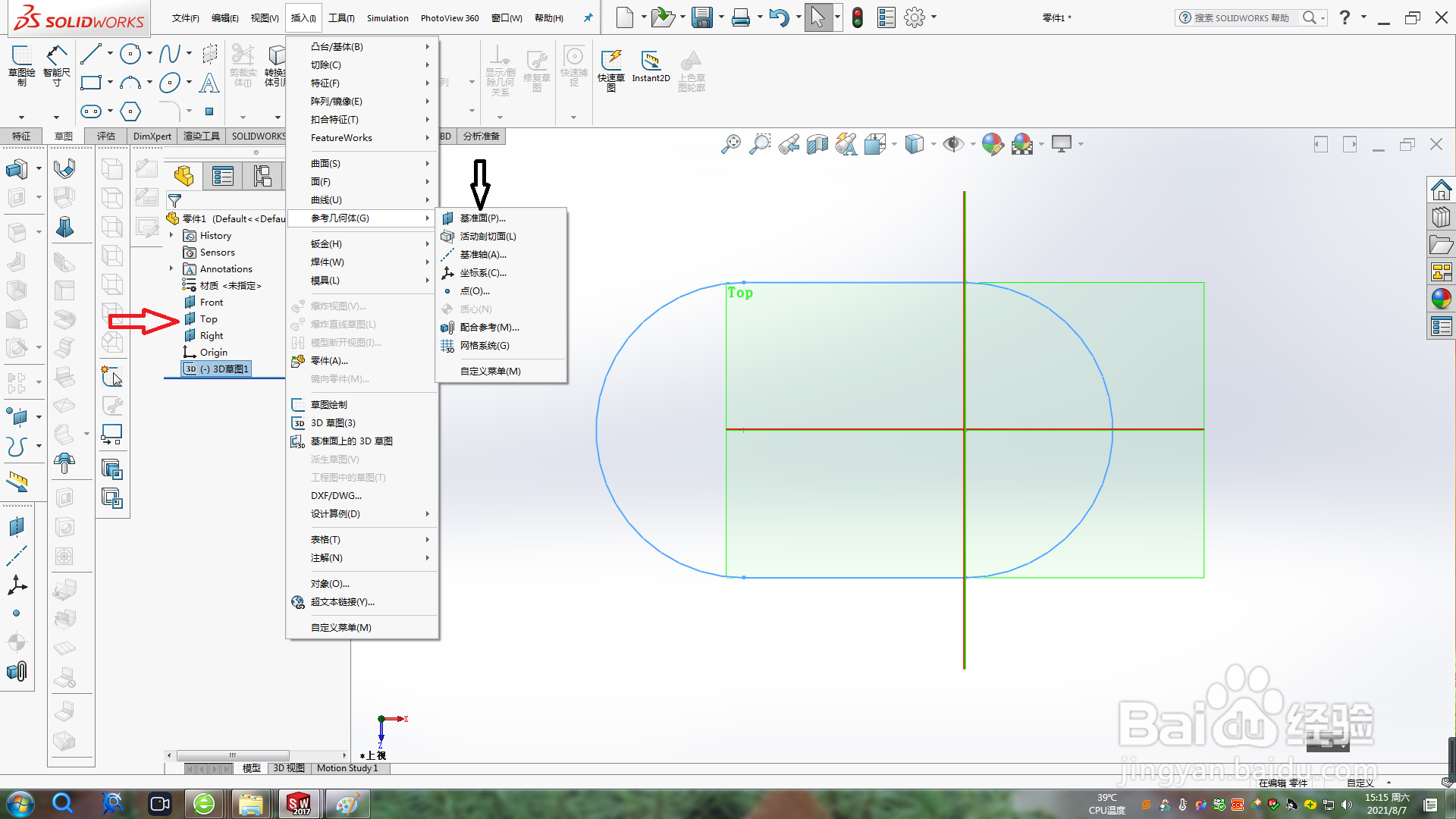
1、草图工具栏中打开绘制3D草图,然后在设计树中选择上视基准面,选择正视于上视基准面,然后在上视基准面是画一个草图。

怎样利用基准面绘制3D草图

2、点击退出草图,然后插入一个基准面,在设计树中选择上视基准面,并为插入的基准面设置输入距离
怎样利用基准面绘制3D草图

怎样利用基准面绘制3D草图

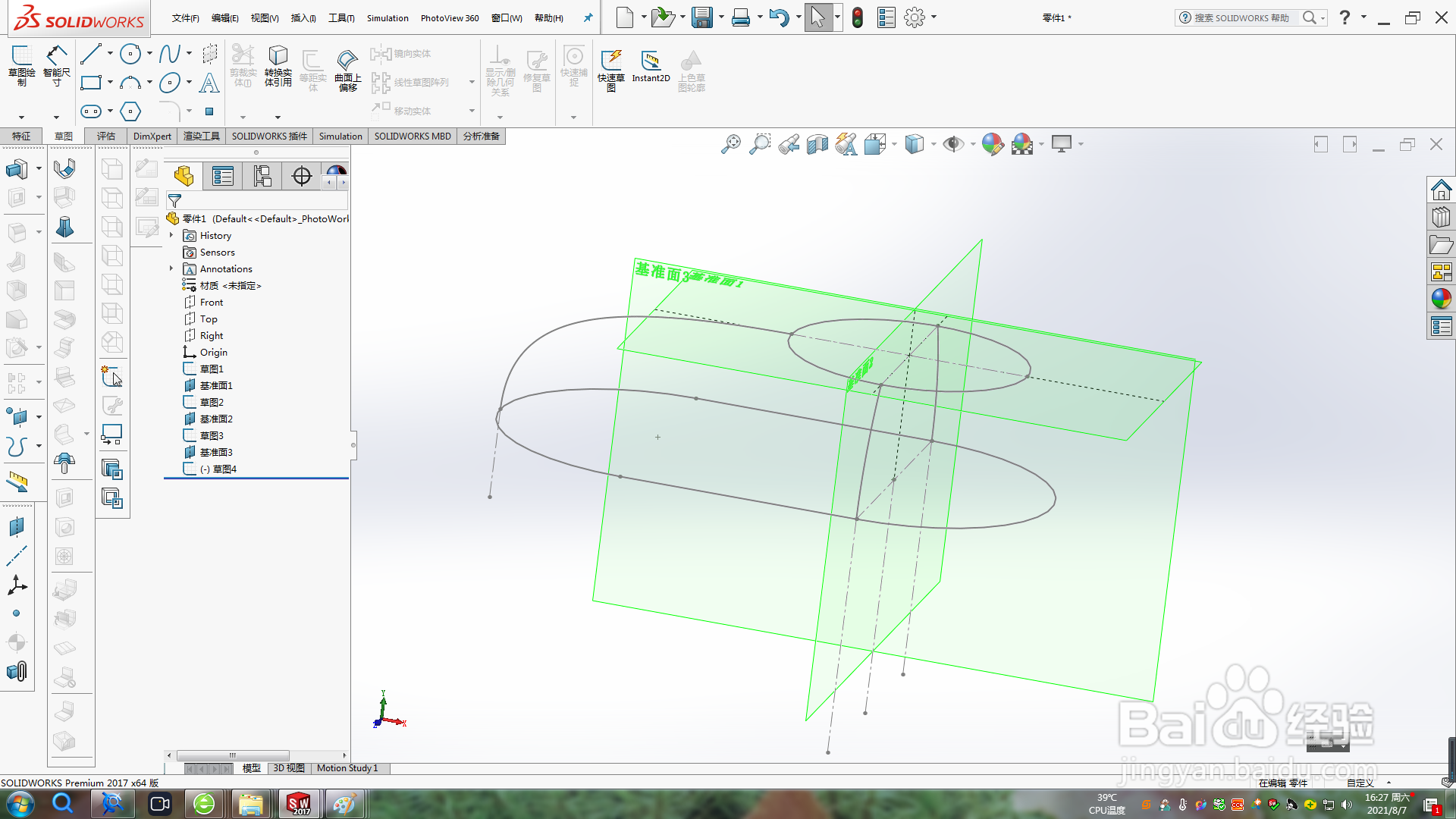
3、在设计树中找到基准面1点击选择,然后在顶端视图定向工具栏选择正视,然后在这个新的基准面上继续绘制草图。

怎样利用基准面绘制3D草图

4、再次插入基准面,过程与第二步相同,不同的是这个插入的基准面是与右视基准面重合的基准面,选择这个新插入的基准面2单击,然后在顶端视图定向工具栏选择点击等轴测,然后绘制草图.

怎样利用基准面绘制3D草图

怎样利用基准面绘制3D草图

5、点击退出草图,再次插入基准面,过程与第,4步相同,不同的是这个插入的基准面是与前视基准面重合的基准面3,选择这个新插入的基准面3单击,然后在顶端视图定向工具栏选择点击等轴测,然后绘制草图.

怎样利用基准面绘制3D草图

怎样利用基准面绘制3D草图

  • solidworks怎么切换第一视角怎么看图
  • Solidworks怎么在圆柱上开一个孔
  • SolidWorks怎么进行拔模操作
  • solidworks中多余的线条怎么修剪
  • SolidWorks怎么同心配合
  • 热门搜索
    沙滩旅游 青岛有什么旅游景点 衡山旅游网 上海 旅游景点 苏梅岛旅游 袁家村旅游攻略 平安旅游险 北京旅游年票网 旅游特产 俄罗斯中国旅游年
