1、打开Photoshop,新建一个文档,长宽相同,需要设置为偶数,尽量选比较好计算的数字。

2、在左上角和右下角分别填充黑色,左下角和右上角分别填充白色。注意大小相同。

3、在菜单栏选编辑-定义图案。
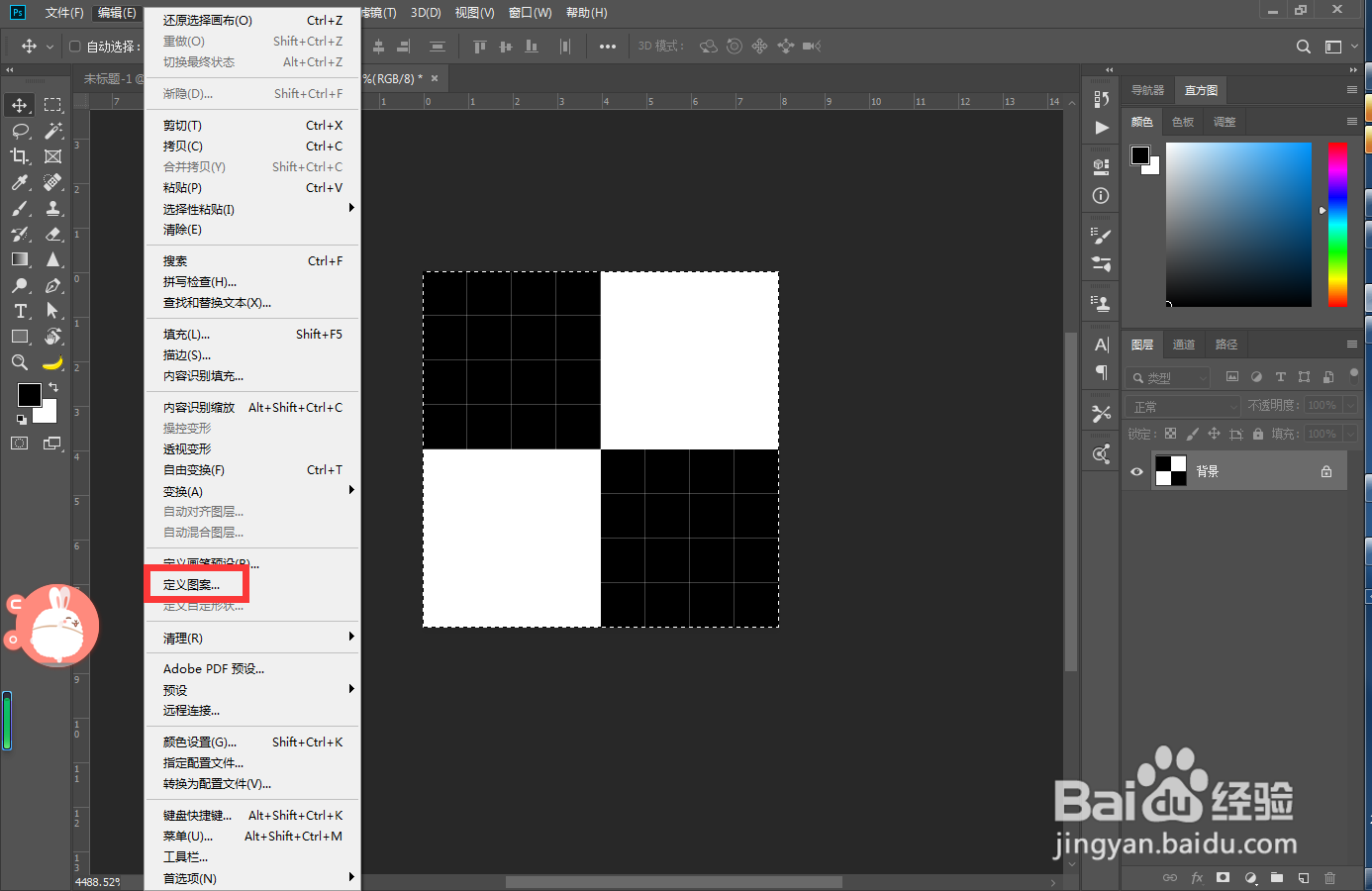
4、设置图案名称,然后点确定。

1、新建一个文档,在菜单栏点编辑-填充,快捷键shift+F5。

2、内容选图案,自定图案选之前制作的图案。

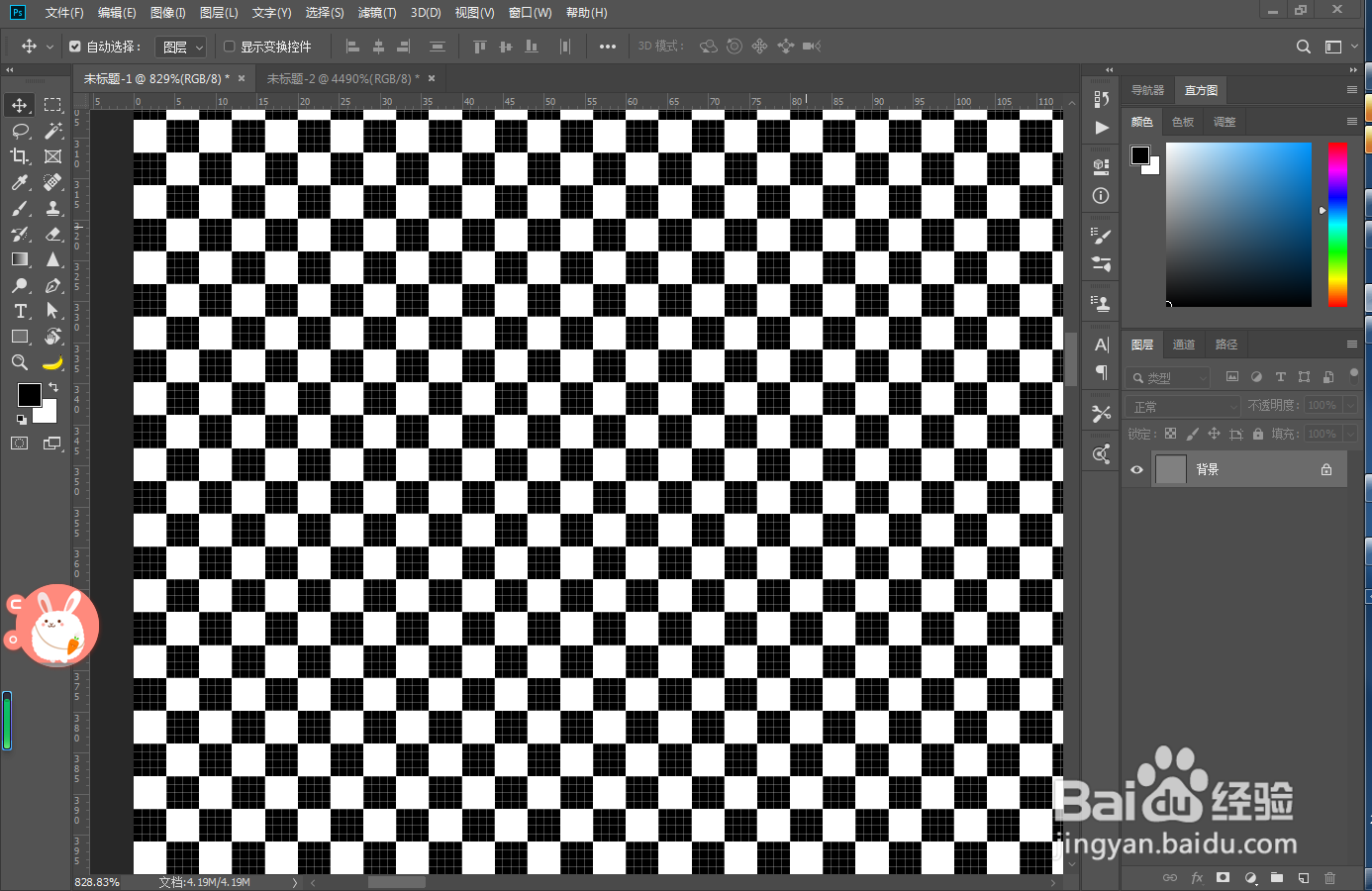
3、这样就能填充满棋盘格的效果了。
时间:2026-04-25 12:34:52
1、打开Photoshop,新建一个文档,长宽相同,需要设置为偶数,尽量选比较好计算的数字。
2、在左上角和右下角分别填充黑色,左下角和右上角分别填充白色。注意大小相同。
3、在菜单栏选编辑-定义图案。
4、设置图案名称,然后点确定。
1、新建一个文档,在菜单栏点编辑-填充,快捷键shift+F5。
2、内容选图案,自定图案选之前制作的图案。
3、这样就能填充满棋盘格的效果了。
