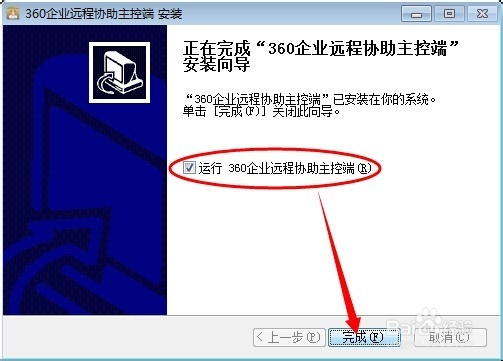
1、在主控端安装步骤结尾,我们勾选了【运行360企业远程协助主控端】复选框,点击完成后,程序开始运行。
2、弹出登录界面后,输入360企业版的管理员账号、管理员密码以及下方的验证码后,点击绿色【登录】按钮进入程序。

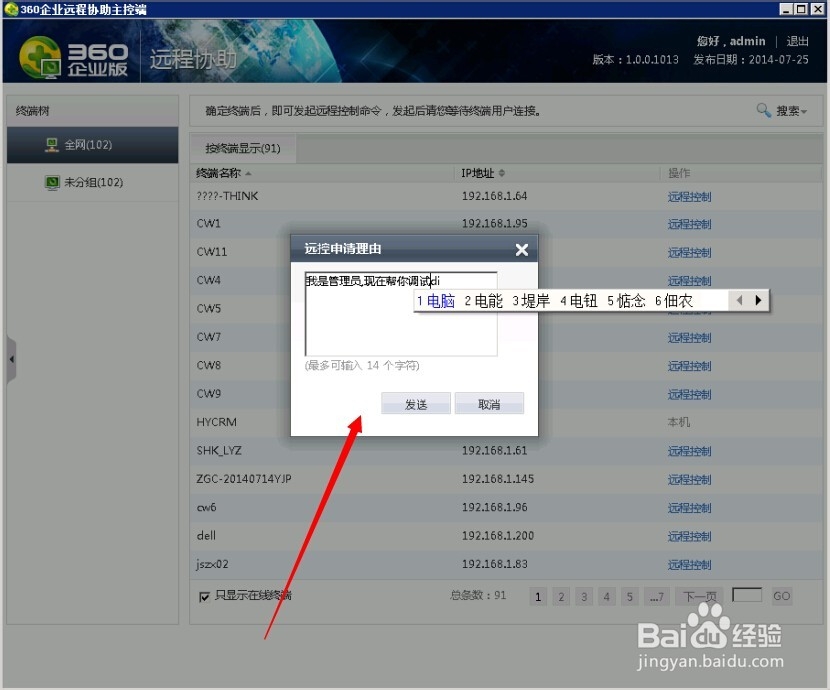
3、在主控端主界面,左侧选择终端显示方式,如果在360企业版中已经对终端分组,这里将会调用显示分组信息;右侧显示了终端列表,包括终端计算机名称、ip地址。

4、在右侧底部,可以单击勾选或取消选项【只显示在线终端】,更加方便的浏览;点击数字按钮浏览翻页,也可以直接输入数字,点击【GO】直达页面。

5、找到需要远程协助的终端,点击右侧的 【远程控制】命令,在弹出的【远程申请理由】窗口中输入些文字通知终端使用者。输入完成后点击【发送】按钮。

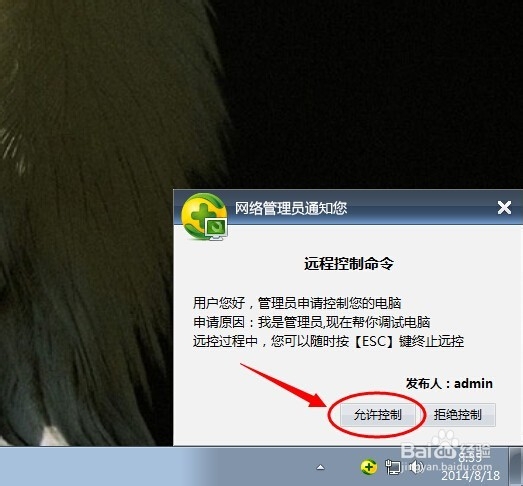
6、这时,终端机器可以接收到主控端发来的信息,终端需要点击【允许控制】按钮来接收控制请求。
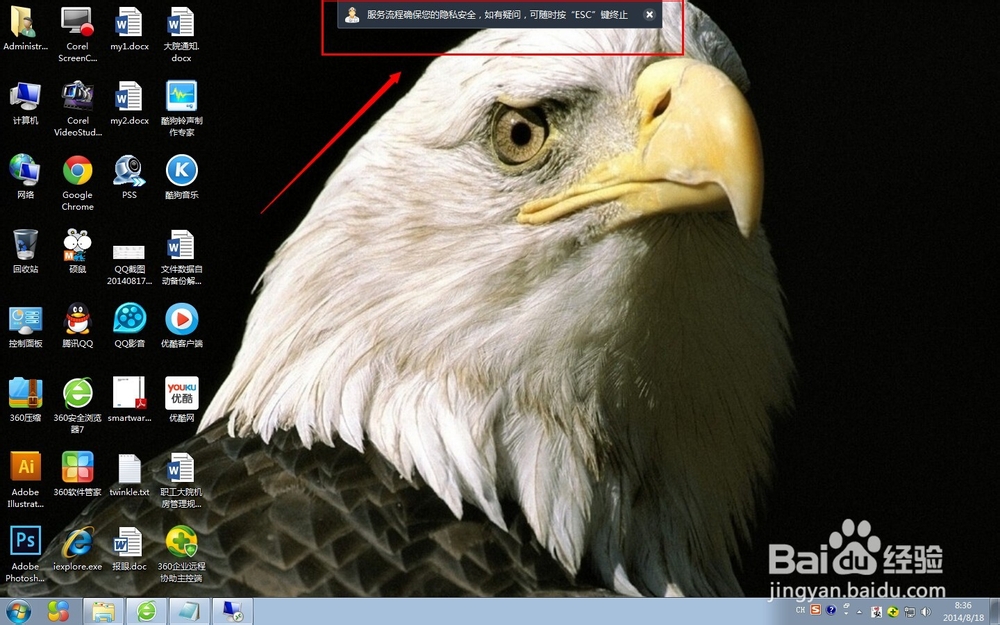
7、远程连接后,在终端屏幕上方显示提示信息;如果远程控制过程中想中断操作,可以按键盘ESC键强制主控端退出。