Auto CAD 2010几何约束显示、隐藏与删除

 时间:2026-02-14 20:10:51

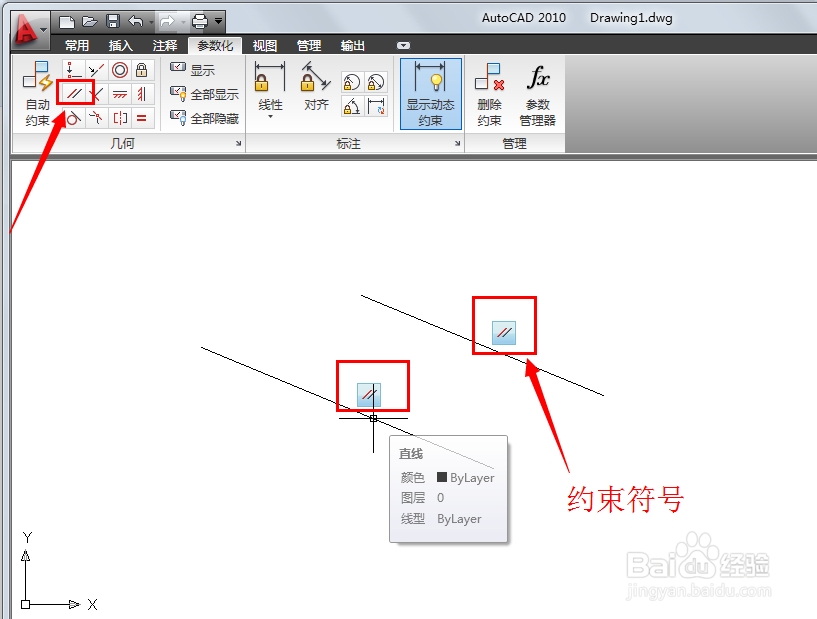
1、  首先,打开CAD,随便画两条直线

Auto CAD 2010几何约束显示、隐藏与删除

2、选择平行:约束两条直线,使其具有相同的角度。

Auto CAD 2010几何约束显示、隐藏与删除

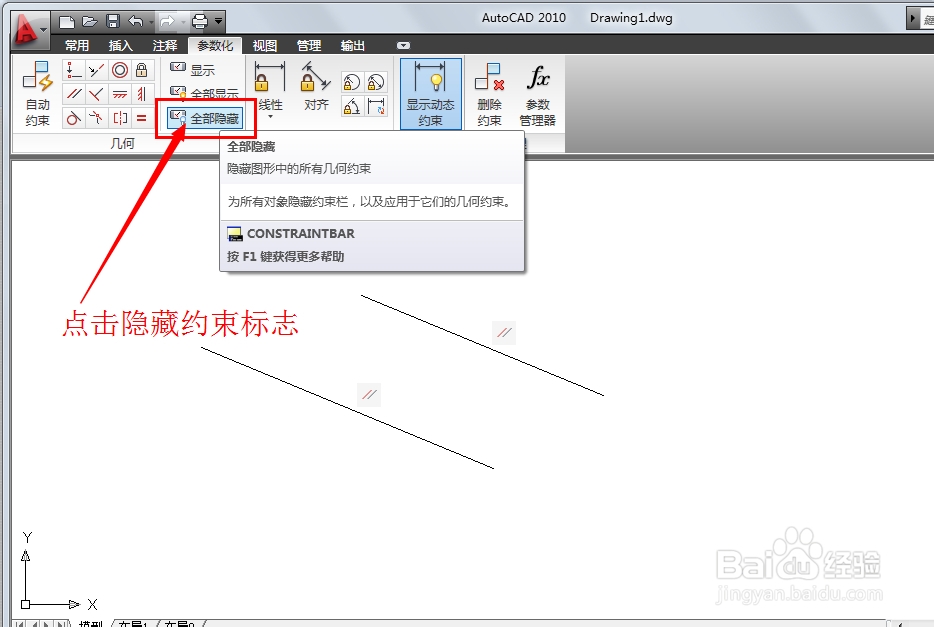
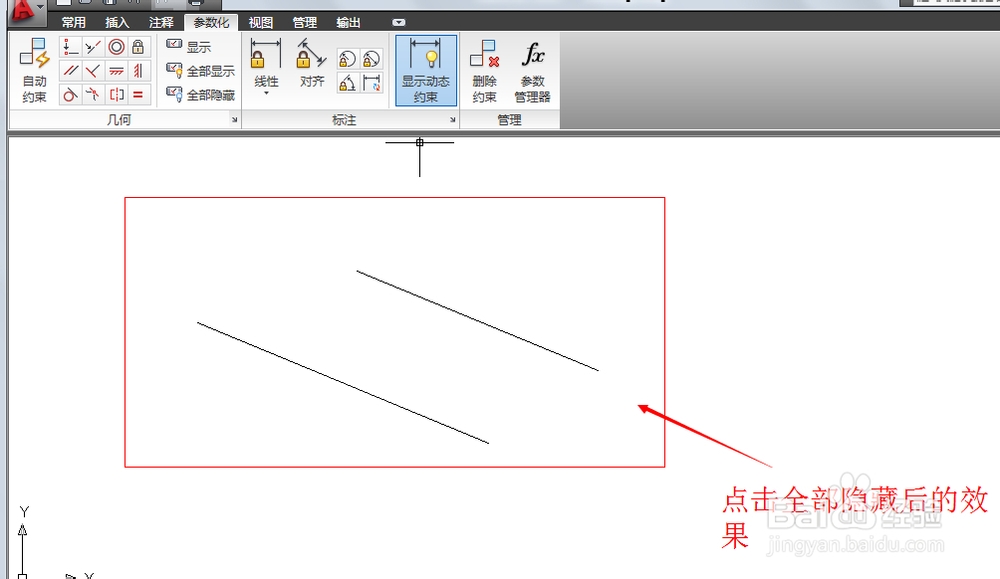
3、点击参数化→全部隐藏;就能隐藏所有约束标志

Auto CAD 2010几何约束显示、隐藏与删除

Auto CAD 2010几何约束显示、隐藏与删除

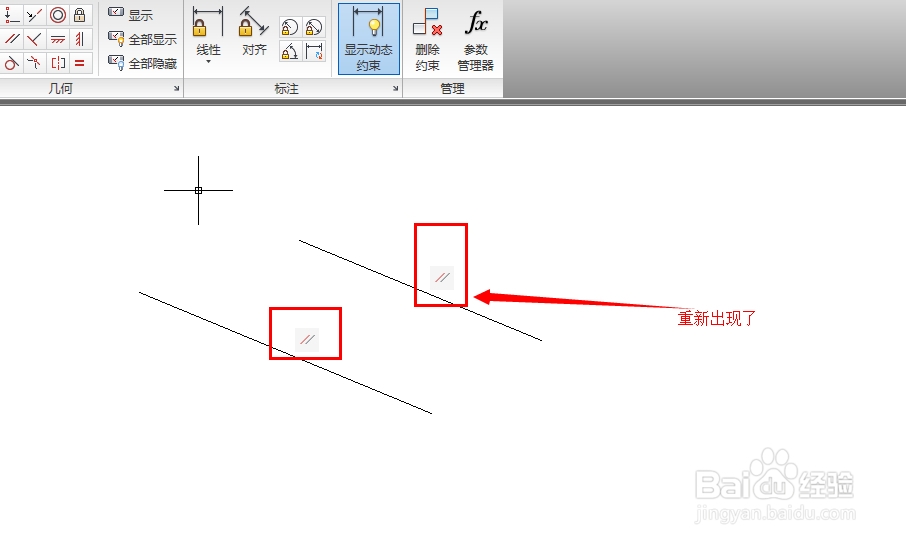
4、若想显示图中的所有约束标志可以点击参数化→全部显示;

Auto CAD 2010几何约束显示、隐藏与删除

Auto CAD 2010几何约束显示、隐藏与删除

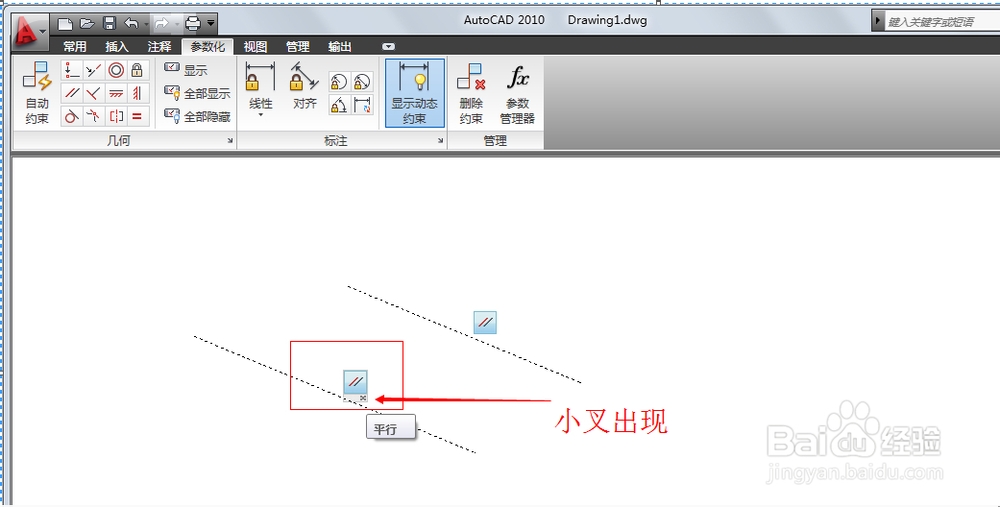
5、如果只想删除部分约束标志,可以将鼠标移到要删除的标志上,这是标志右下方会出现小叉,点击小叉即可
Auto CAD 2010几何约束显示、隐藏与删除

Auto CAD 2010几何约束显示、隐藏与删除

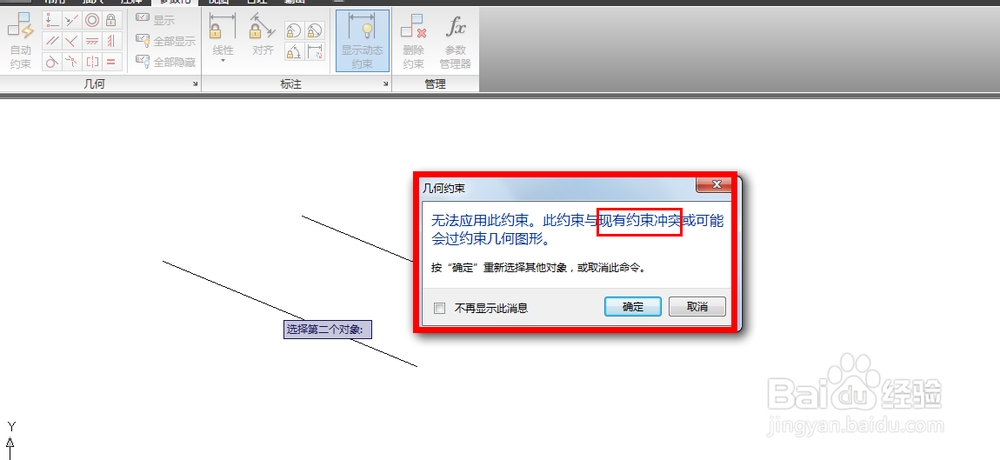
6、当选择垂直:约束两条直线或者多段线段,使其夹角始终保持为92度。此时会出现如图所示的对话窗,无法应用此约束
Auto CAD 2010几何约束显示、隐藏与删除

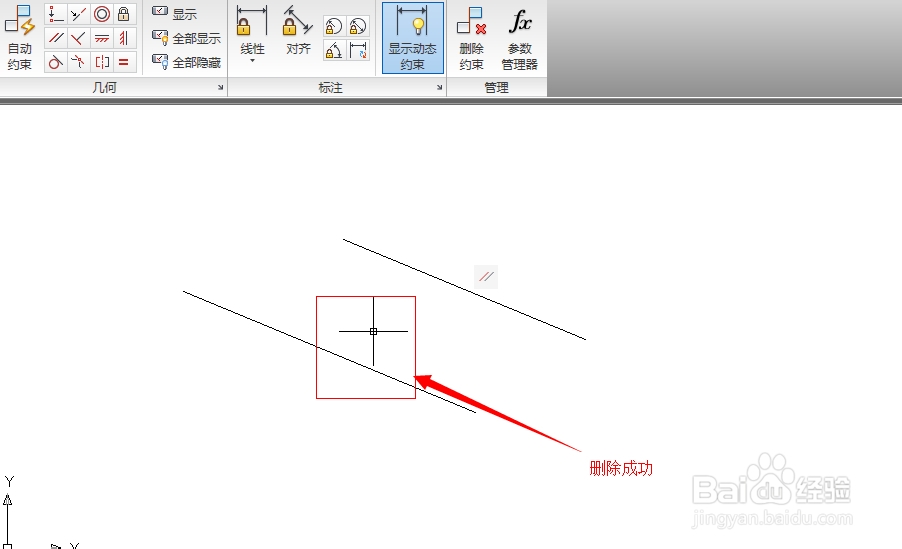
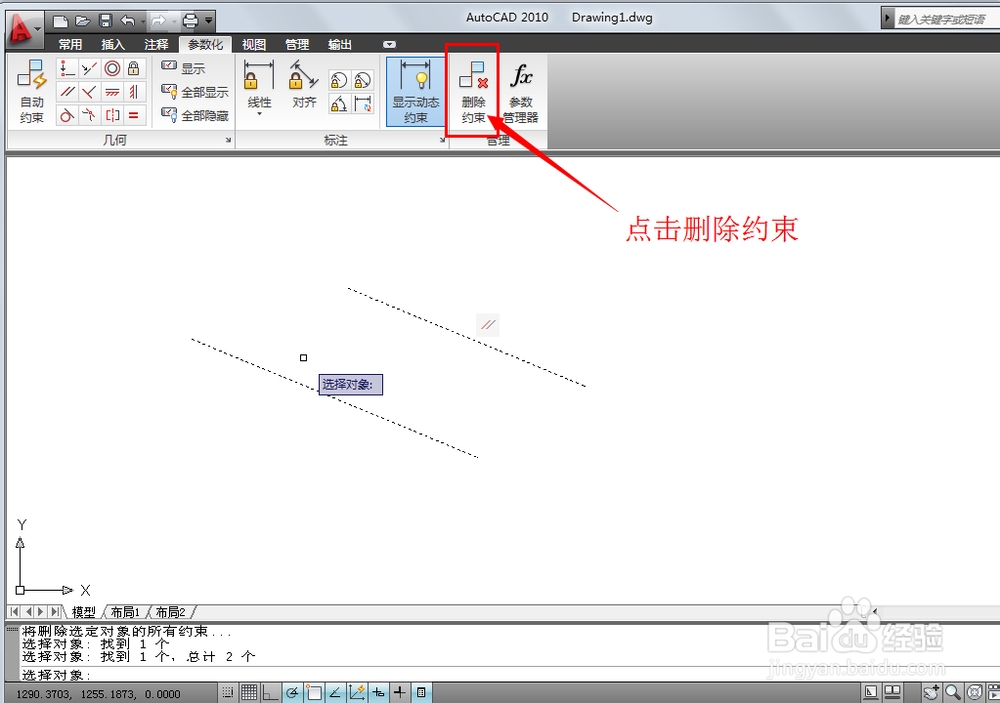
7、我们想让这两条直线垂直,我们就要先删除平行约束。

点击参数化→删除约束;选择对象,回车
Auto CAD 2010几何约束显示、隐藏与删除

Auto CAD 2010几何约束显示、隐藏与删除

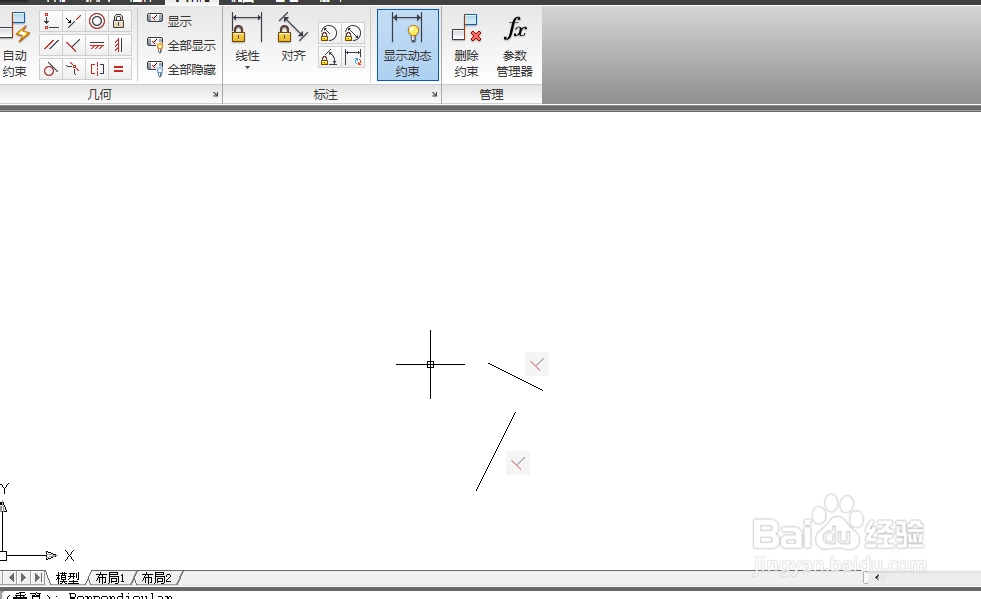
8、再次选择垂直约束,点选两条线段

Auto CAD 2010几何约束显示、隐藏与删除

9、几何约束的显示、隐藏与删除介绍完了。

祝大家工作顺利,学习进步!!

  • CAD图纸歪了如何对齐
  • cad如何设置矩形框选
  • cad恢复默认设置
  • CAD怎么修改标注
  • cad标注尺寸比例怎么调
  • 热门搜索
    长沙旅游景点 阳江旅游 出境旅游 长滩岛旅游攻略 云南旅游报价 恩施大峡谷旅游攻略 葫芦岛旅游景点大全 巽寮湾旅游攻略 斯里兰卡旅游 西藏旅游景点