excel中快速合并多个单元格内容

 时间:2026-02-13 15:37:19

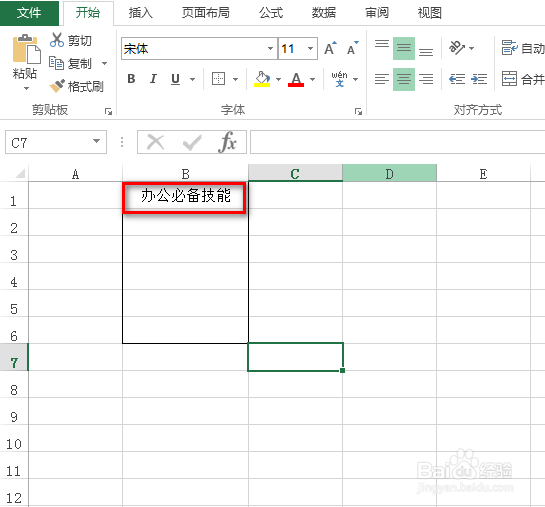
1、如下图为原始数据区域。

excel中快速合并多个单元格内容

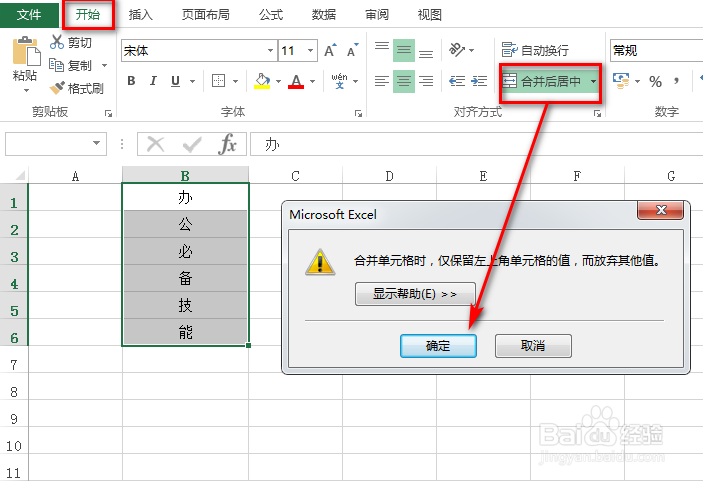
2、如果我们将待合并的单元格全部选中,然后找到“开始”选项卡的“合并后居中”,进行合并处理,会出现舍弃部分内容的提示,具体如下图所示:
excel中快速合并多个单元格内容

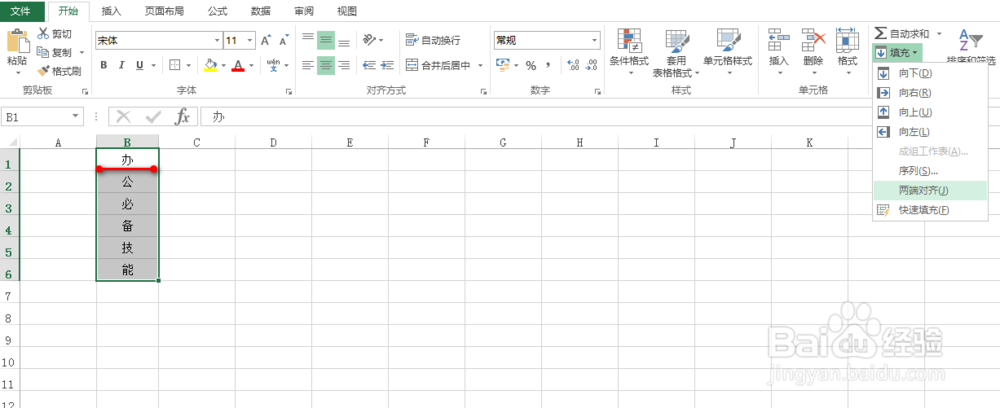
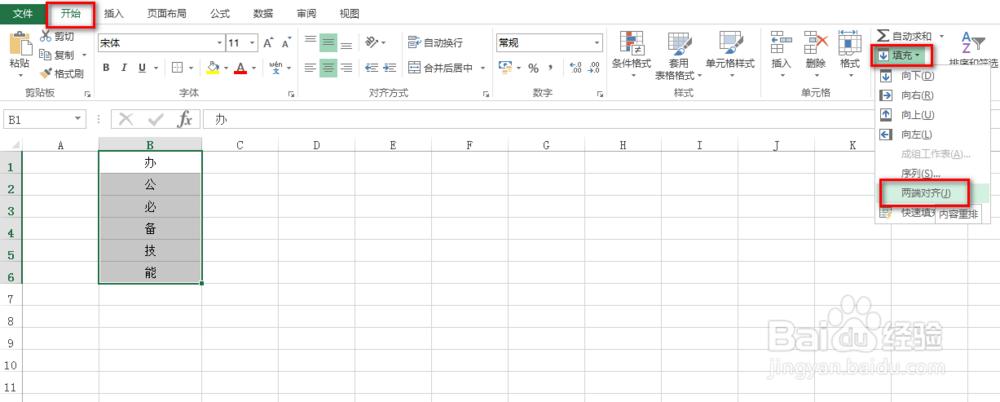
3、上述得到的内容不是我们想要的结果,具体地,全部选中待合并的单元格,找到“开始”选项卡,点击“填充”下的“两端对齐”,具体如下图所示:
excel中快速合并多个单元格内容

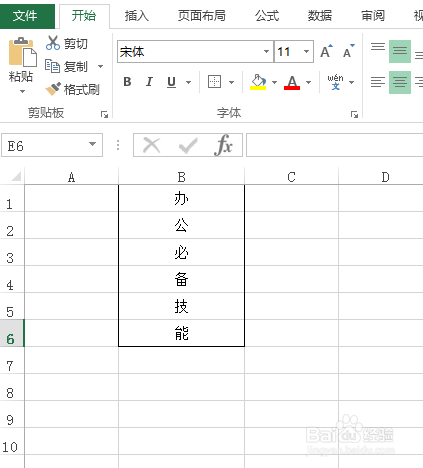
4、然后就能看到合并后的效果,如下图所示:

excel中快速合并多个单元格内容

5、但是如果我们将合并单元格所在的宽度设置的比较小,如下图所示:

excel中快速合并多个单元格内容

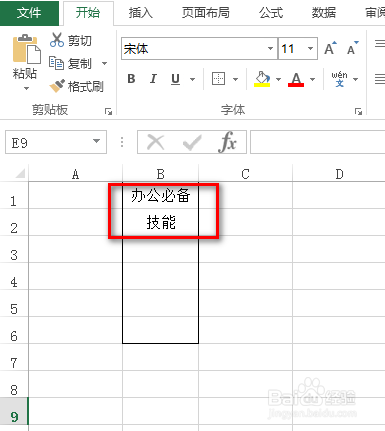
6、在按照步骤3-4进行处理后,得到效果可能会如下图所示:

此时的效果也不是我们想要的,所以在处理前,需要将单元格的宽度调大一点,以便容纳合并后的内容。
excel中快速合并多个单元格内容

  • 怎么快速合并多个单元格内容
  • Excel怎么快速设置数字格式?
  • excel快速填充快捷键
  • 在excel中将列的数据转换为行排列的数据
  • Excel隔1行插入1行的定位操作法,如此简单!
  • 热门搜索
    虎跳峡旅游 珠海旅游景点大全 陕西省旅游局 贵州旅游线路 散客旅游 夏天去哪里旅游最好 携程网旅游 旅游基础设施 去桂林旅游要多少钱 济州岛旅游