1、使用系统的“应用和功能”来添加安装.NET Framework 3.5
点击Windows的开始菜单,选择打开“设置”界面。
如下图所示:

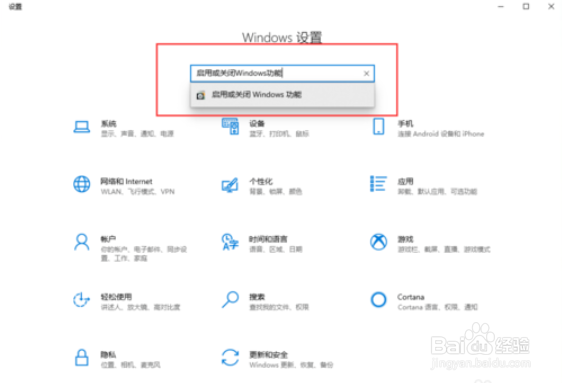
2、在设置的界面当中,在搜索的界面框中输入“启用或关闭Windows功能”,并选择开启该功能。如下图所示:
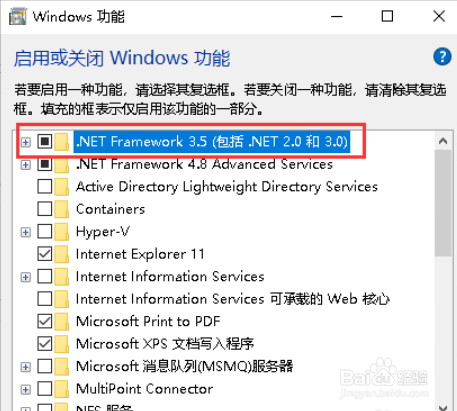
3、在启用或关闭Windows功能的界面当中,选择勾选下方的“.NET Framework 3.5”如下图所示:
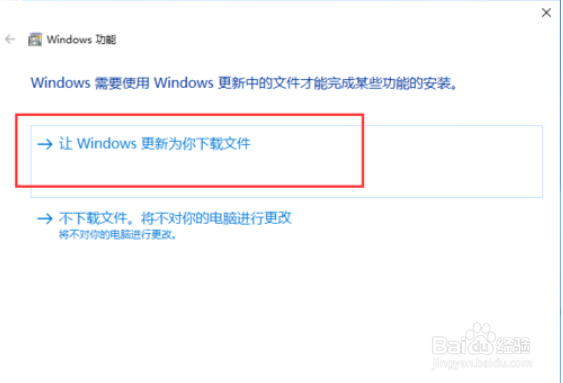
4、点击确定,在弹出的界面当中选择点击“让Windows更新为你下载文件”如下图所示:
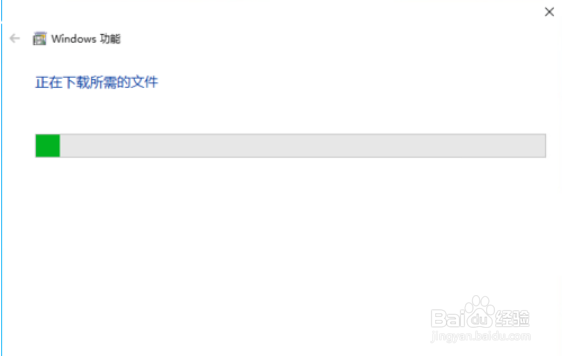
5、开始下载.NET Framework 3.5所需的安装文件。如下图所示:
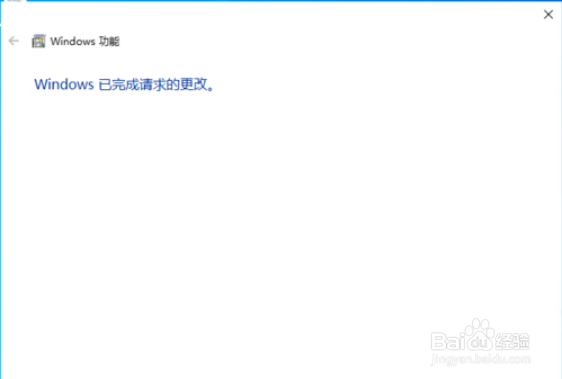
6、出现下面的界面表示.NET Framework 3.5已安装到Windows 10的操作系统中。如下图所示:
1、使用Windows 10的安装光盘来进行安装。将Windows 10的ISO安装介质文件挂接到虚拟光驱。或者插入Windows 10安装介质光盘。这里的光盘盘符为Z,如盘符为其他,可以在后续中的命令改为你的光盘路径即可。
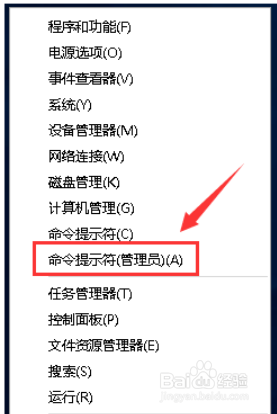
使用右键打开Windows 10的菜单,打开“命令提示符(管理员)”
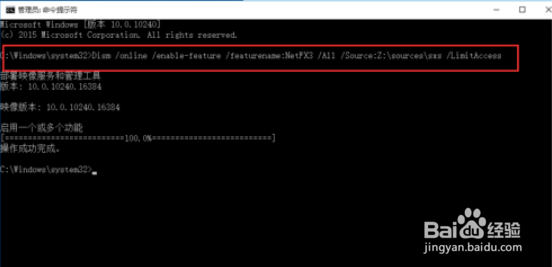
2、在命令的提示符下面输入下面的命令,回车来安装.NET Framework 3.5
Dism /online /enable-feature /featurename:NetFX3 /All /Source:Z:\sources\sxs /LimitAccess
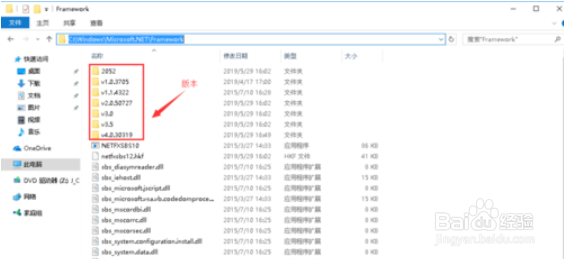
3、安装完成后,可以进入系统目录C:\Windows\Microsoft.NET\Framework,根据目录的名称,可以看到.NET Framework 3.5已部署完成。
1、1.点击Windows的开始菜单,选择打开“设置”界面。
2.在搜索的界面框中输入“启用或关闭Windows功能”,并选择开启该功能。
3.启用或关闭Windows功能的界面当中,选择勾选下方的“.NET Framework 3.5”
4.点击确定,在弹出的界面当中选择点击“让Windows更新为你下载文件”
5.开始下载.NET Framework 3.5所需的安装文件。
6.出现下面的界面表示.NET Framework 3.5已安装到Windows 10的操作系统中。
