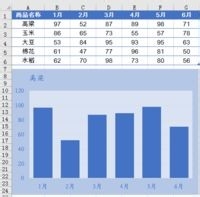
1、首先在空白单元格,如A9,输入公式,并将公式向右复制。如果公式提示循环引用,咱们不用管它。
=INDEX(A:A,CELL("row"))
CELL("row")的作用是返回活动单元格的行号。
INDEX函数再根据活动单元格行号,返回A列中对应行的内容。
这样就可以实现单击某个单元格时,INDEX函数返回这一行中A列的内容了。
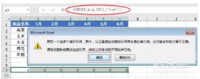
2、用于获取活动单元格行号的公式无法自动刷新,咱们还需要添加一段VBA代码,来强制Excel刷新。
右键单击工作表标签,查看代码,在弹出的VBE窗口中,输入以下代码。
Private Sub Worksheet_SelectionChange(ByVal Target As Range)
Calculate
End Sub
关闭VBE窗口,这样单击某个单元格,就可以在第九行中显示活动单元格所在行的内容了。
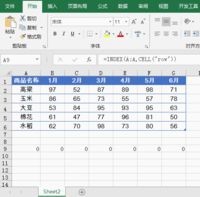
3、选中第九行的数据,插入柱形图。
右键单击柱形图→选择数据。将水平轴标签设置为第一行的月份区域
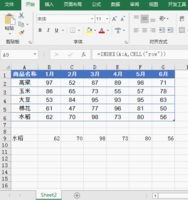
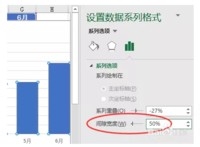
4、调整图表系列间距和颜色,进行适当美化。
5、经过简单的设置,一个漂亮美观的动态图表就制作完成了:最后记得将文件保存为xlsm格式哦。