1、点击桌面【编辑】,如图。

2、点击最后的【表情与符号】,如图。

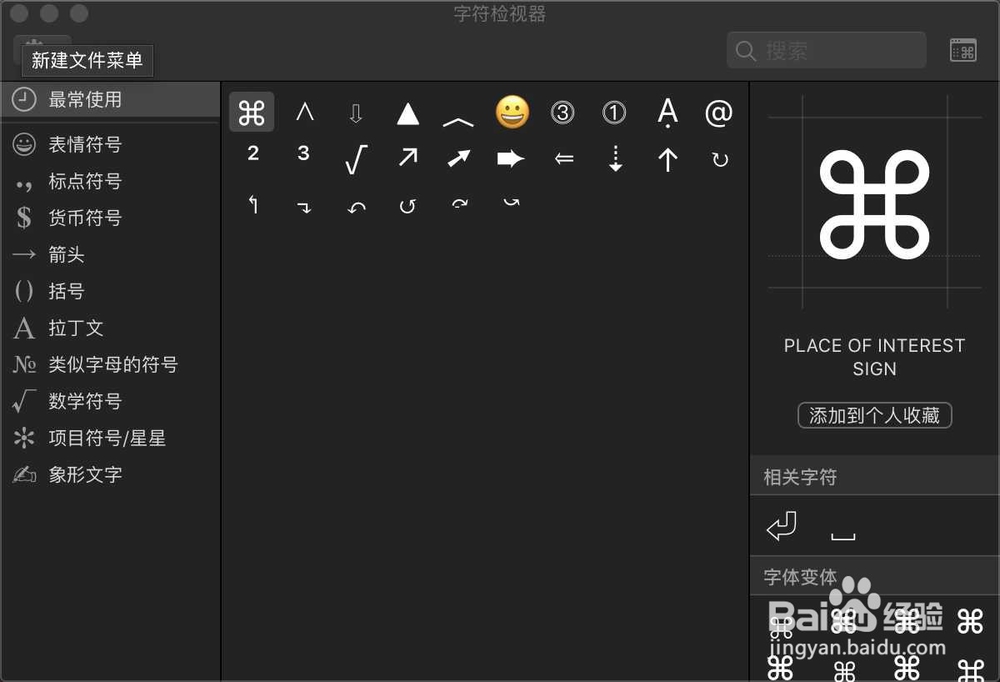
3、那么表情与符号表显示了,如图。

1、按键盘,则【⌃+cmmand+空格】,如图。
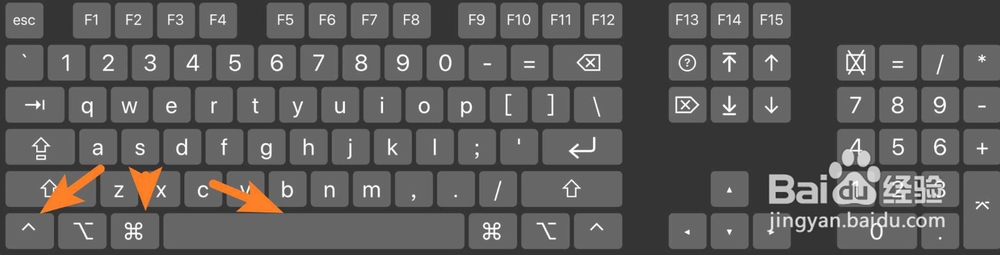
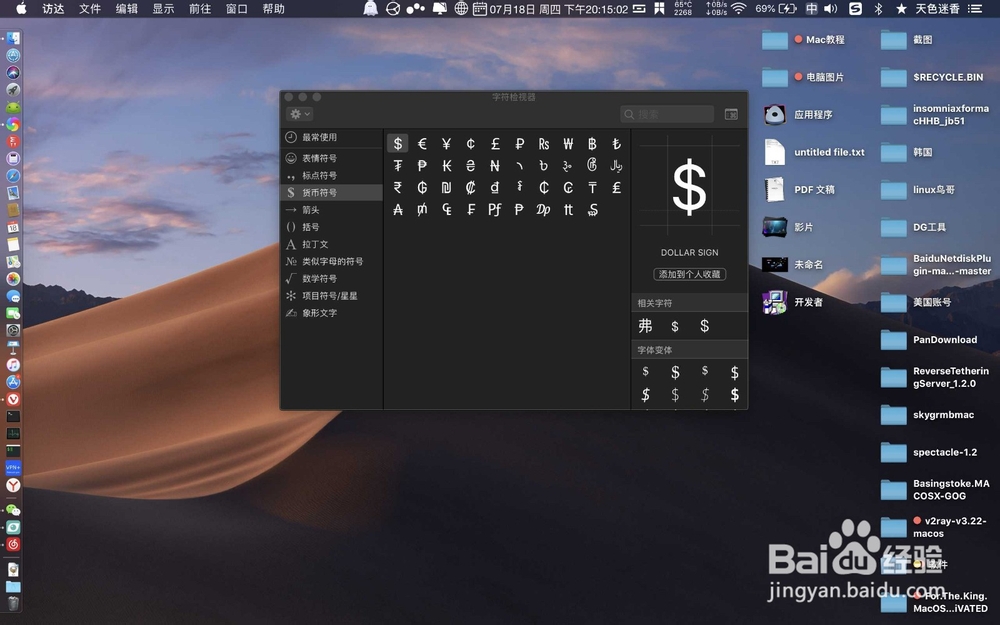
2、那么即可弹出表情符号,如图。
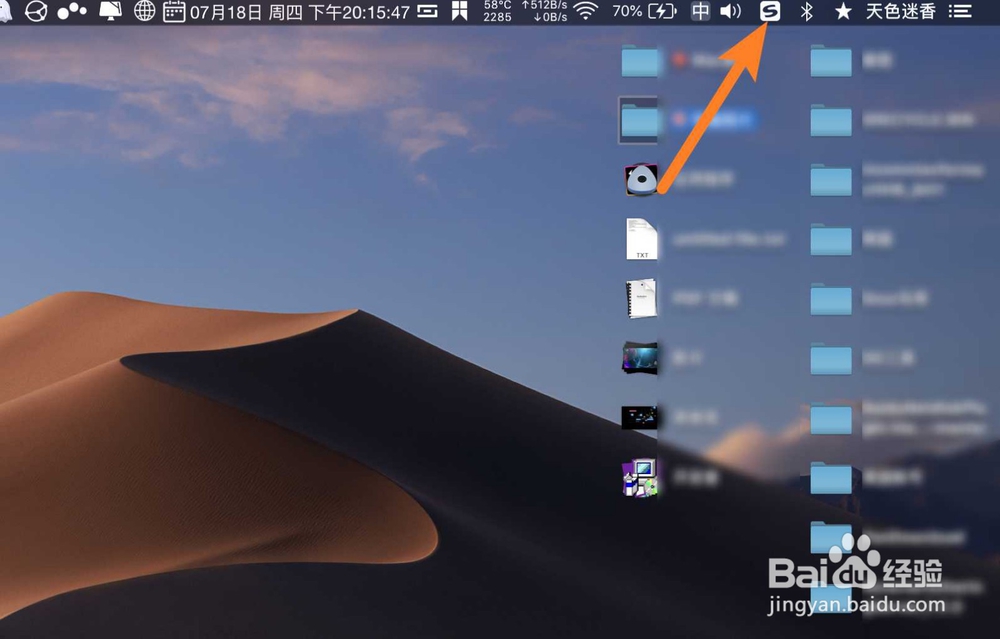
1、或在右上角,点击输入的图标。
2、点击【显示表情与符号】,如图。
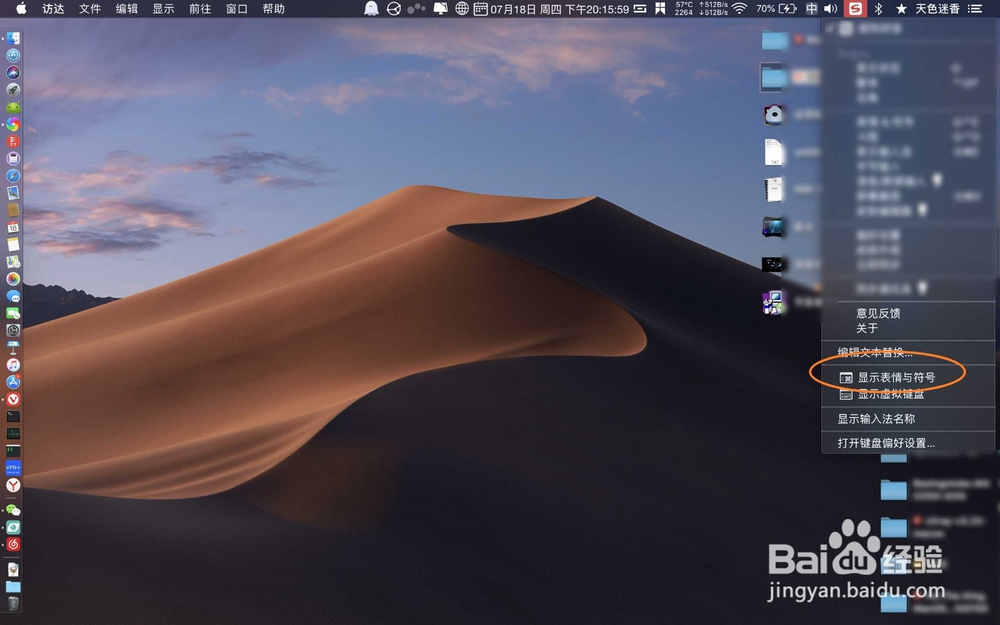
3、那么即可显示出来你的表情与符号,如图。
时间:2026-04-22 06:09:38
1、点击桌面【编辑】,如图。
2、点击最后的【表情与符号】,如图。
3、那么表情与符号表显示了,如图。
1、按键盘,则【⌃+cmmand+空格】,如图。
2、那么即可弹出表情符号,如图。
1、或在右上角,点击输入的图标。
2、点击【显示表情与符号】,如图。
3、那么即可显示出来你的表情与符号,如图。
